
iPhoneの右上に黒い丸が表示されていると、「故障かもしれない」「急に出てきたけれど消して大丈夫?」と気になりますよね。
黒い丸は、画面上で動かせるAssistiveTouchのボタンであることが多い一方、動かせない場合は画面表示やディスプレイの状態を確認したほうがよいケースもあります。
また、右上に見えるものが黒ではなくオレンジ色や緑色の点なら、マイクやカメラの使用を知らせる表示の可能性があります。
この記事では、iPhone右上の黒い丸の正体を見分ける方法から、AssistiveTouchを消す手順、写真に黒い点が写るときの確認方法までわかりやすく解説します。
まずは黒い丸を指で動かせるかどうかを確認して、自分のiPhoneに当てはまる対処法を見つけてみましょう。
この記事でわかること
- 右上で動かせる黒い丸「AssistiveTouch」の確認方法
- AssistiveTouchの黒い丸を設定から非表示にする手順
- 動かせない黒い丸があるときに確認したい画面の状態
- 写真やカメラ映像に黒い丸・点が写る場合の確認方法
「欲しいけれど、いつ買おう?」
そんなアイテムがある方は注目!
プライム感謝祭の先行セールでは
対象商品がプライム会員限定の特別価格に!
気になっていた商品を
お得に手に入れるチャンスです。
お目当てのものが対象になっているか
さっそくチェックしてくださいね!
iPhone右上の動かせる黒い丸はAssistiveTouch
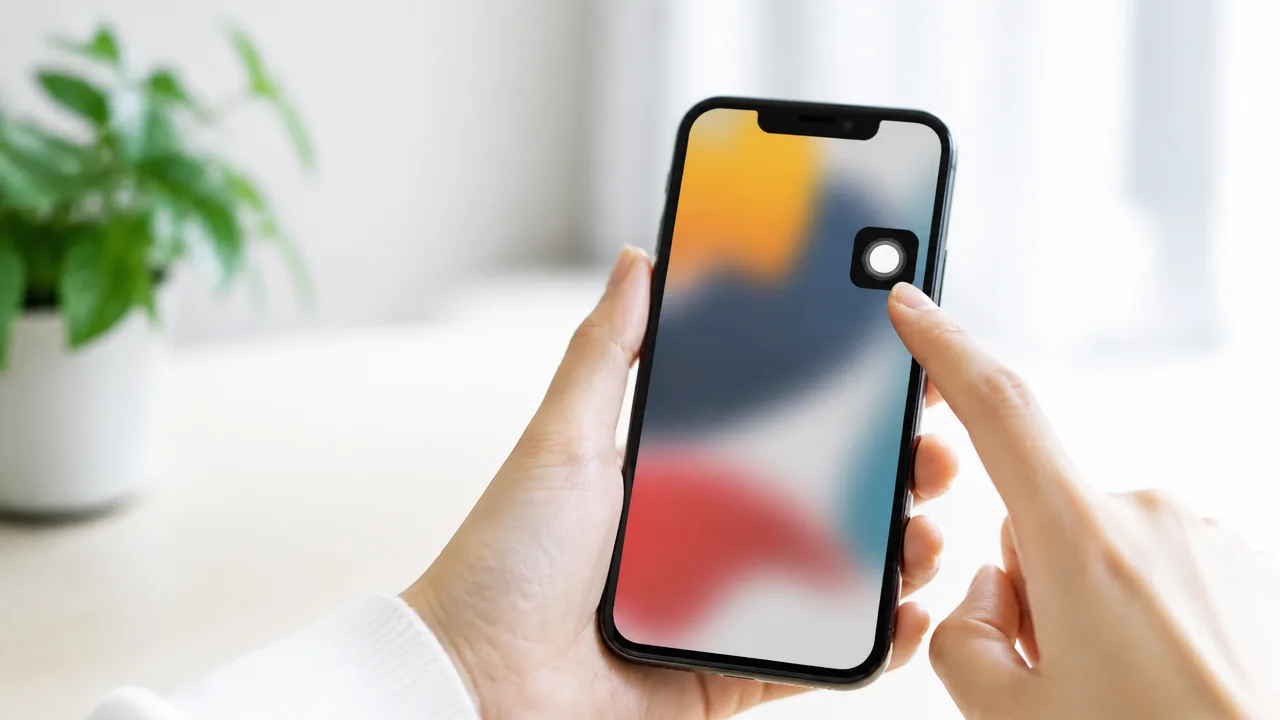
iPhoneの右上に表示された黒い丸を指で押さえて動かせる場合は、AssistiveTouch(アシスティブタッチ)という補助機能のボタンである可能性が高いです。
AssistiveTouchは、画面上のボタンからさまざまな操作を行える機能で、表示されているだけなら基本的に心配はいりません。
まずは黒い丸を動かせるかどうかを確認すると、表示の正体を見分けやすくなります。
黒い丸をドラッグできるかで見分ける
AssistiveTouchのボタンは、画面に浮かぶ半透明の丸いアイコンとして表示されます。
黒い丸を長押しするように指で押さえ、そのまま画面内をなぞると別の場所へ移動できるのが特徴です。
指で動かせる黒い丸なら、AssistiveTouchと考えてよいでしょう。
移動させたあとは、画面の端に寄るように配置されるため、右上以外の場所に表示されることもあります。
また、丸を軽くタップするとメニューが開き、複数の操作項目が表示されます。
黒い丸をタップしても何も開かない場合や、指で押さえても動かせない場合は、AssistiveTouchとは異なる表示である可能性があります。
- 黒い丸を押さえたまま、画面内の別の場所へ移動できる。
- 黒い丸をタップすると、丸いアイコンが並んだ操作メニューが開く。
- ホーム画面やアプリの画面など、複数の場面で表示される。
AssistiveTouchで利用できる主な操作
AssistiveTouchは、iPhone本体のボタン操作や画面上の操作を、ひとつのメニューにまとめて使いやすくするための機能です。
たとえば、片手で操作したいときや、本体側面のボタンを何度も押さずに操作したいときに役立ちます。
メニュー内に表示される項目は設定によって異なりますが、主に次のような操作を行えます。
- ホーム画面へ戻る。
- 通知センターやコントロールセンターを開く。
- 画面を撮影する。
- 音量の調整や画面のロックを行う。
- Siriを起動する。
- ピンチやスワイプなど、指の動きを使う操作を補助する。
iPhoneの機種によってはホームボタンがないため、画面上からホーム画面へ戻る操作をしたいときにもAssistiveTouchを利用できます。
ただし、最初から表示される内容や使える操作は、iOSのバージョンや個別の設定によって少し異なります。
表示されているだけなら基本的に問題はない
AssistiveTouchはiPhoneに用意されている正規のアクセシビリティ機能なので、黒い丸が表示されていること自体で端末に問題が起きているわけではありません。
何かの拍子に機能が有効になった場合や、以前の利用者が使いやすいように設定していた場合にも表示されます。
黒い丸があっても、通話、メッセージ、写真撮影、アプリの利用などは通常どおり行えます。
ただし、画面の端にあるボタンが気になったり、アプリ内のボタンと重なって押しにくかったりする場合は、AssistiveTouchの設定を見直すとよいでしょう。
黒い丸を動かせて、タップすると操作メニューが開くなら、まずは落ち着いてAssistiveTouchかどうかを確認してみてください。
AssistiveTouchの黒い丸は設定から消せる
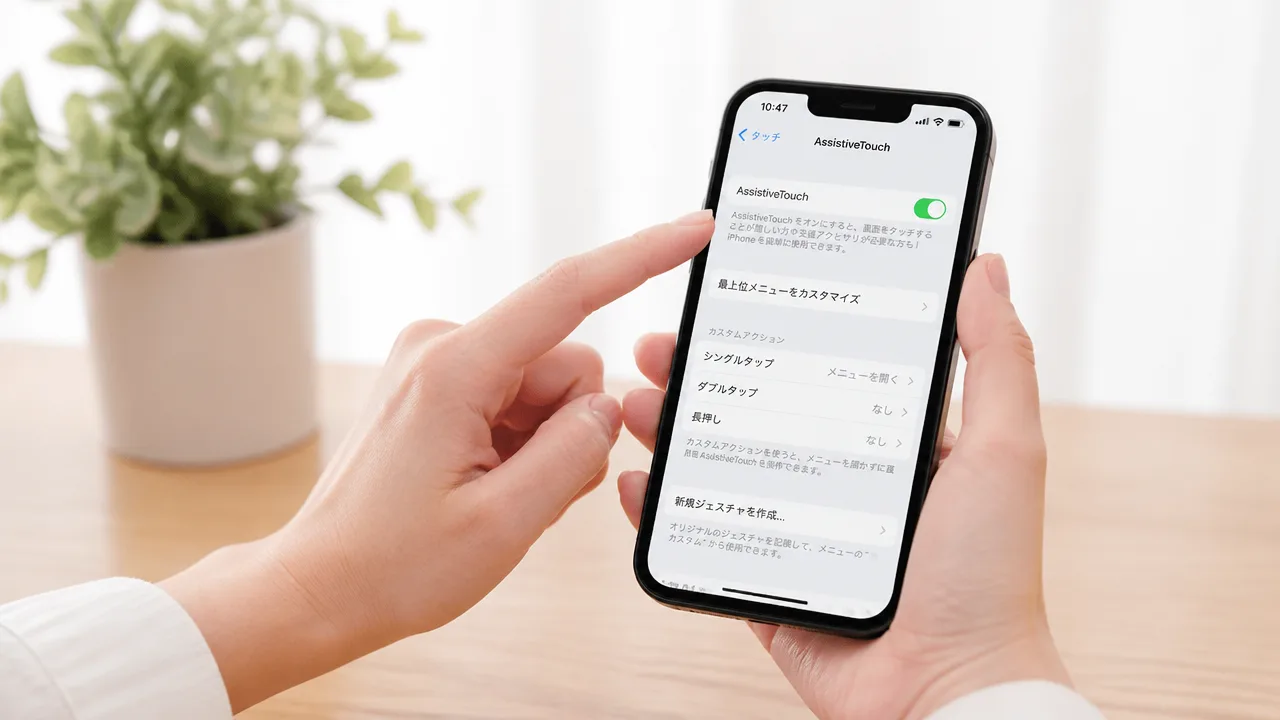
右上の黒い丸がAssistiveTouchなら、「設定」から機能をオフにするだけで非表示にできます。
一時的に表示を消したい場合は、サイドボタンを3回押す方法が使えることもあります。
設定した覚えがなくても、操作中にショートカットが有効になったり、以前の設定が引き継がれたりして表示される場合があるため、落ち着いて設定を確認してみましょう。
「アクセシビリティ」の設定でオフにする手順
AssistiveTouchを完全に消したいときは、「設定」アプリ内のアクセシビリティからオフにします。
画面上の黒い丸を消しても、iPhone内の写真やアプリのデータが消えることはありません。
- 「設定」アプリを開きます。
- 「アクセシビリティ」をタップします。
- 「タッチ」をタップします。
- 「AssistiveTouch」をタップします。
- 画面上部にある「AssistiveTouch」のスイッチをオフにします。
スイッチがオフになると、画面上に表示されていた黒い丸はすぐに消えます。
もう一度使いたくなったときは、同じ画面でスイッチをオンにすれば再表示できます。
黒い丸が邪魔に感じるときは、まずこの設定がオフになっているかを確認する方法がわかりやすいでしょう。
| 確認する場所 | 操作 |
|---|---|
| 設定 | アクセシビリティを開く |
| タッチ | AssistiveTouchの項目を選ぶ |
| AssistiveTouch | スイッチをオフにする |
サイドボタンの3回押しで消す方法
iPhoneのサイドボタンを素早く3回押すと、AssistiveTouchをオン・オフに切り替えられる場合があります。
これは「アクセシビリティショートカット」にAssistiveTouchが登録されているときに使える方法です。
画面を操作しにくいときでも切り替えやすいため、設定画面を開く手間を省きたい場合に便利です。
- iPhoneの右側にあるサイドボタンを素早く3回押します。
- 黒い丸が消えたら、AssistiveTouchがオフになっています。
- メニューが表示された場合は、「AssistiveTouch」を選択します。
サイドボタンを3回押しても何も起こらない場合は、ショートカットが設定されていない可能性があります。
その場合は、「設定」から「アクセシビリティ」へ進み、画面下部付近の「アクセシビリティショートカット」を確認します。
一覧内のAssistiveTouchにチェックが付いていれば、サイドボタンの3回押しで切り替えられます。
サイドボタンを3回押しても端末のデータが消えたり、初期化されたりすることはありません。
設定した覚えがないのに表示される理由
AssistiveTouchを自分で設定した記憶がなくても、いくつかのきっかけでオンになることがあります。
特に、サイドボタンの3回押しにAssistiveTouchが登録されていると、ボタンを押した拍子に切り替わることがあります。
- サイドボタンを操作しているうちに、アクセシビリティショートカットが作動した。
- 家族や友人など、以前にiPhoneを操作した人が設定した。
- 機種変更時やデータ移行時に、以前のiPhoneの設定が引き継がれた。
- 画面操作を補助するために設定した機能を、そのまま忘れていた。
設定した覚えがないからといって、すぐにiPhoneの不具合とは限りません。
まずはAssistiveTouchの設定画面を開き、スイッチがオンになっていないかを確認してみてください。
何度も意図せず表示される場合は、アクセシビリティショートカットにAssistiveTouchが登録されているかもあわせて見直すと安心です。
黒い丸を残したまま位置や見た目を変更する方法

AssistiveTouchの黒い丸は、消さなくても使いやすい位置へ動かしたり、目立ちにくい見た目に整えたりできます。
よく使う操作を割り当てておけば、画面上の黒い丸から自分に合った操作をすぐに呼び出せます。
変更は「設定」内のAssistiveTouchの画面で行えるため、片手でiPhoneを使うことが多い人にも便利です。
操作しやすい場所へ黒い丸を移動する
黒い丸は、指で押したまま動かすことで好きな位置へ移動できます。
移動中は画面の好きな場所に置けますが、指を離すと画面の左右端付近に収まるため、操作のじゃまになりにくいのが特徴です。
- 画面に表示されている黒い丸を長押しします。
- 指を離さずに、置きたい位置までドラッグします。
- 使いやすい場所で指を離すと、新しい位置に固定されます。
右手で持つことが多い場合は右下寄り、左手で持つことが多い場合は左下寄りに置くと、親指で届きやすくなります。
ただし、キーボードを使う場面では下側にあると重なることがあるため、文字入力が多い人は画面の中央より少し上に置くのもおすすめです。
| 使い方 | 置きやすい位置の目安 |
|---|---|
| 片手で操作することが多い | 利き手側の中央から下寄り |
| 動画や写真をよく見る | 画面端の中央付近 |
| 文字入力をよくする | キーボードに重なりにくい上寄り |
| ゲームや横画面表示を使う | 操作ボタンと重ならない端の位置 |
アプリごとに置き場所を変えたいときも、その都度黒い丸をドラッグすれば調整できます。
待機状態の透明度を調整する
黒い丸が常に目に入ると感じるときは、操作していない間だけ薄く表示されるように透明度を調整できます。
設定する場所は、「設定」から「アクセシビリティ」へ進み、「タッチ」→「AssistiveTouch」→「待機状態の不透明度」です。
表示された調整バーを左右に動かすと、黒い丸の濃さを変えられます。
薄くしすぎると見つけにくくなるため、壁紙や普段使うアプリの画面で見え方を確認しながら決めると安心です。
- 黒い丸が気になる場合は、透明度を低めに調整します。
- すぐに見つけて操作したい場合は、透明度を高めに調整します。
- 明るい壁紙と暗い壁紙のどちらでも確認すると、自分に合う濃さを選びやすくなります。
この設定は待機中の見え方を変えるものなので、黒い丸をタップして操作するときには、内容を確認しやすい状態で表示されます。
タップしたときの機能を変更する
AssistiveTouchでは、黒い丸を1回タップしたとき、2回タップしたとき、長押ししたときの動作をそれぞれ変更できます。
よく使う機能を登録しておくと、毎回メニューを開かなくても操作できて便利です。
設定は「設定」→「アクセシビリティ」→「タッチ」→「AssistiveTouch」の順に開き、「カスタムアクション」から行います。
| 設定項目 | 使い方の例 |
|---|---|
| シングルタップ | AssistiveTouchのメニューを開く操作に向いています。 |
| ダブルタップ | スクリーンショットなど、すぐ使いたい操作を登録できます。 |
| 長押し | コントロールセンターや通知センターなどを呼び出す設定にできます。 |
割り当てられる内容には、ホーム画面の表示、音量の調整、画面のロック、スクリーンショットなどがあります。
使える項目はiPhoneの機種やソフトウェアの状態によって表示が異なることがあります。
迷った場合は、シングルタップを「メニューを開く」にしたまま、ダブルタップまたは長押しに使用頻度の高い機能を設定すると使いやすくなります。
設定後に数回試してみて、意図しない操作にならないか確認すると、自分に合った黒い丸に整えやすいです。
動かせない黒い丸は画面の状態を確認する
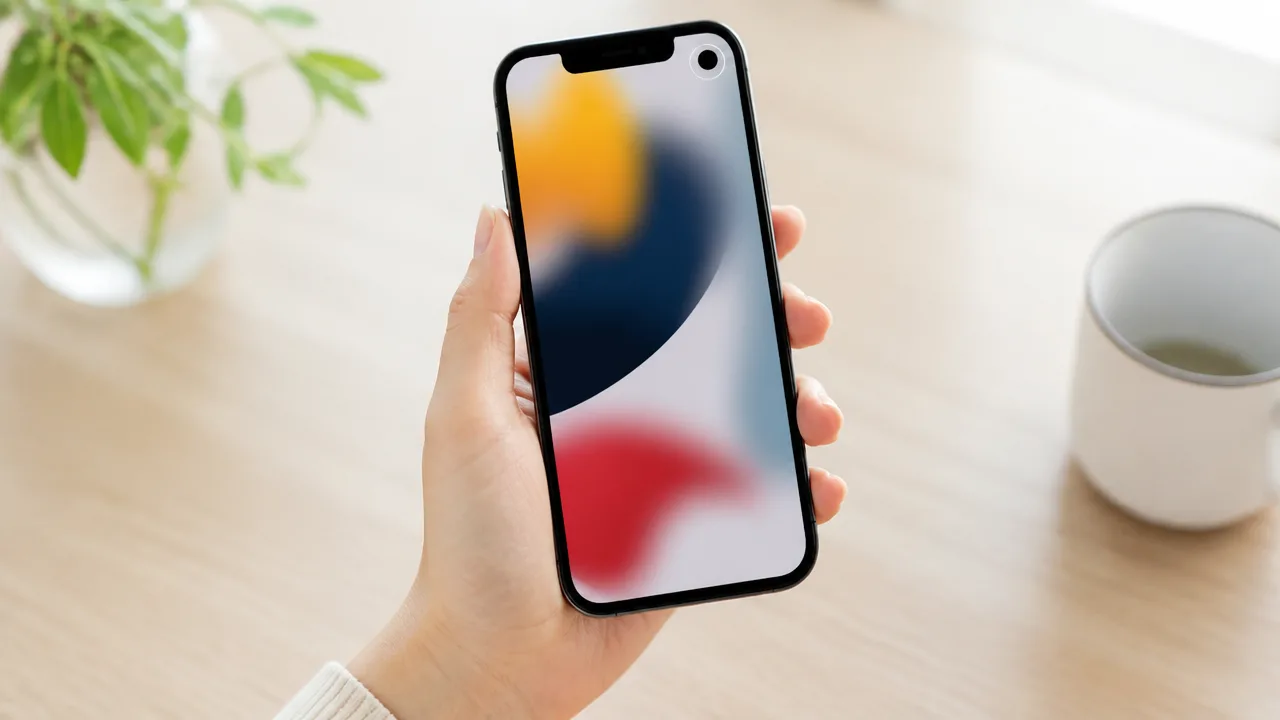
右上の黒い丸が指で動かせず、画面を切り替えても同じ場所に見える場合は、画面表示や本体のディスプレイ部分に関係している可能性を確認してみましょう。
まずは再起動とスクリーンショットを使うと、一時的な表示なのか、画面そのものの状態なのかを落ち着いて切り分けやすくなります。
黒い丸が小さくても、明るい画面や白い背景で目立つことがあります。
気になるときは無理に押したりこすったりせず、表示される場面や大きさに変化があるかを確認するのがおすすめです。
再起動やスクリーンショットで表示の原因を切り分ける
一時的な画面表示の乱れであれば、iPhoneを再起動することで見え方が変わる場合があります。
再起動後も黒い丸が同じ位置に残るか、ホーム画面・設定画面・別のアプリでも見えるかをチェックしてみてください。
あわせてスクリーンショットを撮ると、黒い丸が画像データに含まれているかを確認できます。
スクリーンショットに黒い丸が写る場合は、画面上に表示されている内容や、開いているアプリの表示が関係している可能性があります。
反対に、スクリーンショットでは見えないのにiPhone本体の画面では見える場合は、ディスプレイ表面や表示部分の状態を確認する目安になります。
- iPhoneを一度再起動する
- 白や淡い色の画面を表示する
- 黒い丸が同じ位置にあるか確認する
- スクリーンショットを撮影する
- 撮影した画像を別の端末や共有先でも確認する
スクリーンショットをほかの端末で確認できない場合は、写真アプリで拡大して見比べる方法でもかまいません。
ただし、画面の明るさや周囲の光によって見え方が変わることもあるため、できれば明るさを変えながら数種類の背景で確認すると安心です。
特定のアプリを開いたときだけ黒い丸が見えるなら、そのアプリを閉じたあとに表示が消えるかも確認してみましょう。
液晶の変色や画面の傷が疑われる場合の対応
再起動後も同じ場所に黒い丸が残り、スクリーンショットには写らない場合は、画面保護フィルムやディスプレイの状態が影響していることがあります。
表面の汚れ、水滴、保護フィルムの浮きや小さな傷が、黒い点のように見えるケースもあります。
まずは電源を切った状態で、やわらかく乾いた布を使い、画面を力を入れずに拭いてみてください。
汚れが取れても見え方が変わらないときは、保護フィルムの表面をよく見て、黒い丸がフィルム側にあるように見えるかを確認します。
フィルムに原因がありそうな場合は、交換を検討すると判断しやすくなります。
| 見え方 | 確認したいこと |
|---|---|
| 背景を変えても同じ位置にある | ディスプレイや保護フィルムの状態 |
| スクリーンショットには写らない | 画面表面・表示部分の状態 |
| 黒い丸の周辺に色むらもある | 画面の表示に変化がないか |
| 落下や圧力がかかったあとに気になり始めた | 本体を無理に操作せず相談先を検討する |
黒い丸が広がる、周辺の色が変わる、タッチ操作がしにくいといった変化がある場合は、強く押したり、自分で分解したりしないことが大切です。
状態を確認するために、別の日にも同じ背景で画面を撮影しておくと、変化の有無を伝えやすくなります。
改善しないときはAppleサポートなどへ相談する
再起動や画面の確認をしても黒い丸が消えず、普段の操作で気になる場合は、AppleサポートやApple Store、正規サービスプロバイダへの相談を検討しましょう。
相談時には、黒い丸が見える画面の写真、スクリーンショットに写るかどうか、いつ頃から気になり始めたかを伝えると状況を共有しやすくなります。
持ち込みや配送での確認を依頼する前には、必要に応じてiPhoneのバックアップを取っておくと安心です。
画面の見え方は原因によって対応が異なるため、自己判断で画面を強く拭いたり部品を取り外したりせず、確認先で案内を受けるようにしましょう。
右上のオレンジ色や緑色の点はマイク・カメラの使用表示
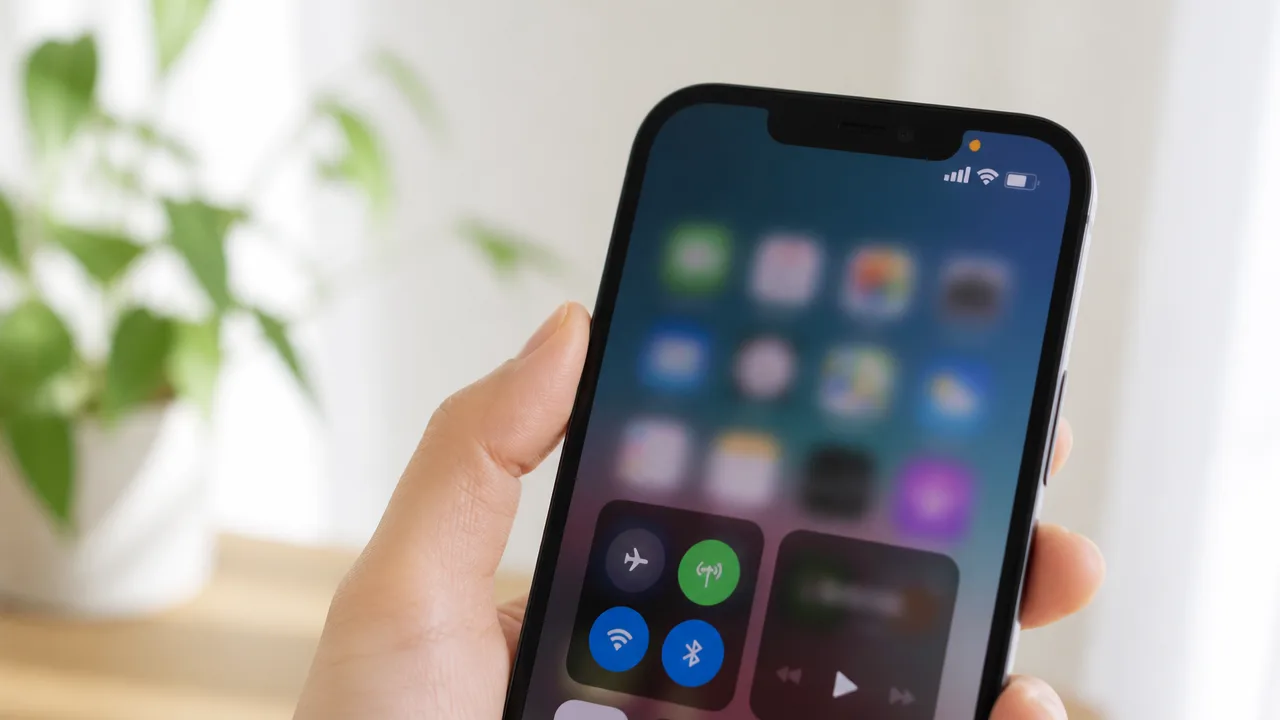
iPhoneの右上に表示されるオレンジ色や緑色の小さな点は、アプリがマイクやカメラを使用していることを知らせる表示です。
黒い丸とは役割が異なり、故障を示すものではなく、どのアプリが使用したかをコントロールセンターで確認できます。
身に覚えのないタイミングで表示されたときは、アプリのアクセス権限を見直しておくと安心です。
オレンジ色の点はマイクの使用を示す
右上のオレンジ色の点は、アプリがiPhoneのマイクを使用しているときに表示されます。
通話中のほか、ボイスメモの録音、動画撮影、音声入力、音声メッセージの作成などで表示されることがあります。
たとえば友だちとの通話中や、検索欄で音声入力を使っている最中にオレンジ色の点が出るのは、基本的に自然な動作です。
マイクを使う操作を終えると点は消えますが、アプリの処理状況によってはすぐに消えないこともあります。
| 表示 | 主な意味 | 表示されやすい場面 |
|---|---|---|
| オレンジ色の点 | マイクを使用中 | 通話、録音、音声入力、動画撮影 |
| 緑色の点 | カメラを使用中 | カメラ撮影、ビデオ通話、顔を使った認証を行うアプリ |
緑色の点はカメラまたはカメラとマイクの使用を示す
緑色の点は、アプリがカメラを使用しているときに表示されます。
動画を撮るときやビデオ通話中など、カメラとマイクを同時に使う操作でも緑色の点が表示されます。
カメラアプリを開いているとき、写真投稿アプリで撮影画面を表示しているとき、オンライン会議をしているときなどは、緑色の点が出やすい場面です。
前面カメラと背面カメラのどちらを使っているかにかかわらず、カメラへのアクセス中は緑色で表示されます。
ただし、アプリを閉じたあとも通信や画面の切り替えが終わるまで、短時間表示が続く場合があります。
操作していないのに何度も緑色の点が表示される場合は、次の方法で使用したアプリを確認してみましょう。
コントロールセンターで使用したアプリを確認する
オレンジ色または緑色の点が表示されたあとには、コントロールセンターから直近にマイクやカメラを使ったアプリを確認できます。
画面の右上から下へスワイプしてコントロールセンターを開くと、画面上部にアプリ名が表示されることがあります。
iPhoneの機種や設定、iOSのバージョンによって見え方は少し異なりますが、表示内容を見れば心当たりのあるアプリか判断しやすくなります。
- 右上から下へスワイプして、コントロールセンターを開きます。
- 上部に表示されるマイクまたはカメラの使用情報を確認します。
- 表示されたアプリ名に心当たりがあるか、直前の操作を振り返ります。
- 使った覚えがないアプリの場合は、アプリの権限設定を確認します。
通話アプリ、地図アプリの音声検索、動画投稿アプリなどは、操作内容によってマイクやカメラを使うことがあります。
そのため、点の色だけで不安になるのではなく、どのアプリがいつ使ったのかを確認することが大切です。
アプリのアクセス権限を見直す
使う予定のないアプリにマイクやカメラへのアクセスを許可している場合は、設定から権限を変更できます。
権限をオフにしてもアプリ自体は残りますが、録音や撮影、ビデオ通話などの機能が利用できなくなる場合があります。
普段使っていないアプリや、用途に対してマイク・カメラが不要に感じるアプリを中心に確認するとよいでしょう。
- 「設定」を開き、「プライバシーとセキュリティ」を選びます。
- 「マイク」または「カメラ」を選びます。
- 一覧からアプリごとの許可状況を確認します。
- 許可する必要がないアプリは、スイッチをオフにします。
また、「設定」の下部にあるアプリごとの設定画面から、個別にマイクやカメラの許可を変更できる場合もあります。
必要な機能だけを許可するようにすると、普段の使い方に合った設定に整えやすくなります。
あとから撮影や通話の機能を使いたくなったときは、同じ画面で再び許可をオンにできます。
背面カメラ横の黒い丸はProモデルのLiDARスキャナ
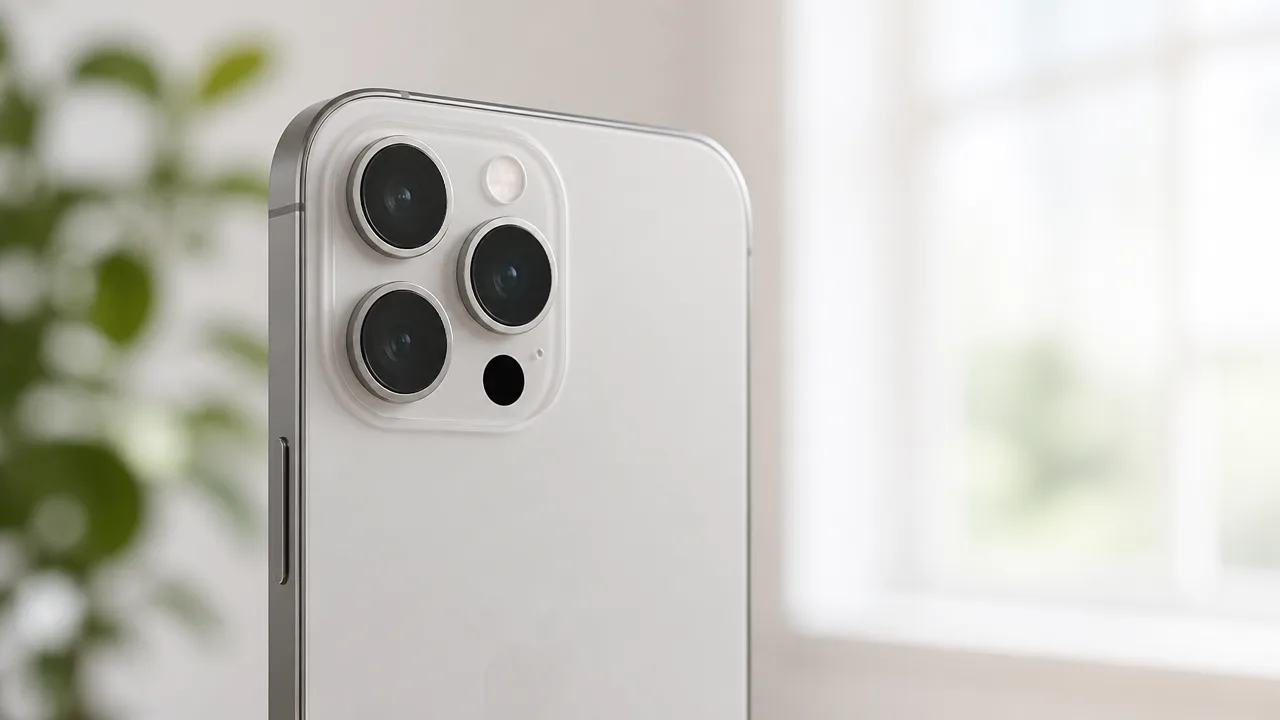
iPhoneの背面カメラ付近にある小さな黒い丸は、Proモデルに搭載されているLiDARスキャナである可能性があります。
これは故障や表示の不具合ではなく、距離や空間の奥行きを測るための本体機能なので、基本的に心配する必要はありません。
画面上に浮かぶ丸ではなく、背面のカメラ部分に固定されているなら、LiDARスキャナかどうかを確認してみましょう。
LiDARスキャナが距離や奥行きを測る仕組み
LiDARスキャナは、目には見えない赤外線を周囲に照射し、跳ね返ってくるまでの時間を利用して距離を測る仕組みです。
この情報をもとに、iPhoneは被写体までの距離や空間の奥行きを細かく把握します。
カメラだけでは判断しにくい暗い場所や、立体的な空間の認識を補う役割があるのが特徴です。
LiDARスキャナが活用される場面には、主に次のようなものがあります。
- 暗い場所でのカメラのピント合わせを補助するとき
- 家具や壁などを認識する拡張現実の機能を使うとき
- 対応アプリで部屋や物の大きさを測るとき
- 人物や物の前後関係を捉える必要がある撮影機能を使うとき
たとえば、対応する計測アプリでは、机や棚などにiPhoneを向けておおよその長さを確認できる場合があります。
ただし、測定結果は周囲の明るさや対象物の素材、アプリの仕様などによって変わるため、正確な寸法が必要な場面では専用の測定器具を使うと安心です。
LiDARスキャナは普段から目立って動作するものではありませんが、対応する機能を使うときにiPhone内部で活用されています。
iPhone 12 Pro以降のProシリーズなどに搭載されている
LiDARスキャナは、iPhone 12 ProとiPhone 12 Pro Maxから搭載された機能です。
その後のProシリーズの一部モデルにも引き続き搭載されています。
一方で、同じ世代のiPhoneでも、標準モデルやPlusモデルにはLiDARスキャナが付いていない場合があります。
背面の黒い丸がLiDARスキャナかを見分けたいときは、iPhoneのモデル名を確認するのが確実です。
| 確認したいこと | 見分けるポイント |
|---|---|
| 本体の種類 | 「設定」から「一般」→「情報」を開き、モデル名を確認する |
| 黒い丸の位置 | 背面のカメラユニット内で、レンズやフラッシュの近くにあるかを見る |
| 搭載の可能性 | iPhone 12 Pro以降のProモデルかを確認する |
カメラレンズは光を取り込むためにガラス面が見えるのに対し、LiDARスキャナは小さく濃い色の円形に見えることがあります。
配置はモデルによって少し異なるため、黒い丸の位置だけで判断しにくいときは、モデル名と公式の仕様をあわせて確認するとわかりやすいです。
背面の黒い丸は設定で消す必要がない
背面にあるLiDARスキャナはiPhone本体の部品なので、設定画面から消したり、表示をオフにしたりする必要はありません。
カメラやライトと同じように、本体に組み込まれているため、黒い丸そのものを操作して使うものではありません。
また、普段はLiDARスキャナの存在を意識しなくても、対応するカメラ機能やアプリを利用するときに必要に応じて働きます。
黒い丸の表面に指紋や汚れが付いていると感じる場合は、やわらかい乾いた布で軽く拭く程度にとどめるとよいでしょう。
強くこすったり、先の尖ったもので触れたりすると本体を傷つけるおそれがあるため、無理に掃除しようとしないことが大切です。
背面カメラ横の黒い丸がLiDARスキャナであれば、そのまま使い続けて問題ない本体機能として考えて大丈夫です。
写真やカメラ映像に黒い丸が写るときの確認方法

写真やカメラ映像に黒い丸・黒い点が写る場合は、レンズ表面の汚れやケース類の干渉を順番に確認するのがおすすめです。
まずはレンズをやさしく拭き、ケースや保護フィルムを外した状態で撮影して、写り方に変化があるかを見てみましょう。
それでも毎回ほぼ同じ位置に黒い点が残るときは、レンズごとの写り方を比べたうえで点検を検討すると安心です。
カメラレンズの汚れを柔らかい布で拭く
レンズに皮脂や化粧品、ほこりなどが付いていると、光の当たり方によって黒っぽい影や丸のように見えることがあります。
とくに明るい空や白い壁などを撮影したときに目立つ場合は、レンズ周りの汚れが影響していることがあります。
カメラ部分を確認し、汚れが見えるときはメガネ拭きのような柔らかく乾いた布で、力を入れずに軽く拭いてください。
レンズの縁やカメラユニットのすき間にもほこりがたまりやすいため、表面をやさしくなでるように拭くのがポイントです。
- 乾いた柔らかい布を使う
- 円を描くように強くこすらない
- ティッシュや硬い布で傷をつけないようにする
- 液体を直接レンズへ吹きかけない
拭いたあとは、白い紙や明るい壁を撮影して、黒い丸がまだ写るかを確認してみましょう。
ケースや保護フィルムを外して撮影する
カメラ周辺まで覆うケースや、レンズ用の保護フィルムが付いていると、縁の影や浮き、汚れによって黒い丸が写り込むことがあります。
保護フィルムに細かな傷や曇りがある場合も、撮影した画像の一部が不自然に暗く見える原因のひとつです。
ケースとレンズ保護フィルムを一度外し、同じ場所を撮影して比較すると、アクセサリーが関係しているか確認しやすくなります。
| 確認するもの | 見ておきたいポイント |
|---|---|
| スマホケース | カメラ穴の縁がレンズにかかっていないか |
| レンズ保護フィルム | ずれ・浮き・傷・くもりがないか |
| カメラ周辺 | ほこりや汚れが挟まっていないか |
外した状態で黒い丸が見えなくなったなら、ケースの形状や保護フィルムの状態が影響している可能性があります。
その場合は、カメラ部分に干渉しにくいものへ交換することも選択肢です。
レンズを切り替えて黒い点の写り方を比べる
iPhoneには複数のカメラレンズが搭載されている機種があるため、倍率を切り替えて撮影すると、どのレンズで黒い点が出るのかを確認できます。
カメラアプリで倍率表示をタップし、広角・超広角・望遠など、選べる範囲で同じ景色を撮影して比べてみてください。
特定の倍率でだけ黒い点が写る場合は、その撮影に使われるレンズ側に原因がある可能性を考えやすくなります。
一方で、どの倍率でも黒い丸の位置や大きさが変わる場合は、レンズ表面の汚れ、ケースの影、撮影する場所の明るさなどもあわせて確認するとよいでしょう。
- 明るい壁や空など、模様の少ない場所にカメラを向けます。
- 倍率を切り替えながら、それぞれ1枚ずつ撮影します。
- 撮影した写真を見比べ、黒い点の有無と位置を確認します。
- 前面カメラでも同様に撮影し、違いを見ます。
写真アプリで拡大して確認すると、画面上の一時的な表示ではなく、画像自体に黒い点が残っているか判断しやすくなります。
黒い点が消えない場合は点検を検討する
レンズを拭き、ケースや保護フィルムを外し、複数の倍率で試しても黒い点が繰り返し写る場合は、無理にレンズ部分を分解したり、強く押したりしないでください。
表面から見えない部分にほこりが入っている場合や、カメラ機能の状態を確認したほうがよい場合もあるためです。
撮影した写真を数枚残しておくと、相談時に「どの倍率で」「どのような背景で」黒い点が出るかを伝えやすくなります。
購入した店舗や正規のサポート窓口で、本体の状態について点検を相談するとよいでしょう。
黒い丸が写る症状は、まず自宅でできる確認から進めれば、アクセサリーや汚れによるものかを落ち着いて切り分けられます。
まとめ
この記事のポイントをまとめます。
- 右上で動かせる黒い丸は、AssistiveTouchのボタンである可能性が高い
- AssistiveTouchは「設定」からオフにすると非表示にできる
- 黒い丸を残す場合は、位置や不透明度、操作内容を自分向けに変更できる
- 動かせない黒い丸は、再起動やスクリーンショットで表示の状態を確認する
- 右上のオレンジ色・緑色の点は、マイクやカメラの使用を知らせる表示
- 背面カメラ横にある黒い丸は、ProモデルのLiDARスキャナのことがある
- 写真に黒い丸が写るときは、レンズの汚れやケース類を確認する
iPhone右上の黒い丸は、画面上で動かせるか、どこに表示されているかによって原因を見分けやすくなります。
まずはAssistiveTouchの設定を確認し、動かせない場合はスクリーンショットや再起動で表示の状態を落ち着いて確かめてみてください。
写真やカメラ映像に見える場合も、レンズをやさしく拭いてから撮影し直すだけで変化を確認できることがあります。
気になる状態が続くときは、無理に触らず、購入先やサポート窓口へ相談すると安心です。