
LINEミニアプリを使ったあと、「ホーム画面に表示が残るのを消したい」「ポイントカードだけ整理したい」と感じることはありませんか。
ただ、LINEミニアプリは表示される場所によって操作が異なり、すべてをまとめて完全に非表示にする設定はありません。
この記事では、よく使うミニアプリやマイカード、画面上に残る小さなアイコンなどを、表示場所ごとに整理する方法をわかりやすく解説します。
削除したものをもう一度使いたくなった場合の戻し方や、通知を静かにする方法も紹介するので、自分に合ったすっきりした使い方を見つけてみてください。
この記事でわかること
- LINEミニアプリを表示場所ごとに削除・整理する考え方
- ホームタブの「サービス」欄でできること・できないこと
- 最小化後に残る小さなミニアプリアイコンを閉じる方法
- ポイントカードや会員証、通知を個別に整理する方法
LINEミニアプリは完全非表示ではなく、表示場所ごとに削除・整理する

LINEミニアプリをまとめて完全に見えなくする設定はなく、表示されている場所ごとに整理するのが基本です。
よく使うミニアプリとして登録したものは削除できますが、最近使った履歴は利用状況に応じて自動で並ぶため、同じ方法では消せません。
まずは、どの表示を整理したいのかを確認してから操作すると、目的に合った対応を選びやすくなります。
| 表示される場所 | できること | 主な特徴 |
|---|---|---|
| お気に入り | 編集画面から削除する | 自分で登録したミニアプリを整理できる |
| 最近使った履歴 | 個別・一括での削除設定はない | 利用した順に自動で表示される |
「お気に入り」と「最近使った」は見た目が似ていても、扱いが異なるため、表示名を確認することが大切です。
お気に入りはミニアプリタブの編集画面から削除する
お気に入りに登録しているLINEミニアプリは、ミニアプリタブの編集画面から一覧を整理できます。
削除したいミニアプリだけを選べるので、残しておきたいものまで消してしまう心配を減らせます。
- LINEを開き、ミニアプリタブを表示します。
- お気に入りの近くにある編集ボタン、または編集用のメニューを選びます。
- 一覧から非表示にしたいミニアプリを選択します。
- 削除またはお気に入り解除を実行して、変更を確定します。
操作後にお気に入りの一覧から対象のミニアプリがなくなっていれば、整理は完了です。
LINEの画面表示は更新状況によって少し変わることがあるため、編集ボタンが見つからない場合は、一覧の右上やメニュー内も確認してみてください。
お気に入りから削除する操作は、あくまで一覧を整えるためのものです。
最近使った履歴は利用順に自動表示され、個別・一括削除の設定はない
最近使ったミニアプリは、利用した順番に合わせて自動的に表示される仕組みです。
そのため、お気に入りのように編集画面を開いて、特定の履歴だけを消したり、履歴をまとめて空にしたりする設定は用意されていません。
使う機会がなくなったミニアプリは、ほかのミニアプリを利用していくうちに表示順が変わることがあります。
- 最近使った履歴は、利用状況をもとに表示されます。
- 表示順を手動で入れ替えることはできません。
- 不要に感じる履歴だけを選んで削除する操作はできません。
履歴があること自体が気になる場合でも、まずはお気に入りに残っている表示なのか、最近使った履歴なのかを見分けると、できる操作を判断しやすいです。
iPhoneとAndroidの基本的な操作手順は同じ
iPhoneとAndroidでは、LINEミニアプリを整理する基本的な流れはほぼ共通しています。
ミニアプリタブを開き、お気に入りの編集画面から対象を選んで削除する流れで進められます。
ただし、端末の種類やLINEの更新状況によって、ボタンの位置や表記が少し異なる場合があります。
「編集」「管理」「削除」「お気に入り解除」などの表示を目印にすると、操作したい場所を見つけやすくなります。
画面が案内と違うときは、LINEを最新の状態にしてから、ミニアプリタブ内のメニューをゆっくり確認してみてください。
ホームタブの「サービス」欄は非表示や並べ替えができない

LINEホームタブにある「サービス」欄は、利用者側で完全に非表示にしたり、好きな順番へ並べ替えたりすることはできません。
最近利用したLINEミニアプリやおすすめのサービスは、LINEの仕様に沿って表示されるため、個別に編集するメニューは用意されていません。
ホーム画面をすっきり見せたいときは、表示の仕組みを知っておくと、操作できない場所で迷いにくくなります。
最近利用したミニアプリはホーム画面に自動表示される
ホームタブの「サービス」欄には、最近利用したLINEミニアプリが自動的に表示されることがあります。
たとえば、お店の順番待ち、モバイルオーダー、会員向けページなどをLINE内で開いた場合、その利用状況をもとにサービス欄へ表示されることがあります。
これは次回利用するときに見つけやすくするための表示で、利用者が一覧を自由に作成する形式ではありません。
ホームタブに表示される順番は、基本的に利用状況などに応じて変化します。
そのため、「よく使うものを先頭へ固定したい」「見られたくないものだけを下へ移動したい」と考えても、ホームタブ上で位置を動かす操作はできません。
| ホームタブの表示 | できること | できないこと |
|---|---|---|
| 最近利用したミニアプリ | 利用状況に応じた表示の確認 | 任意の順番への並べ替え、表示位置の固定 |
| サービス欄全体 | 表示されている項目を開く | 欄ごとの非表示、折りたたみ設定 |
| おすすめのサービス | 興味のあるサービスを確認する | おすすめ枠の常時非表示 |
表示内容はLINEの更新や利用状況によって変わることがあるため、以前と同じ位置にミニアプリが見当たらない場合もあります。
ホームタブのサービス欄に表示されていることだけで、特別な公開設定が行われたという意味にはなりません。
「サービス」欄の折りたたみやカスタマイズには対応していない
「サービス」欄そのものを小さくたたんだり、ホームタブから消したりする設定には対応していません。
また、表示するサービスの数を自分で指定したり、不要な項目だけを選んで隠したりすることもできません。
サービス欄はLINEホームタブに用意された共通の表示エリアのため、プロフィール表示のように細かく見た目を編集することは難しいです。
画面を長押ししても、アイコンをドラッグしても、ホームタブ内のサービス欄を並べ替える操作にはつながりません。
端末のホーム画面にあるアプリのように、自由に配置を変えられる場所ではない点に注意しましょう。
- サービス欄全体を消す
- サービス欄を折りたたんだ状態で固定する
- ミニアプリの表示順を手動で変える
- 特定のミニアプリだけをホームタブから隠す
上記のようなカスタマイズは、ホームタブのサービス欄では行えません。
操作ボタンや編集項目が見当たらない場合は、端末の不具合ではなく、LINE側で編集できない表示である可能性があります。
おすすめミニアプリも常時非表示にはできない
ホームタブには、最近利用したもの以外に、おすすめのミニアプリやサービスが表示される場合があります。
このおすすめ表示についても、「今後表示しない」と設定して常時隠す機能は基本的にありません。
おすすめとして表示される内容は、LINEの画面構成や案内内容の変更によって入れ替わることがあります。
興味がないサービスが表示されていても、そのサービスを登録したことや、利用を開始したことを示すわけではありません。
あくまでホームタブ内で紹介される表示の一つとして考えるとよいでしょう。
おすすめ欄を見かけたときは、無理に操作しようとせず、必要なサービスだけを開く使い方がおすすめです。
なお、ホームタブの表示内容や名称は、LINEのバージョンによって少し異なることがあります。
ただし、サービス欄を自由に非表示・並べ替えできないという点は共通しているため、編集メニューを探しても見つからない場合は仕様として受け止めると安心です。
画面上に残る小さなミニアプリアイコンは終了操作で閉じられる

LINEミニアプリを最小化したあとに画面上へ残る小さなアイコンは、ミニアプリ内の終了操作で閉じられます。
アイコンを消すと画面がすっきりしますが、お気に入り登録や利用したサービスの情報まで自動で消えるわけではありません。
「使い終わったのにアイコンだけ残っていて気になる」というときは、最小化した状態ではなく、いったんミニアプリを開き直して終了メニューを探してみましょう。
最小化中のアイコンを開いてミニアプリを終了する
ミニアプリの利用中に画面を小さくすると、LINEの画面上に丸いアイコンや小さな表示が残ることがあります。
これはミニアプリが最小化された状態で、すぐに利用画面へ戻れるように表示されているものです。
アイコン自体を長押しして消すのではなく、一度アイコンをタップしてミニアプリを開いてから終了するのが基本の操作です。
- 画面上にある最小化中のミニアプリアイコンをタップします。
- ミニアプリの画面が開いたら、画面上部にあるメニューや「…」のボタンを確認します。
- 「終了」「ミニアプリを終了」「閉じる」などの項目を選びます。
- 確認画面が表示された場合は、内容を確認して終了します。
終了後は、最小化中に表示されていた小さなアイコンが画面から消えます。
メニュー名やボタンの位置は、利用しているミニアプリやLINEのバージョンによって異なる場合があります。
上部に「…」が見当たらないときは、画面内のメニューボタン、閉じるボタン、または「マイページ」などを開いて終了項目がないか確認してみてください。
| 画面の状態 | おすすめの対応 |
|---|---|
| 小さなアイコンが画面に浮いている | アイコンをタップしてミニアプリを開き、終了操作を行います。 |
| ミニアプリの画面を開いている | 画面上部やメニュー内にある終了・閉じる項目を確認します。 |
| 終了の項目が見つからない | ボタン名や配置が異なることがあるため、メニュー内を確認し、LINEを最新版にしてから再度試します。 |
なお、スマートフォンの戻る操作だけでは、画面を閉じたように見えても最小化状態になることがあります。
アイコンを確実に消したい場合は、戻る操作を繰り返すよりも、ミニアプリ内に用意された終了操作を選ぶと安心です。
閉じてもお気に入りや利用情報は自動削除されない
ミニアプリを終了してアイコンを閉じる操作は、あくまでその場で開いているミニアプリの画面を終えるための操作です。
そのため、以前にお気に入りへ追加した情報や、サービス内で入力・登録した内容が終了と同時にすべて消えるとは限りません。
たとえば、店舗の予約画面を最小化していた場合、アイコンを閉じても予約内容そのものに変更が加わるわけではありません。
同じように、会員向けサービスを利用していた場合も、終了操作は会員情報の扱いを変更するものではありません。
- 最小化アイコンを閉じる:いま開いているミニアプリ画面を終了する操作です。
- お気に入りの表示を整理する:お気に入りとして登録した情報に関する操作です。
- サービス内の登録内容を変更する:各サービスの案内に沿って行う操作です。
「画面から見えなくしたい」のか、「登録した情報も整理したい」のかによって、必要な操作は変わります。
まずは最小化アイコンを終了して画面を整えたうえで、必要があれば利用したミニアプリの設定画面や案内を確認するとよいでしょう。
アイコンを閉じたあとでも、再びミニアプリを開けば利用を続けられる場合があります。
削除したLINEミニアプリは再検索や再登録で元に戻せる

お気に入りから外したLINEミニアプリは、もう一度サービスを開いて再登録すれば、表示を元に戻せることがあります。
履歴に見当たらないときも、LINE内のサービス一覧や検索を使えば、利用したいミニアプリを探し直せます。
うっかり削除してしまっても、すぐに使えなくなるとは限らないので、まずはサービス名や利用した店舗名を手がかりに探してみましょう。
ただし、再表示できる場所や操作名は、LINEのバージョンやミニアプリごとの仕様によって異なる場合があります。
以前とまったく同じ画面に戻らない場合もありますが、サービスを開き直すことで利用画面へ進めることがあります。
お気に入りから外したミニアプリを再登録する
お気に入りから削除したミニアプリを戻したい場合は、対象のミニアプリを開いて、画面内にあるお気に入り登録の操作を探します。
登録ボタンの表記や位置はサービスによって異なりますが、画面上部のメニューや詳細画面に用意されていることが多いです。
いったんサービスを開いてから登録し直すのが、もっとも分かりやすい方法です。
- LINE内で戻したいミニアプリを開く
- 画面上部やメニュー内の登録に関する項目を確認する
- お気に入りへ追加する操作を選ぶ
- お気に入りの一覧に表示されたかを確認する
たとえば、よく使う飲食店の順番待ち受付や、店舗の案内を確認するミニアプリを外してしまった場合も、同じ店舗のミニアプリを再度開けば登録し直せる可能性があります。
お気に入りへ戻しておくと、次回利用したいときに探す手間を減らしやすくなります。
なお、登録用の項目が見つからない場合は、そのミニアプリではお気に入り機能に対応していないか、別の場所に表示される仕様かもしれません。
その場合は、無理に探し続けるより、サービス名を覚えておき、必要なときに検索から開く方法でも十分です。
| 確認したいこと | 見直す場所の例 |
|---|---|
| 再登録の操作があるか | ミニアプリ画面上部のメニューや詳細画面 |
| 追加できたか | お気に入りの一覧 |
| 以前と表示が違うか | LINEの更新状況やミニアプリ内の案内 |
履歴に見当たらない場合はサービス一覧や検索から開く
利用履歴に対象のミニアプリが残っていない場合は、LINE内のサービス一覧や検索から探し直せます。
履歴にないからといって、必ずしも再び利用できないわけではありません。
店舗名、サービス名、ブランド名など、覚えている言葉で検索すると見つけやすくなります。
- 利用した店舗の名前で探す
- 会員証や予約など目的に近い言葉で探す
- 以前に届いた案内があれば名称を確認する
- サービス一覧のカテゴリから探す
検索結果から目的のミニアプリを開いたら、画面の案内を確認して利用を再開します。
同じ名前のサービスが複数表示されたときは、店舗名や提供元の表記を見比べて、利用したいものを選ぶと安心です。
また、店舗ごとに個別のミニアプリが用意されている場合は、チェーン全体の名称ではなく、利用した店舗の名称で探すと見つかることがあります。
検索しても表示されない場合は、サービスの提供状況が変わっている可能性もあるため、店舗やサービスの公式案内を確認してみてください。
お気に入りから外したミニアプリは、検索して開く→必要に応じて再登録するという流れで整理できます。
今後も使う予定があるものだけを登録し直すと、LINE内の表示をすっきり保ちやすいです。
ミニアプリの非表示だけではサービスの退会や登録解除にならない

LINEミニアプリを一覧や履歴から見えないようにしても、サービスの会員登録や予約情報、保有しているデータが自動で消えるわけではありません。
利用をやめたいときは、目的に合わせてミニアプリ内で退会するか、LINEとの連携を解除するかを選ぶ必要があります。
「表示を整理したいだけ」なのか、「サービスの利用登録も終了したい」のかによって、行う手続きは異なります。
| したいこと | 主な操作 | 注意点 |
|---|---|---|
| LINE内の表示を整理したい | 利用履歴や登録一覧から整理する | サービスの登録情報は残る場合があります。 |
| サービスの会員登録をやめたい | ミニアプリ内の設定・会員情報から退会する | サービスごとに手順や扱いが異なります。 |
| LINEとの情報連携を止めたい | LINEの「連動アプリ」から連携解除する | 外部サービスのアカウント自体は残ることがあります。 |
サービス自体の退会は各ミニアプリ内で手続きする
会員登録を終了したい場合は、対象のLINEミニアプリを開き、アカウント設定や会員情報の画面から手続きを探します。
メニュー内では、「設定」「会員情報」「登録情報」「退会」などの項目にまとめられていることがあります。
ミニアプリを非表示にしただけでは、店舗やサービス側の会員情報までは変更されません。
たとえば、予約サービス、注文サービス、会員向けサービスなどでは、登録した連絡先や利用履歴がサービス側に保管されている場合があります。
退会の項目が見つからないときは、ミニアプリ内のヘルプや問い合わせ窓口、サービス提供元の公式案内を確認するとスムーズです。
手続き前には、今後使う予定のクーポン、予約内容、ポイントなどがないかを確認しておくと安心です。
退会後のデータの扱いや、再登録できるかどうかはサービスごとに異なります。
- 会員登録を終了したい場合は、ミニアプリ内の設定を確認する。
- 利用中の予約や受け取り予定がないかを先に確認する。
- 退会に関する案内は、サービス提供元の説明に沿って進める。
LINEとのアカウント連携は「連動アプリ」から解除する
LINEアカウントとの連携を見直したいときは、LINEの設定にある「連動アプリ」から対象サービスを確認します。
一般的には、LINEのホーム画面から設定を開き、「アカウント」内の「連動アプリ」へ進むと、連携中のサービスを確認できます。
画面の表示や項目名はLINEのバージョンによって変わることがあるため、見つからない場合は設定画面内を確認してみてください。
対象のサービスを選び、連携解除に関する案内を確認して操作します。
連携解除をすると、LINEアカウントを使った自動ログインや情報共有が利用しにくくなる場合があります
そのため、今後もそのサービスを使う予定があるなら、連携を解除した後のログイン方法をあらかじめ確認しておくと安心です。
- LINEのホーム画面から設定を開く。
- 「アカウント」内にある「連動アプリ」を確認する。
- 連携を見直したいサービスを選ぶ。
- 表示される内容を確認して、連携解除の操作を行う。
連携解除と外部サービスのアカウント削除は別の手続きになる
LINEとの連携を解除しても、外部サービスで作成したアカウントが削除されるとは限りません。
連携解除は、主にLINEとサービスのつながりを外す操作であり、サービス側の会員登録を終了する操作とは別です。
たとえば、メールアドレスや電話番号でも登録できるサービスでは、LINE連携を外した後もサービスのアカウントが残ることがあります。
アカウントそのものを削除したい場合は、サービス側の退会手続きも必要かどうかを確認しましょう。
また、LINE連携を解除した後に再度利用するときは、あらためて連携の許可やログイン操作が必要になる場合があります。
表示を整える操作、LINEとの連携を外す操作、サービスを退会する操作はそれぞれ目的が違うため、希望する状態に合った手続きを選ぶことが大切です。
ポイントカードや会員証はマイカードから個別に削除する
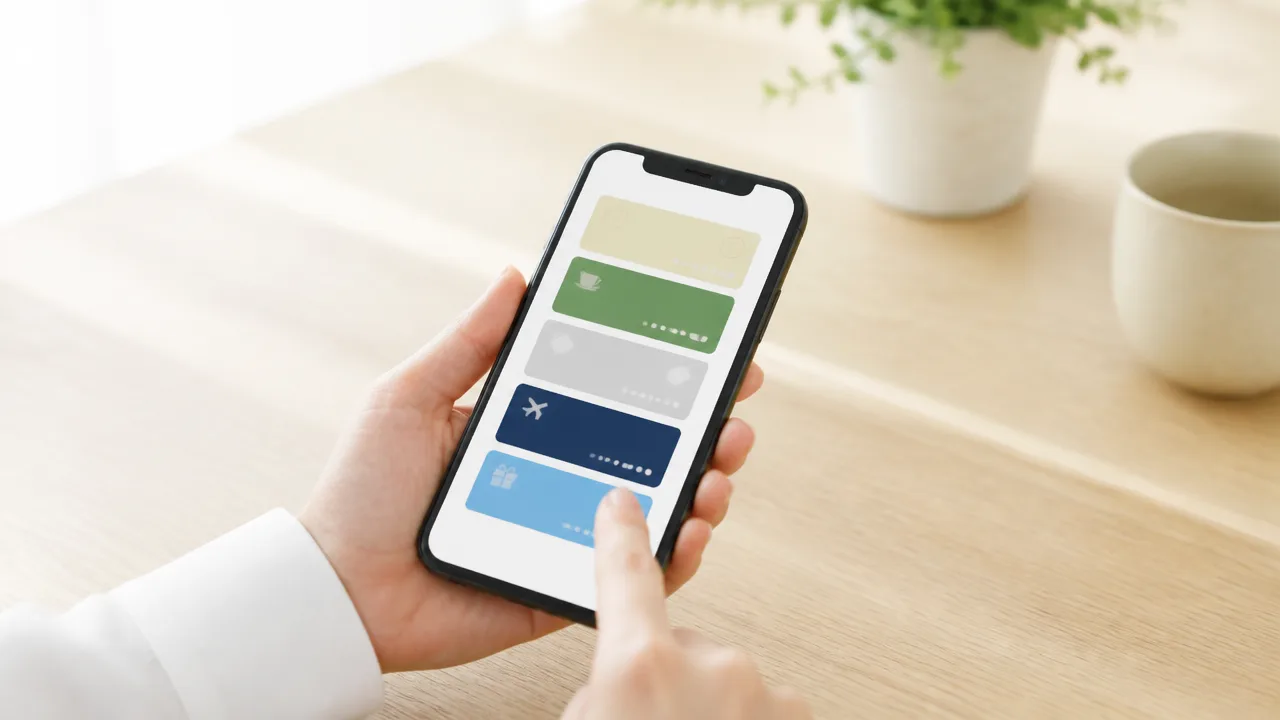
LINEミニアプリで追加したポイントカードや会員証を見えないようにしたいときは、マイカードの編集画面からカードごとに外す方法を確認しましょう。
不要になったカードだけを選んで整理できるため、ほかのカードを残したまま表示をすっきりさせられます。
ただし、マイカードからカードを削除しても、お店やサービスの会員登録まで終了するとは限りません。
マイカードの編集画面から不要なカードを外す
マイカードは、LINE内に追加したポイントカードや会員証をまとめて確認できる場所です。
カードの利用予定がなくなった場合や、同じ種類のカードが増えて見づらくなった場合は、マイカードの編集機能を使って個別に整理できます。
操作画面の名称や位置はLINEのバージョンによって異なることがありますが、基本的にはマイカードを開いて編集または管理の項目を探します。
- LINEでマイカードの画面を開く
- 画面内の「編集」「管理」などの項目を選ぶ
- 一覧から外したいポイントカード・会員証を選ぶ
- 「削除」「マイカードから削除」などの操作を選ぶ
- 確認画面が表示された場合は内容を確認して完了する
カードを長押ししたときに、編集や削除のメニューが表示される場合もあります。
削除したいカードを開いた状態で操作できることもあるため、画面に表示されるメニューを確認してみてください。
削除するカードを間違えないよう、店舗名やカード名を確認してから進めることが大切です。
| 確認したいこと | 見ておくポイント |
|---|---|
| 削除する対象 | 店舗名・サービス名・カード名が合っているか |
| カードの状態 | 有効なクーポンや未使用の特典がないか |
| 今後の利用予定 | 近いうちに店舗やサービスを利用する予定がないか |
| 操作後の表示 | マイカードの一覧から対象カードが消えたか |
特に、利用頻度は低くても、期間限定の特典や来店予定があるカードは残しておくと便利です。
反対に、閉店した店舗のカードや使う予定のない会員証は外しておくと、必要なカードを探しやすくなります。
マイカードにカードが多いときは、削除前に一覧を見直し、残すものと外すものを分けてから操作すると落ち着いて整理できます。
カードの削除だけでは会員登録が解除されない場合がある
マイカードからの削除は、基本的にLINE内のカード一覧から表示を外すための操作です。
そのため、カードを削除した後も、お店やサービス側では会員情報が残っている場合があります。
たとえば、店舗の会員ページで登録した氏名や連絡先、保有ポイントなどは、マイカードの表示を外しただけでは変わらないことがあります。
カードを外す操作と、会員登録に関する手続きの目的は次のように異なります。
| 操作 | 主な目的 | 確認先 |
|---|---|---|
| マイカードから削除 | LINE内のカード一覧を整理する | LINEのマイカード画面 |
| 会員情報の変更・終了 | 店舗やサービス側の登録内容を見直す | 店舗・サービスの案内ページや窓口 |
「カードを見えなくしたい」のか、「店舗の会員情報も整理したい」のかで、必要な対応は変わります。
会員登録について確認したい場合は、対象のお店やサービスが案内している手続き内容を確認しましょう。
また、マイカードから外した後に再び使いたくなったときは、店舗やサービスの案内に従ってカードを表示し直せる場合があります。
まずは不要なカードをマイカードから個別に外し、必要なカードだけが並ぶ状態に整えると、日常のお買い物でも使いやすくなります。
ミニアプリからのメッセージや通知は個別に停止する

LINEミニアプリに関するお知らせが多いと感じるときは、連携しているLINE公式アカウントの通知をオフにする方法が基本です。
通知を止めてもメッセージ自体が届くことはあるため、気になる場合はミニアプリやサービス内の配信設定もあわせて確認しましょう。
通知だけを静かにしたいのか、お知らせの受信頻度も見直したいのかによって、操作する場所が異なります。
連携するLINE公式アカウントの通知をオフにする
ミニアプリを利用すると、お店やサービスのLINE公式アカウントが友だちとして追加され、トークに案内が届くことがあります。
スマートフォンに表示される通知を止めたい場合は、対象となるLINE公式アカウントのトーク画面から通知設定を変更できます。
- LINEのトークリストから、通知を止めたいお店やサービスのトークを開きます。
- 画面右上のメニューを開きます。
- 「通知オフ」または通知に関する項目を選びます。
設定後は、そのトークに新しいメッセージが届いても、スマートフォンへの通知表示や通知音を抑えられます。
通知オフは、トークを消したり、相手とのつながりを外したりする操作ではありません。
必要になったときは同じ画面から通知をオンに戻せるため、セール期間や予約日前だけ確認したい場合にも便利です。
トークが多くて見つけにくいときは、LINEの検索欄にお店やサービスの名前を入力すると探しやすくなります。
| したいこと | 主に確認する場所 |
|---|---|
| スマートフォンへの通知を止めたい | LINE公式アカウントのトーク画面 |
| 案内メッセージの受け取り方を見直したい | ミニアプリ内・サービスの設定画面 |
| 必要なときだけ通知を受けたい | トーク画面で通知をオン・オフ |
ただし、設定画面の名称や位置は、LINEのバージョンや端末によって少し異なることがあります。
不要なメッセージはミニアプリやサービス側の配信設定も確認する
通知をオフにしても、LINEを開いたときに未読メッセージが増えていることが気になる場合は、サービス側の配信設定を確認してみましょう。
ミニアプリによっては、クーポン、新着情報、予約に関する案内などの受信項目を個別に選べる場合があります。
設定は、ミニアプリ内の「マイページ」「設定」「お知らせ」などに用意されていることがあります。
配信設定を変更する前に、予約確認や利用案内まで止まらないかを確認することが大切です。
特に、予約日時の変更や受け取りに関する連絡をLINEで受け取っている場合は、必要なお知らせが含まれる可能性があります。
- キャンペーンやおすすめ情報だけを減らせる項目があるか確認します。
- 予約・注文・利用履歴に関する連絡の設定を確認します。
- LINE以外の連絡方法が登録されている場合は、そちらの配信設定も確認します。
配信設定が見当たらない場合は、そのサービスではLINE公式アカウント側からまとめて案内を送っていることもあります。
その場合は、まずLINEのトーク通知をオフにして、必要なタイミングでトークを確認する方法が取り入れやすいでしょう。
お店ごとに設定を見直しておくと、本当に必要な連絡を見逃しにくくしながら、普段の通知をすっきり整理できます。
ミニアプリ上部のアクションボタンは利用者側で非表示にできない

LINEミニアプリの画面上部にあるアクションボタンは、利用者の設定で非表示にすることはできません。
気になる表示ではありますが、LINEミニアプリを使うための共通画面の一部として表示されるため、削除や配置変更の項目は用意されていません。
ボタンが残っていても、通常はサービスの利用状況や登録内容に影響するものではないため、必要なときだけ操作すれば大丈夫です。
アクションボタンはLINEミニアプリ共通の画面表示として扱われる
ミニアプリを開いたときに上部に表示されるアクションボタンは、各お店やサービスが自由に追加しているものだけではなく、LINEの画面仕様に含まれる場合があります。
ボタンをタップすると、共有、画面の閉じる操作、関連する案内の確認など、利用中のミニアプリに応じた機能が表示されることがあります。
画面を操作しやすくするための共通ボタンなので、ホーム画面のアイコンのように長押しして消したり、設定画面から隠したりすることはできません。
表示される内容やアイコンの種類は、LINEのバージョン、端末、開いているミニアプリによって異なることがあります。
| 気になる表示 | 利用者側でできること |
|---|---|
| ミニアプリ上部のアクションボタン | 非表示・削除・並べ替えはできない |
| ボタンから開くメニュー | 必要な機能だけを選んで利用する |
| ミニアプリの画面そのもの | 利用後に画面を閉じて別の画面へ戻る |
たとえば、共有に関するボタンが表示されていても、タップしなければ情報が自動で送られることはありません。
また、メニューを開いたからといって、すぐに何かの設定が変わるわけではないため、表示内容を確認してから操作を選べます。
普段は使わない機能であれば、ボタンを押さずにそのままミニアプリを利用するだけで問題ありません。
消せない表示はLINEアプリの不具合とは限らない
上部のボタンが消えないと、「画面が戻らないのかも」と心配になるかもしれませんが、アクションボタンが常に表示されること自体は不具合とは限りません。
特に、複数のミニアプリで似た位置に同じようなボタンが表示される場合は、LINE共通の表示である可能性が高いでしょう。
まずは、次のような状態かを落ち着いて確認してみてください。
- ボタン以外の画面は通常どおりスクロールやタップができる。
- 閉じる操作や戻る操作をすると、前の画面へ移動できる。
- 別のミニアプリを開いても、画面上部に似たボタンが表示される。
- ボタンをタップしても、意図しない操作が確定されることはない。
このような場合は、表示を消すことよりも、必要な操作だけして画面を閉じる使い方がわかりやすいです。
一方で、ボタンが画面に重なって内容を押せない、画面がまったく切り替わらない、同じ操作をしても反応しないといった状態が続く場合は、LINEをいったん終了して開き直す方法を試してみるのもよいでしょう。
それでも改善しないときは、LINEアプリや端末の更新状況を確認したうえで、LINEのヘルプにある案内を確認すると安心です。
消せないことだけを理由に、すぐに異常と判断する必要はありません。
アクションボタンは操作用の表示として受け止め、必要な場面だけ使うことで、ミニアプリを無理なく利用できます。
まとめ
この記事のポイントをまとめます。
- LINEミニアプリをまとめて完全に非表示にする設定はなく、表示場所ごとに整理します。
- ホームタブの「サービス」欄は、利用者側で非表示や並べ替えはできません。
- 画面上に残る小さなミニアプリアイコンは、ミニアプリ内の終了操作で閉じられます。
- お気に入りから外したミニアプリは、検索や再登録で再び使える場合があります。
- ミニアプリの表示を消しても、会員登録や予約情報などが自動でなくなるわけではありません。
- ポイントカードや会員証は、マイカードからカードごとに整理できます。
- お知らせが気になる場合は、連携しているLINE公式アカウントの通知設定を確認します。
- ミニアプリ上部のアクションボタンは、利用者側で非表示にはできません。
LINEミニアプリは、使う場所によって表示の仕組みや整理方法が異なります。
まずは「履歴を整理したい」「画面に残るアイコンを閉じたい」「カードや通知を減らしたい」など、気になっている表示を確認してみてください。
目的に合った場所だけを整えれば、必要なサービスは残したままLINE画面をすっきり使いやすくできます。
うっかりお気に入りから外してしまった場合も、サービス名や店舗名で探し直せることがあるので、落ち着いて再検索してみましょう。