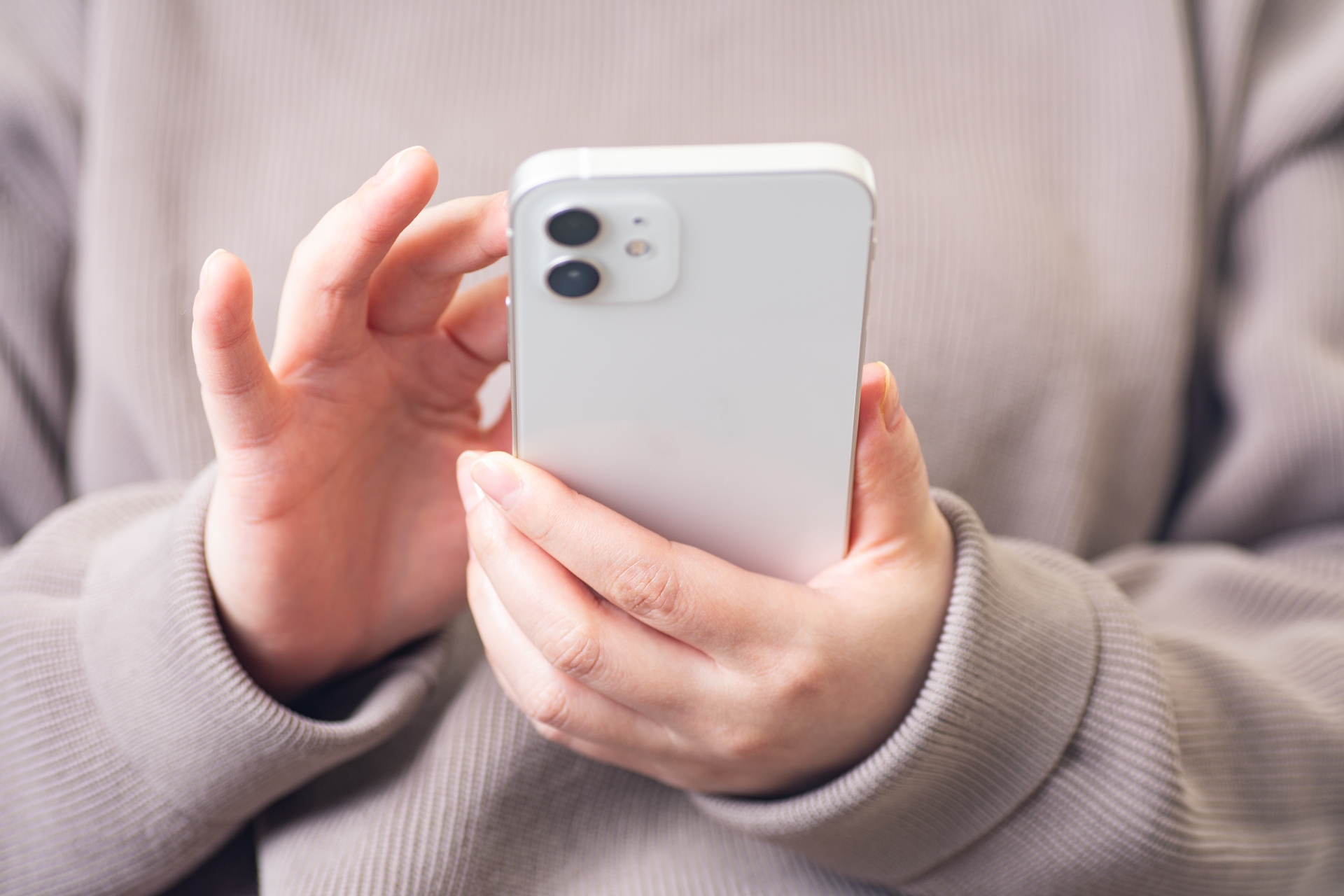
通話中や音楽を楽しんでいるときに、いきなり声の案内が流れて戸惑ったことはありませんか。
本記事は、今すぐ止めたい人のために、手順を短くまとめました。
まずは1分でできる止め方。
次に、有線・AirPods・他社イヤホンごとの整え方。
最後に、外出先でもワンタップで切り替えられる工夫を紹介します。
やさしい言葉で、初めての方でも迷わず進めます。
ボタンの長押しが原因のときは、反応そのものを止める方法から始めます。
コントロールセンターの並び替えや、トリプルクリックの設定も、すぐ試せます。
作業の前後でひと呼吸置けば、気持ちも落ち着きやすくなります。
途中で迷ったら、本文の早見表から気になるところへ飛んでください。
「欲しいけれど、いつ買おう?」
そんなアイテムがある方は注目!
プライム感謝祭の先行セールでは
対象商品がプライム会員限定の特別価格に!
気になっていた商品を
お得に手に入れるチャンスです。
お目当てのものが対象になっているか
さっそくチェックしてくださいね!
なぜ今すぐiPhoneでイヤホン音声コントロールをオフにしたいのか(問題の把握と本記事の目的)

通話中や音楽再生中に、意図せず画面に案内が出て戸惑うことがあります。
ポケットの中でボタンが長押しになり、音声の案内が動いてしまうこともあります。
この記事は、今すぐ止めるための最短手順と、再発を減らす整え方をまとめます。
勝手に音声コントロールが起動する典型的な症状(通話中・再生中・ポケット内など)
通話中に突然のガイダンスが入ることがあります。
再生中に一時停止や曲送りが意図せず走ることがあります。
バッグやポケットでサイドボタンが押され続けることがあります。
イヤホンのリモコンが衣類に当たり、連続で押された判定になることがあります。
手袋や厚手の袖でボタンが深く押し込まれやすくなることがあります。
バッグの中で別の物に触れて、長押しだけが走ることがあります。
放置すると起きる不便(誤操作・プライバシー・バッテリー消費)
誤操作で相手に声が届きにくくなることがあります。
通知の読み上げで周囲に内容が聞こえることがあります。
無駄な動作で電池の減りが早く感じられることがあります。
曲送りが続いて再生位置がわからなくなることがあります。
会議やオンライン通話で案内の音が重なり、やり取りのペースが合わなくなることがあります。
ボタンが連続で反応して音量が急に変わることがあります。
この記事で得られるもの:即オフ手順と再発防止策の全体像
最短で止める手順を先に示します。
そのあとで、イヤホン別の整え方と、長く使いやすくする運用を紹介します。
まずは1分の最短3手順で、今の状態を落ち着かせます。
次に設定の見直しやショートカットを使い、切り替えを短くします。
困ったときの確認ポイントも、状況別にまとめています。
用語を30秒で仕分け(何をオフにする?)

メニュー名がわかると、迷わずたどり着けます。
先に言葉をそろえておきましょう。
サイド/ホーム長押しで起動するSiri・クラシック音声コントロール
サイドボタンやホームボタンを長押しすると起動する案内のことです。
うっかり長押しになったときに反応しやすいのが特徴です。
Siriとクラシック音声コントロールは動きが似ていますが入口は同じです。
設定で長押しの反応を止められます。
設定 → アクセシビリティ → サイドボタン(またはホームボタン) → 押したままにして話す → オフ にします。
Face IDの機種はサイドボタンの項目を開きます。
Touch IDの機種はホームボタンの項目を開きます。
切り替え後にボタンを1回だけ長押しして、反応が出ないか軽く確認します。
元に戻したい日は同じ場所でオンに戻せます。
外ではオフ、自宅ではオンのように、場面で切り替えるのも使いやすいです。
通知の読み上げ(Announce Notifications)と着信の読み上げ(Announce Calls)
イヤホン装着中に通知や着信名を読み上げる機能です。
移動中や静かに過ごしたい時間に読み上げを止めたいときに役立ちます。
設定 → Siri で 通知の読み上げ と 着信を読み上げる をオフにできます。
アプリごとに読み上げの可否を分けることもできます。
コントロールセンターにタイルを追加すると、ワンタップで切り替えられます。
外出時はオフ、家ではオンのように、時間帯で運用すると迷いにくいです。
切り替えたら自分宛てに短いメッセージを送り、読み上げの有無を軽く確かめます。
キーボード音声入力(マイク)は別機能として切り分ける
文字入力欄のマイクから音声で文字を入れる機能です。
Siriとは別の機能なので、単独でオンオフできます。
設定 → 一般 → キーボード → 音声入力を有効にする をオフにするとマイクが起動しません。
文字は手で打ちたい日だけオフにして、あとでオンに戻しても大丈夫です。
右下のマイクに触れやすい方は、フローティングキーボードで位置を少し上げる方法もあります。
入力のときはゆっくりタップを意識すると、誤反応が落ち着きやすく感じられます。
最短で即オフ!まずは1分の最短3手順

いちどに全部は覚えなくて大丈夫です。
上から順に、合うところだけ実行してください。
①「押したままにして話す=オフ」で長押し起動を止める
設定 → アクセシビリティ → サイドボタン(またはホームボタン) → 押したままにして話す → オフにします。
これで長押しからの案内が出なくなります。
Face IDの機種はサイドボタンを開きます。
Touch IDの機種はホームボタンの項目が表示されます。
どちらも同じ考え方で進められます。
切り替えたらサイドボタン(またはホームボタン)を軽く長押しして、反応が出ないかを1回だけ確認します。
オンに戻したい日は同じ場所で戻せます。
変更前後をスクショしておくと、次に見直すときの道しるべになります。
②AirPodsの長押しをノイズコントロール固定に切り替える
設定 → 自分のAirPods名 → AirPodsを長押し → リスニングモードにします。
左右とも同じ動作にそろえると混乱が減ります。
変更後はケースを閉じて数秒置き、もう一度装着してから長押しの反応を確かめます。
自動耳検出をオンにしておくと、装着時だけ反応する流れに整えやすくなります。
長押しは1秒ほどを目安にして、押し続けすぎないように意識すると操作が落ち着きます。
うまく反映されない日は、Bluetooth画面で一度接続を切ってから再接続します。
③通知/着信の読み上げをオフにして音声案内を止める
設定 → Siri → 通知の読み上げ をオフ。
同じ画面で 着信の読み上げ も「しない」にします。
コントロールセンターにタイルを追加しておくと、ワンタップで切り替えられます。
タイルの追加は 設定 → コントロールセンター → コントロールを追加 から進めます。
上部にドラッグして並び替えると片手でも届きやすくなります。
外ではオフ、自宅ではオンのように場面で使い分けると切り替えが楽になります。
切り替え後は自分宛てに短い通知を送って、読み上げの有無を軽くチェックします。
アプリごとに読み上げを許可する方法も選べるので、必要なものだけ残す運用にすると整理しやすくなります。
最短で即オフ!すぐに試せる実践テクニック(応急処置)

状況が落ち着くまでのつなぎとして使えます。
戻したいときは同じ手順で戻せます。
コントロールセンターを即オフスイッチにする(タイル追加と運用)
コントロールセンター を編集して 「通知の読み上げ」のコントロールを追加し、
上部へドラッグして並び替えます(片手で届きやすく)。
「コントロールを追加」から選び、必要なら並び替えで上部へ移動します。
音量や集中モードの近くに置くと、片手でも届きやすくなります。
タイルを長押しすると大きく表示されることがあり、切り替えが落ち着いて行えます。
外出時はオン、自宅ではオフのように使い分けると楽になります。
朝と夜で方針を決めておくと、迷いなく切り替えられます。
切り替えたら通知の読み上げが止まったかを、短いメッセージで軽く確認します。
イヤホンを抜く/Bluetooth切断で一時的に停止する手順
有線は一度抜き差しします。
コネクタをまっすぐ差し直し、固定感を軽く確かめます。
無線はコントロールセンターからBluetoothをオフにします。
個別のデバイスだけ切りたい日は、設定 → Bluetooth → デバイス名 → 接続解除を使います。
接続を切ると読み上げも止まります。
再開したいときは同じ場所からオンに戻し、再生ボタンを1回だけ押して状態を確かめます。
Siri・音声入力を瞬時に無効化する方法(設定ショートカット)
ショートカットアプリで設定の入口をまとめておくと切り替えが早くなります。
「フォルダ」を作り、よく使う切り替えだけを集めてホーム画面に置きます。
名前とアイコンをわかりやすくすると、探す時間が短くなります。
ウィジェットに置いておくと、左へスワイプですぐ届きます。
朝用と夜用で分けると、押し間違いが減ります。
機内モード・再起動などの応急処置で確実に止める手順
機内モードをオンにすると通信と接続が止まります。
コントロールセンターの飛行機マークをタップして切り替えます。
再起動で一時的なひっかかりが解消する場合があります。
サイドボタンと音量ボタンを長押しし、スライドで電源オフにします。
数秒置いてから電源を入れ直し、Bluetoothの状態を1回だけ確認します。
切り替え後は短い通知で読み上げの有無を確かめ、必要ならもう一度だけ機内モードを切り替えます。
イヤホン種類別の詳細手順(有線・AirPods・サードパーティ)
お使いのイヤホンに合わせて、合う手順を選びます。
有線イヤホン(EarPods等)の対処法:長押し遮断+物理切り分け
まず「押したままにして話す」をオフにします。
次に別のイヤホンで同じ現象が出るかを見て、差し込み口やケーブルを切り分けます。
ケースを外して、コネクタを根元までまっすぐ差し込みます。
プラグを軽く回しながら再生し、音やボタンの反応が変わらないかを見ます。
Lightning変換を使う方は、変換アダプタでも同じ動きになるかを確かめます。
差し込み口のホコリは、乾いた柔らかい布や綿棒でやさしく取り除きます。
リモコンの中央ボタン、プラス、マイナスを順に押して、反応の差をメモします。
別の音楽アプリや動画アプリでも試して、アプリ固有の動きかを見極めます。
ケーブルの同じ場所で曲げたときに反応が変わるなら、その位置を写真で残します。
他の端末でも同じ動きが続くときは、イヤホン側の点検を検討します。
AirPods / AirPods Pro の場合:Siri割当解除と読み上げ設定の見直し
長押しはノイズコントロールに固定します。
通知と着信の読み上げは、必要な場面だけオンにします。
左右の長押しを同じ機能にそろえると、操作の迷いが減ります。
自動耳検出をオンにして、装着時だけ反応する流れに整えます。
通話の自動応答が不要な方はオフにして、思わぬ応答を防ぎます。
切り替え直後はケースのフタを閉じて、数秒置いてから再接続します。
再接続後に長押しを1回だけ試し、切り替わり方を確認します。
AirPodsの誤タッチを減らす感度調整(アクセシビリティ設定)
設定 → アクセシビリティ → AirPods で「押す速度」や「押し続ける時間」をゆっくりにします。
誤反応が落ち着きやすくなります。
イヤーチップのサイズを合わせて、指で触れる位置を一定にします。
ステムは中央付近をつまむようにして、押す時間をそろえます。
手袋を使う季節は、押し続ける時間を少し長めにします。
片耳だけで操作する日を決めると、動きが安定しやすく感じられます。
Bluetoothヘッドホンやサードパーティ製イヤホンでの対処法(メーカー別の癖)
専用アプリでボタンの長押し設定を見直します。
iPhone側では通知の読み上げをオフにして様子を見ます。
ボイスアシストの起動を無効にし、長押しには音量やモード切替を割り当てます。
マルチポイント接続をオフにして、接続先をひとつに絞ります。
アプリから更新がある場合は、案内に沿ってアップデートします。
Bluetoothの登録をいったん解除し、名前を付け直して再ペアリングします。
ゲームモードや低遅延モードがある機種は、通常モードで反応を確認します。
アプリごとの読み上げ許可を減らし、必要なものだけ残します。
設定で根本的に無効化する方法(再発を防ぐ恒久策)

毎日の使い方に合わせて、静かに使える状態に整えます。
Siri・Hey Siri・サイドボタン起動を無効化する手順(必要な人だけ)
設定 → Siri で「Siriに話す」と「サイドボタンでSiri」をオフにします。
ふだん使わない方は、長押しの反応が起きにくくなります。
同じ画面で「“Hey Siri”を聞き取る」も切り替えられます。
オンに戻したい日は同じ場所で戻せます。
家ではオン、外ではオフのように場面で使い分けてもOKです。
変更前後でサイドボタンを長押しして、反応の違いを軽く確かめます。
ご家族と共有の端末なら、方針をひとことメモしておくと迷いません。
キーボード音声入力をオフにしてマイク起動を防ぐ
設定 → 一般 → キーボード → 音声入力を有効にする をオフにします。
文字入力のマイクが反応しなくなります。
文字は手で打ちたい日だけオフにして、あとでオンに戻せます。
メールやメモでマイクが立ち上がりやすい方に向いています。
入力欄の右下を触りやすい方は、ゆっくりタップを意識すると落ち着きます。
外付けキーボードを使う日は、誤タップが減りやすくなります。
アクセシビリティの「Voice Control」をオフにして誤起動を防止する
設定 → アクセシビリティ → Voice Control をオフにします。
トリプルクリックで切り替えたい方は、ショートカットに登録します。
3回押しに設定すると片手でも切り替えられます。
登録後は1回だけ試して、切り替わり方を覚えておきます。
使う予定がある日は、必要なときだけオンにします。
ショートカットの項目は1つに絞ると操作がわかりやすくなります。
通知・自動接続・再生制御などBluetooth側の設定を調整する
設定 → Bluetooth で自動接続の動きを見直します。
再生中の反応が気になるときは、接続先を絞ります。
不要なデバイスは「このデバイスの登録を解除」で整理します。
同じ名前のイヤホンが複数ある場合は、名前を付け直すと選びやすくなります。
音楽用と会議用で接続先を分けると、切り替えがスムーズです。
接続し直したら、音量と再生の動きを短く確認します。
朝と夜で使い分ける方は、ホーム画面にBluetoothのショートカットを置いておきます。
時短スイッチを仕込む(外出先でも即オフできる)

ワンタップの導線を用意すると、その場で切り替えやすくなります。
アクセシビリティ・ショートカット(トリプルクリック)で緊急停止する
設定 → アクセシビリティ → ショートカット で、使う機能をひとつだけ登録します。
サイドボタンを3回押すと即切り替えできます。
登録する項目はよく使うものを1つに絞ると迷いません。
例として「Voice Controlをオフ」や「通知の読み上げをオフ」にしておくと、その場で落ち着いて切り替えられます。
登録後は3回押しの反応を1回だけ試して、切り替わり方を体で覚えておきます。
反応が重なる日は、ショートカットに登録する項目を1つだけにして様子を見ます。
ホームボタン搭載機種は、ホームボタンの3回押しでも同じ考え方で使えます。
コントロールセンターに読み上げトグルを常駐させる運用
通知の読み上げをタイルで置いておきます。
場面に合わせてすぐ切り替えられます。
設定 → コントロールセンター → コントロールを追加 から「通知の読み上げ」を追加します。
上部にドラッグして並び替えると、片手でも届きやすくなります。
外ではオフ、自宅ではオンのように、時間帯や場所で使い分けると運用が楽になります。
タイルを長押ししてから切り替える方法も覚えておくと、誤タップが減りやすくなります。
音量や集中モードの近くに並べると、毎日の流れの中でさっと操作できます。
(対応機種)アクションボタン/ショートカットで切り替えを短縮する
対応モデルはアクションボタンに割り当てられます。
使う場面に合わせて動作を選び、片手で切り替えられるようにします。
設定 → アクションボタン から「ショートカット」を選び、切り替えたい項目を指定します。
1回押しで動作できるようにすると、移動中でも手間がかかりません。
走行中の徒歩や混雑した場所でも、片手で落ち着いて操作できます。
誤操作が気になる日は「確認を表示」をオンにして、押してから選ぶ流れにしておきます。
使い心地をメモしながら、割り当てる項目を見直すと自分に合った形に近づきます。
オフにできない時の原因診断とトラブルシューティング

順番に切り分けると、落ち着いて原因に近づけます。
止まらない読み上げの三点チェック(通知/着信/再起動)
通知の読み上げと着信の読み上げをいったんオフにします。
本体を再起動してから、必要な方だけオンに戻します。
コントロールセンターのタイルでも切り替えられるので、その場で試してみます。
Apple Watchを使っている方は、Watch側の読み上げも同時にオフにします。
再起動後は自分宛てにメッセージを送って、読み上げの有無を軽く確かめます。
アプリごとの読み上げを個別に見直し、必要なものだけ残します。
iOSバージョンやソフトウェア不具合の確認とアップデート方法
設定 → 一般 → ソフトウェアアップデート で確認します。
表示に従って更新すれば、表示名や動きがそろいます。
Wi-Fi接続中に進めると、ダウンロードが安定しやすく感じられます。
更新が終わったら再起動を1回はさみ、読み上げ設定が意図どおりかを確認します。
メニュー名の表記が変わることがあるため、操作の入口をメモしておくと迷いません。
AirPods設定が戻る・反映されない時の見直しポイント(左右統一)
左右の長押し動作を同じにそろえます。
一度接続を外してから再接続すると、反映されることがあります。
設定 → 自分のAirPods名 で、左右とも「リスニングモード」を選びます。
押す時間は短めを意識して、意図せず長押しにならないようにします。
うまく反映されない日は、Bluetoothで「このデバイスの登録を解除」を実行し、ペアリングをやり直します。
そろえた後は長押しを1回だけ試して、切り替わり方を確認します。
イヤホン本体の不具合(接点不良・断線)の見分け方
別の端末や別のイヤホンで試します。
同じ動きが出ない場合は、ケーブルやユニットの状態を見直します。
プラグを軽く回しながら再生し、音の途切れがないかを見ます。
左右を入れ替えて再生し、どちらかだけで症状が出ないかを確かめます。
リモコンのボタンを押して反応が変わるかを確認します。
金属端子の汚れは、乾いた柔らかい布でそっと拭きます。
ケーブルを少し曲げ伸ばししながら再生し、同じ場所で音が途切れないかを見ます。
ケースを外して直挿しにし、差し込み具合と固定感を確かめます。
他の端末でも同じ現象が出るときは、イヤホン側の点検を検討します。
サードパーティアプリやプロファイルが干渉しているケースの確認方法
構成プロファイルや管理アプリがある場合は一度オフにします。
仕事用設定が入っている方は、管理者の案内に沿って進めます。
音楽アプリや通話アプリのボタン割り当てをいったん初期に戻します。
VPNや常駐アプリを一時停止し、最小構成で再現するかを見ます。
設定 → 一般 → VPNとデバイス管理 を開き、プロファイルやMDMの有無を確認します。
再現した手順とアプリ名をメモしておくと、次の切り替えが早くなります。
Bluetoothリセット・ネットワーク設定リセットを最後の手段として整理する
設定 → Bluetooth → 自分のイヤホン → このデバイスの登録を解除 を実行し、再接続を試します。
接続し直したら、音量と読み上げの設定を軽く確認します。
改善しない場合は、設定 → 一般 → 転送またはiPhoneをリセット → リセット から実行します。
Wi-Fiやペアリング情報が初期状態に戻るため、前もってメモを用意します。
再起動後にBluetoothをオンにし、ペアリングをやり直して動作を確認します。
Wi-FiのIDとパスワードも手元に置き、すぐ接続し直せるようにしておきます。
再発を防ぐための日常メンテナンスと設定運用ルール

うっかり起動を減らすために、日々の整え方を習慣にします。
Siri起動条件と読み上げ設定を用途別にオン/オフ運用する
外出時は読み上げをオフにするなど、場面で使い分けます。
必要なときだけオンにする発想で、静かな時間を保ちます。
コントロールセンターにトグルを置いて、1タップで切り替えられるようにします。
会議や移動など予定がある日は、朝のうちに方針をそろえておきます。
読み上げが必要なアプリだけ許可すると、通知の見え方が落ち着きます。
迷った日はひとまずオフにして、必要になったらその場でオンにします。
定期的なソフトウェア更新とイヤホン・端末の物理メンテナンス
本体とイヤホンの更新を定期的に確認します。
汚れやホコリをやさしく取り除き、接点を整えます。
設定 → 一般 → ソフトウェアアップデートを開き、表示に従って進めます。
充電中に実行すると、待ち時間が気になりにくく感じられます。
イヤーピースやケースの角は、乾いた柔らかい布でそっと拭きます。
金属端子は水分を避けて、軽くなでるように整えます。
外出時や就寝時の運用(ケース・ポケット管理・機内モード活用)
ボタンが押されにくい向きでしまいます。
就寝前は機内モードにして、通知の読み上げを止めておきます。
バッグの中では硬い物と離して入れると、ボタンに触れにくくなります。
電車や移動中はストラップ付きポケットに入れると操作が安定します。
就寝時はサイレントモードと合わせると、夜の時間を静かに保てます。
朝は必要に応じて機内モードを戻し、接続の状態を1回だけ確認します。
Apple Watchなどマルチデバイス連動も合わせて見直す
Watch側の読み上げ設定もあわせて確認します。
片方だけオンになっていないかを見ておきます。
WatchアプリのSiri設定を開き、読み上げの可否をそろえます。
ヘッドフォン接続時のみ読み上げる設定が残っていないか確認します。
iPhoneとWatchで同じ方針にそろえると、切り替えが迷いにくくなります。
複数のAirPodsを使う方は、組み合わせごとの反応をメモしておきます。
1分でわかる状況別の最短対処表(早見表)

状況に合わせて、ここだけ見ればすぐ動けます。
長押しで起動する:押したままにして話すをオフ
サイド/ホームの長押し反応を止めます。
最短で落ち着きます。
設定 → アクセシビリティ → サイドボタン(またはホームボタン)で操作します。
Face ID機種はサイドボタン、Touch ID機種はホームボタンです。
オンに戻したい日は同じ場所で戻せます。
作業の前後で1回だけ長押しして、変化を確認します。
変更内容をスクショしておくと、あとで見返しやすくなります。
読み上げがうるさい:Announce Notifications/Callsをオフ
通知と着信の読み上げを切ります。
コントロールセンターのタイルを活用します。
設定 → Siri で対象の項目をオフにします。
外出中だけオフ、自宅ではオンのように使い分けできます。
アプリごとに読み上げを許可する方法もあります。
タイルを上部に並べると、片手でも切り替えやすくなります。
AirPods長押しでSiri:ノイズコントロール固定へ
左右とも同じ動作にそろえます。
長押しで別の動きが出ないようにします。
設定 → 自分のAirPods名 → AirPodsを長押し → リスニングモードを選びます。
世代によって表記が少し異なる場合があります。
変更後に長押しを少しだけ試して、切り替わり方を確認します。
音量や曲送りは、タップやスワイプの操作に任せると混乱が減ります。
どうしても止まらない:再起動→リセット→サポート相談
再起動で様子を見ます。
必要ならリセットを検討し、心配な場合はサポートに相談します。
再起動はサイドボタンと音量ボタンを同時に長押しし、スライドで電源オフします。
設定の変更が反映されないときは、いったん電源を切るだけでも落ち着くことがあります。
最終手段としてネットワーク設定のリセットを選ぶ前に、Wi-Fiのパスワードをメモします。
相談時は発生した日時と試した手順を短くまとめておくと、話がスムーズです。
よくある質問(FAQ)
疑問が解けると、次からの切り替えが早くなります。
Classic Voice Controlとは何ですか?
昔からある音声の操作です。
Siriとは別のしくみで動きます。
サイドボタンやホームボタンの長押しで起動することがあります。
イヤホンの長押しで呼び出される場合もあります。
どの操作で出たかをメモしておくと、対処の順番が決めやすくなります。
対処は「押したままにして話す」をオフにする方法が基本です。
設定 → アクセシビリティ → サイドボタン(またはホームボタン) → 押したままにして話す をオフにします。
イヤホン長押しが原因のときは、AirPodsの長押しをリスニングモードに固定して様子を見ます。
通知は止めたいがSiriは使いたい場合は?
通知と着信の読み上げだけオフにします。
Siri自体はそのまま使えます。
設定 → Siri で「通知の読み上げ」と「着信を読み上げる」をオフにします。
アプリごとに読み上げを許可する方法も選べます。
外ではオフ、自宅ではオンのように切り替えると、場面に合った落ち着いた使い方になります。
コントロールセンターにタイルを置くと、その場でワンタップ切り替えができます。
切り替え後は通知の見え方を1回だけ確認しておくと、次回の操作がスムーズです。
キーボードのマイクが勝手に起動するのはなぜ?
音声入力がオンになっている可能性があります。
キーボードの設定からオフにします。
設定 → 一般 → キーボード →「音声入力を有効にする」をオフにします。
右下のマイクに触れやすい方は、ゆっくりタップを意識すると落ち着きます。
フローティングキーボードで位置を少し上げると、手が触れにくくなります。
ケースの段差で誤って当たる場合は、入力のときだけ外す方法もあります。
トリプルクリックで即オフにできますか?
できます。
アクセシビリティのショートカットに登録しておきます。
設定 → アクセシビリティ → ショートカット で、使う項目を1つだけ選びます。
サイドボタンを3回押すだけで切り替えられます。
片手でも届くので、移動中でも進めやすいです。
登録後に1回だけ試して、反応のしかたを体で覚えておくと迷いにくくなります。
もし切り替わりが重なる場合は、登録する項目を1つに絞ると操作が安定します。
まとめ:最短対処とサポートに連絡すべき判断基準

ここまでの内容を、最後に短くまとめます。
今すぐ止めるなら「最短3手順」から始める
長押しの反応を切り、AirPodsの長押しを固定し、読み上げを止めます。
この順番なら迷いにくいです。
時間がないときは1→2→3の順でOKです。
元に戻したいときは同じ場所で戻せます。
変化を書き留めておくと、次回はさらに短時間で整えられます。
この3つで多くの場面に対応できます。
再発するなら恒久策(Siri・Voice Control・読み上げ設定)を整える
使わない機能はオフにし、使う機能はトグルで切り替えます。
自分の使い方に合わせて、静かな環境をつくります。
コントロールセンターに必要なタイルを置き、場面でさっと切り替えます。
Apple Watchを使っている方は、Watch側の設定も合わせて見直します。
AirPodsの左右の割り当ては同じにすると、操作の迷いが減ります。
文字入力のマイクを使わない方は、キーボードの音声入力をオフにします。
修理・交換を検討するポイントとAppleサポートへの連絡方法
他の端末や他のイヤホンでも現象が続くときは、相談の目安になります。
オンラインの案内から予約し、状況を簡潔に伝えます。
再現しやすい手順を短くまとめ、いつ起きたかも添えます。
本体の情報やシリアル番号を事前に確認しておくと進みがスムーズです。
バックアップを取っておくと、万が一の初期化にも落ち着いて向き合えます。
購入時期やアクセサリの有無も一緒に伝えると、話が早くまとまります。