
「バックアップ中にiPhoneを触ってしまったけれど、データはちゃんと保存されるのかな」と不安になっていませんか。
バックアップ中でも画面を確認したり、少し操作したりできることはありますが、操作の内容や接続状況によっては処理に影響する可能性があります。
大切なデータをできるだけ確実に残すためには、バックアップが終わるまでの過ごし方がポイントです。
この記事では、バックアップ中にiPhoneをいじった場合に考えられることや、iCloudとパソコンでの違い、中断したときの確認方法をやさしく解説します。
最終バックアップ日時の見方もわかるので、今のバックアップが無事に終わったか確認したいときにも役立ちます。
この記事でわかること
- バックアップ中にiPhoneを操作してもよいのか
- 通信の切断や電源操作がバックアップに与える影響
- iCloudバックアップとパソコンへのバックアップの違い
- バックアップが完了したかを最終バックアップ日時で確認する方法
バックアップ中もiPhoneは操作できるが、完了までは触らないほうが安心
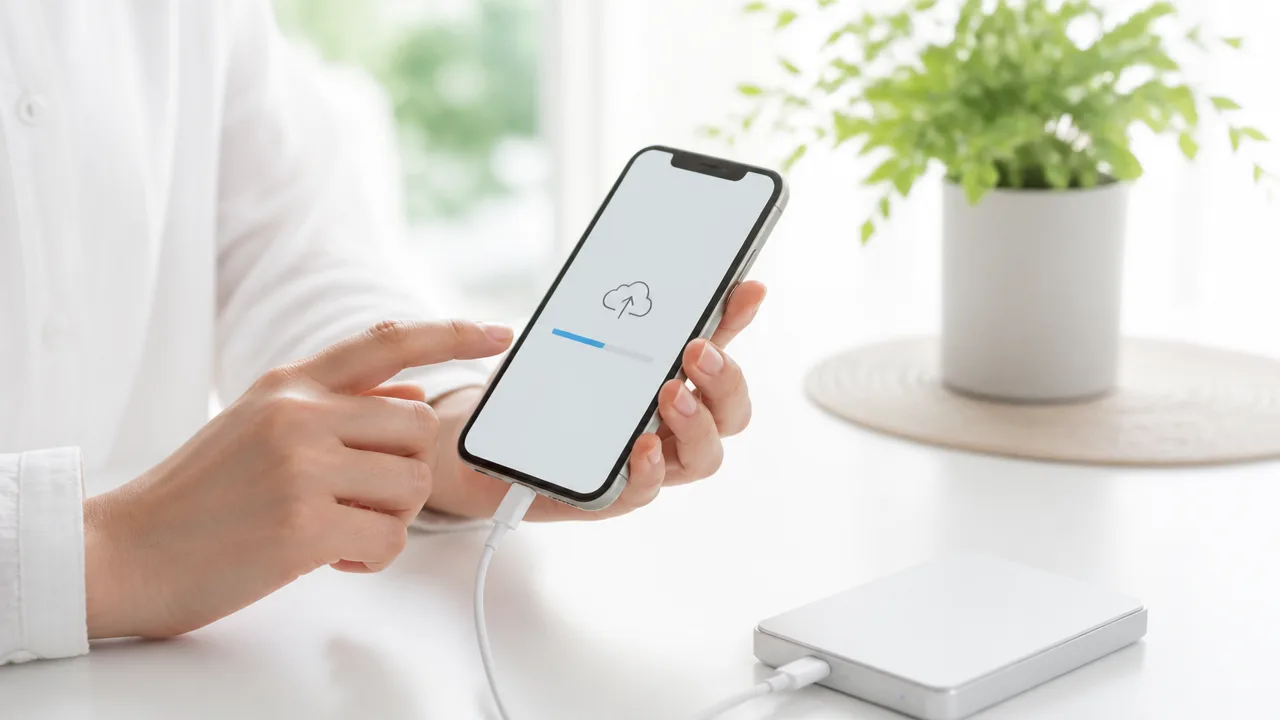
iPhoneのバックアップ中でも、画面の確認や軽い操作ができる場合はあります。
ただし、操作内容によっては処理が一時的に止まったり、保存されるデータの範囲が変わったりする可能性があるため、完了するまではできるだけ触らずに待つのがおすすめです。
特に、写真撮影やアプリの利用、画面ロックの解除をする予定があるなら、バックアップが終わってから行うと安心です。
アプリの使用や通話・メッセージで処理が一時停止することがある
バックアップ中にアプリを開いたり、通話したり、メッセージを送受信したりすると、iPhoneがその操作を優先してバックアップの進行がゆるやかになることがあります。
すぐにバックアップが失敗するとは限りませんが、アプリ側で新しいデータが作られ続けると、保存する情報の確認に時間がかかる場合があります。
たとえば、写真アプリで画像を整理したり、動画編集アプリで作業したり、ゲームを起動したりする操作は、バックアップ中には避けたほうが無難です。
また、通話中やビデオ通話中はiPhoneの処理が増えるため、バックアップだけに集中できないことがあります。
急ぎの連絡以外は、バックアップ完了後にまとめて操作すると、待ち時間を増やしにくくなります。
- 短時間の画面確認:大きな影響が出ないこともあります。
- 写真・動画の撮影:新しいデータが増えるため、完了後がおすすめです。
- ゲームや動画視聴:端末の処理が増えるため、できれば控えます。
- 通話やメッセージ:必要な場合は使用し、終わったら再び操作を控えます。
画面ロックの解除はiCloud自動バックアップの進行に影響する
iCloudの自動バックアップは、iPhoneが充電中で画面がロックされている状態など、一定の条件がそろったときに進みやすい仕組みです。
そのため、バックアップが進んでいる途中で画面ロックを解除すると、処理がいったん待機状態になることがあります。
通知を確認するために何度も画面を点けたり、ロック解除してアプリを開いたりすると、バックアップが終わるまでの時間が読みにくくなる可能性があります。
自動バックアップ中らしいときは、画面を点けずにそのまま置いておくことが大切です。
寝る前や外出準備中など、しばらくiPhoneを使わない時間帯にバックアップを任せると、操作を我慢する負担も少なくなります。
| 操作 | バックアップ中の考え方 |
|---|---|
| 画面を一度だけ確認する | 大きな問題にならない場合もありますが、確認後は再び触らないようにします。 |
| ロックを解除してアプリを使う | 自動バックアップの進行に影響することがあるため、完了後が安心です。 |
| 充電したまま放置する | バックアップに集中しやすい状態です。 |
バックアップ中に作成した写真やデータは保存されない場合がある
バックアップは、開始した瞬間から完了するまでにあるデータを、すべて同じタイミングで保存しているわけではありません。
途中で撮影した写真、追加したメモ、受信したメッセージ、アプリ内で作成したデータなどは、今回のバックアップに含まれない場合があります。
これはデータの種類や保存されたタイミングによって変わるため、バックアップ中に新しい情報を増やさないほうが分かりやすい理由のひとつです。
大切な写真を撮った直後や、メモに重要な内容を追加した直後は、バックアップ完了後にもう一度バックアップすると、より安心して保管できます。
なお、写真や連絡先などは、iCloudとの同期設定によってバックアップとは別に管理されることもあります。
バックアップ中は「今あるデータを落ち着いて保存する時間」と考え、新しい操作は完了表示を確認してから再開するのがシンプルです。
通信の切断や電源操作はバックアップが中断する原因になる
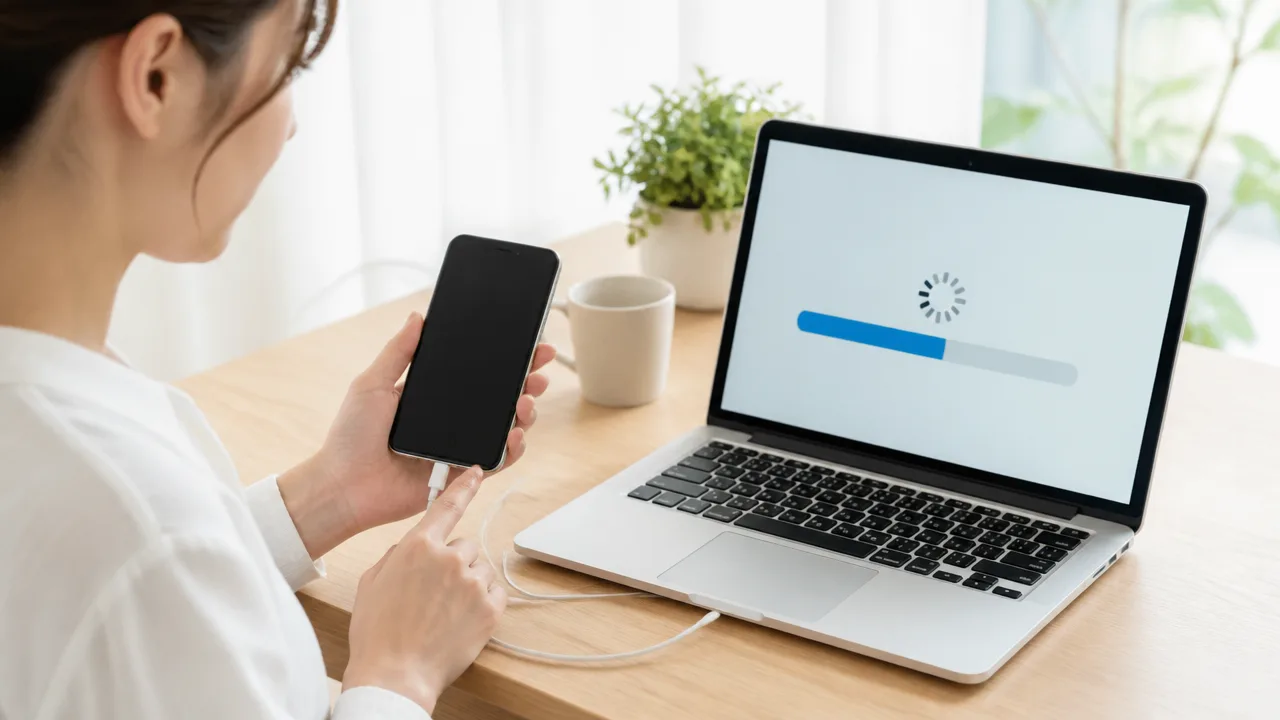
バックアップ中は、通信を安定させたままにし、電源オフや再起動、ケーブルの取り外しをしないことが大切です。
途中で接続が切れると、処理が止まったり、最初からやり直しになったりすることがあります。
「しばらく使わない予定の時間」に、充電や通信環境を整えてから始めると落ち着いて完了を待てます。
Wi‑Fiが切れたり別の回線へ切り替わったりすると処理が止まることがある
iCloudへバックアップする場合は、データをインターネット経由で送るため、Wi‑Fi接続が安定していることが重要です。
部屋を移動して電波が弱くなったり、ルーターの再起動で一時的に接続が途切れたりすると、バックアップが進まなくなる場合があります。
また、Wi‑Fiの電波が弱い場所でモバイル通信へ切り替わると、設定や利用中の通信環境によっては、そのまま処理を続けられないこともあります。
バックアップを始める前に、普段から安定してつながるWi‑Fiに接続しているか確認しておくと安心です。
| 起こりやすい場面 | 考えられる影響 | 事前にできること |
|---|---|---|
| Wi‑Fiルーターから離れる | 電波が弱くなり、通信が不安定になる | ルーターの近くなど、電波のよい場所に置く |
| 外出前にバックアップを始める | 自宅のWi‑Fi圏外になり、処理が止まる場合がある | 帰宅後や就寝前など、移動しない時間に行う |
| ルーターの設定変更や再起動をする | 接続が一時的に切れる | バックアップ完了後に実施する |
通信が不安定かもしれないと感じたときは、画面を何度も確認するよりも、iPhoneをWi‑Fiにつながる場所に置いて様子を見るほうがよいでしょう。
家族が動画視聴や大容量のダウンロードをしている時間帯は、通信が混み合って完了まで時間がかかることもあります。
バックアップ中の電源オフや再起動は避ける
バックアップ中にiPhoneの電源を切ったり再起動したりすると、進行中の処理が中断されます。
完了を確認するまでは、電源オフ・再起動・強制再起動を行わないようにしましょう。
本体が熱く感じられたり、動作がいつもよりゆっくりだったりしても、すぐに再起動が必要とは限りません。
ただし、画面がまったく反応しない、異常に熱いと感じるなど、通常とは異なる状態では、無理にバックアップの継続を優先しないことも大切です。
その場合はiPhoneを充電器から外し、温度が落ち着くのを待つなど、状況に応じて安全を優先してください。
- バックアップ前に充電残量を確認する
- 可能であれば充電ケーブルにつなげておく
- 完了するまで電源ボタンや音量ボタンをむやみに操作しない
- 本体の発熱が気になるときは、ケースを外して風通しのよい場所に置く
特にアップデート前や機種変更前は急いでいることも多いですが、バックアップの途中で電源操作をすると、かえって確認に時間がかかる可能性があります。
パソコンとの接続中はUSBケーブルを抜かない
パソコンに接続してバックアップしているときは、USBケーブルがデータを送るための大切な経路になります。
処理中にケーブルを抜くと、バックアップが中断するだけでなく、パソコン側で表示されている進行状況と実際の保存状況が分かりにくくなることがあります。
「完了」の表示を確認し、接続を終了してよい状態になってからケーブルを外すのが基本です。
ケーブルが机の端に引っかかっていたり、iPhoneが不安定な場所に置かれていたりすると、ふとした拍子に接続が外れるかもしれません。
バックアップ中は、iPhoneとパソコンを平らで安定した場所に置き、ケーブルに力がかからないように整えておくと安心です。
充電専用ではなく、データ転送に対応したケーブルを使うことも、接続を安定させるポイントになります。
iCloudとパソコンでは操作中に受ける影響が異なる

バックアップ中にiPhoneを操作したときの影響は、iCloudを使うかパソコンを使うかで異なります。
iCloudの自動バックアップは画面ロックなどの条件がそろっていることが大切で、パソコンへのバックアップはiPhoneとパソコンの接続や動作を保つ必要があります。
普段の使い方やバックアップしたいタイミングに合わせて、無理なく続けられる方法を選びましょう。
iCloud自動バックアップには充電・Wi‑Fi接続・画面ロックが必要
iCloudの自動バックアップは、iPhoneが充電中で、Wi‑Fiに接続され、画面がロックされている状態で行われるのが基本です。
そのため、バックアップが始まるのを待っている間に画面ロックを解除して動画を見たり、メッセージを確認したりすると、自動バックアップがすぐに進まないことがあります。
「いじったからデータが消える」というより、自動で実行される条件から外れて待機状態になりやすいと考えると分かりやすいです。
特に就寝前などに自動バックアップへ任せたい場合は、充電を始めたあと、なるべく操作せずに画面をロックしておくと安心です。
| 状態 | iCloud自動バックアップへの影響 |
|---|---|
| 充電しながらWi‑Fiへ接続し、画面をロックしている | 自動バックアップの条件が整いやすい |
| 画面ロックを解除して操作している | 自動実行まで待つ場合がある |
| Wi‑Fiが不安定な場所で使っている | データの送信が進みにくくなることがある |
| 充電していない | 自動バックアップの条件を満たしにくい |
なお、設定アプリから自分でiCloudバックアップを開始する場合と、条件が整ったときに自動で行われる場合では、操作中の見え方が異なることがあります。
自動バックアップを利用するなら、毎晩同じような時間帯に充電する習慣を作ると、バックアップの機会を確保しやすくなります。
パソコンへのバックアップ中は接続とパソコンの動作状態を保つ
パソコンへのバックアップでは、iPhoneだけでなく、パソコン側が正常に動き続けていることも重要です。
FinderやAppleデバイスアプリなどでバックアップを始めたあとに、パソコンをスリープ状態にしたり、バックアップに使っているアプリを閉じたりすると、処理が止まることがあります。
iPhoneの操作よりも、パソコン側の作業を中断しないことを優先するとよいでしょう。
通知の確認など、短時間の軽い操作であれば問題にならない場合もありますが、処理中に重いアプリを複数開くと、パソコンの動作が遅くなる可能性があります。
写真や動画が多いiPhoneをバックアップするときは、ほかの作業を後回しにして、パソコンの画面をそのままにしておく方法が安心です。
- バックアップ用のアプリは終了しない
- パソコンが自動でスリープしないように確認する
- 大容量のダウンロードや更新作業を同時に進めない
- iPhoneとパソコンを安定した場所に置く
パソコンでのバックアップは、iCloudの容量を気にせず保存先を管理したいときに選びやすい方法です。
一方で、パソコンを使える場所や時間が必要になるため、日常的にこまめに保存したい人には負担に感じることもあります。
利用環境に合ったバックアップ方法を選ぶ
毎日iPhoneを充電しながらWi‑Fiにつなぐ習慣があるなら、iCloudの自動バックアップは取り入れやすい方法です。
反対に、写真や動画の量が多い人や、自宅のパソコンでまとめて管理したい人には、パソコンへのバックアップが向いている場合があります。
| 向いている利用環境 | 選びやすい方法 |
|---|---|
| 寝る前に充電する習慣があり、Wi‑Fiを使える | iCloudの自動バックアップ |
| 外出先でも手軽にバックアップの機会を作りたい | iCloudのバックアップ |
| パソコンでデータを管理することが多い | パソコンへのバックアップ |
| 写真や動画を多く保存している | 保存先の容量を確認しながらパソコンも検討 |
どちらか一方だけに決める必要はなく、普段はiCloudの自動バックアップを使い、機種変更前など大切なタイミングではパソコンにも保存する、といった使い分けもできます。
自分にとって負担の少ない方法を選び、バックアップ中はその方法に必要な条件を崩さないことが大切です。
バックアップされる内容は設定や同期状況によって変わる

iPhoneのバックアップには多くのデータが保存されますが、すべてのデータが同じ形で入るわけではありません。
写真やメッセージ、アプリのデータなどは、iCloudとの同期設定や各アプリの仕様によって、バックアップに含まれる場合と別に保存される場合があります。
大切なデータがどこに保存されているかを確認しておくことが、機種変更や万が一の復元に備えるポイントです。
写真・メッセージ・アプリデータなどの保存範囲を確認する
iCloudバックアップでは、iPhone本体にある設定やアプリのデータ、ホーム画面の配置、端末内に保存されている写真などが保存対象になることがあります。
ただし、保存される範囲は利用しているサービスや設定によって変わるため、「バックアップを取ったから全部残っている」と考えるのは避けたほうが安心です。
とくに写真、メッセージ、メモ、連絡先、アプリ内の記録は、普段から保存先を意識しておくと確認しやすくなります。
| データの例 | 確認しておきたいこと |
|---|---|
| 写真・動画 | iCloud写真を使っているか、端末内にのみ保存されているものがあるか |
| メッセージ | メッセージをiCloudで同期しているか |
| 連絡先・カレンダー | iCloudやメールアカウント側で同期しているか |
| メモ・リマインダー | iCloud内か、別のアカウント内か |
| アプリのデータ | アプリ独自の引き継ぎ方法やクラウド保存が必要か |
アプリによっては、データをアプリの運営元のサーバーに保存していたり、個別に引き継ぎ設定を行ったりするものがあります。
たとえば、ログイン情報が必要なアプリや、購入履歴・ゲームの進行状況を独自に管理しているアプリでは、iPhoneのバックアップとは別の確認が必要になる場合があります。
消えると困る記録があるアプリは、アプリ内のお知らせや引き継ぎ画面も確認しておきましょう。
iCloudで同期済みのデータはiCloudバックアップに含まれないことがある
iCloudで同期されているデータは、iCloudバックアップの中に重複して保存されないことがあります。
これは、すでにiCloud上に最新の情報が保管され、同じApple Accountでサインインした別のiPhoneでも同期できる状態になっているためです。
たとえば、iCloud写真を有効にしている場合、写真や動画はiCloud写真として管理され、iCloudバックアップの容量とは別の扱いになることがあります。
メッセージ、連絡先、カレンダー、メモなども、iCloud同期を有効にしている項目は同様に考えるとわかりやすいです。
- iCloud写真で同期している写真・動画
- iCloudで同期している連絡先やカレンダー
- iCloudで同期しているメモやリマインダー
- iCloudで同期しているメッセージ
- iCloud Driveに保存しているファイル
このようなデータはバックアップに入らない場合でも、必ずしも保存されていないわけではありません。
一方で、同期が途中だったり、iCloudの空き容量が不足していたりすると、最新の内容までiCloudに反映されていない可能性があります。
そのため、バックアップだけを見るのではなく、写真やメモなどが普段どおり表示されているかもあわせて確認すると安心です。
なお、iCloud以外のメールサービスやクラウドサービスで同期しているデータは、それぞれのサービス側に保存されることがあります。
利用中のアカウントごとに保存の仕組みが異なるため、大切な情報ほど保存先を一度整理しておくとよいでしょう。
最新データを残したいときは作業後にもう一度バックアップする
写真を撮ったあとや、メッセージを送受信したあと、アプリ内で大切な作業を終えたあとには、最新の状態を保存するためにバックアップを取り直すのがおすすめです。
バックアップを開始した時点より後に増えたデータは、その回のバックアップに反映されないことがあります。
また、iCloudで同期するデータも、通信状況によっては反映まで少し時間がかかる場合があります。
- 写真の撮影やアプリでの作業を終える
- 必要なデータがアプリやiCloud上で確認できる状態にする
- あらためてバックアップを実行する
とくに機種変更の前、iPhoneの修理に出す前、初期化を検討している前などは、直前の作業まで反映された状態にしておくことが大切です。
バックアップと同期は別の仕組みとして動くことがあるため、両方の保存状況を確認しておくと、より落ち着いて次の操作に進めます。
中断した場合は条件を整えてバックアップをやり直す

バックアップが途中で止まったときは、完了した表示を確認できるまで、あらためて実行し直すのが安心です。
中断された回のデータは十分に保存されていないことがあるため、操作を続ける前に落ち着いてバックアップの状態を確認しましょう。
また、以前に問題なく完了したバックアップが残っている場合は、最新ではなくても復元時の備えになることがあります。
途中からではなく、あらためて処理が進む場合がある
バックアップが中断したあとに再開すると、止まった位置から必ず続きが処理されるとは限りません。
保存状況の確認やデータの整理が行われ、最初から確認し直すように時間がかかる場合があります。
そのため、再開直後に進行状況がゆっくり見えても、すぐに何度も開始・停止を繰り返さないほうがよいでしょう。
バックアップのやり直し前には、次のような状態を整えておくとスムーズです。
- バックアップ中に別の大きな作業を始めない
- 画面上の完了表示が出るまで待てる時間を確保する
- 必要に応じて充電しながら実行する
- パソコンを使う場合は、接続したまま操作を終える
写真や動画、アプリのデータが多いiPhoneでは、確認と保存に時間がかかることがあります。
途中で止まったように見えても、すぐに中止せず少し待つことが大切です。
ただし、表示が変わらない状態が長く続く場合は、一度終了したうえで、あらためてバックアップを開始する方法を検討しましょう。
完了していないバックアップは復元に利用できない
バックアップは、処理が最後まで終わってはじめて、復元用のデータとして利用できる状態になります。
途中で中断したバックアップは、必要な情報がそろっていない可能性があるため、機種変更や初期化の際に使えるバックアップとして考えないほうが安心です。
「バックアップ中」と表示されていたことと、「バックアップが完了したこと」は別です。
大切なのは、処理後に完了の案内や最終バックアップ日時が更新されているかを確認することです。
| 表示・状態 | 考え方 |
|---|---|
| バックアップ中 | まだ保存処理の途中で、完了確認が必要 |
| 中断・停止した状態 | その回のデータは復元用として期待しない |
| 最終バックアップ日時が更新されている | 完了したバックアップとして確認しやすい |
とくに、新しいiPhoneへデータを移す予定があるときや、端末の設定を変更する予定があるときは、完了を確認してから次の作業へ進みましょう。
時間に余裕があるうちにバックアップを終えておけば、直前になって慌てにくくなります。
以前に完了したバックアップが残っているか確認する
今回のバックアップが中断しても、過去に完了したバックアップが残っていれば、ひとつの備えになります。
ただし、以前のバックアップには、その後に撮影した写真や追加したアプリ内のデータなどが含まれていない場合があります。
確認するときは、バックアップの一覧や詳細画面で、次の項目を見ておきましょう。
- 最後に完了した日時
- バックアップが保存されている端末名
- 利用したいiPhoneのデータであるか
- 今回保存したかった情報より前の日時ではないか
以前のバックアップが見つかった場合でも、最新の状態を残したいなら、現在のデータでバックアップをやり直すことがおすすめです。
過去の保存分を確認しておくことは、万一のときの選択肢を把握することにもつながります。
バックアップを再実行したあとは、完了した日時が新しくなっていることまで確認すると安心です。
操作を控えて安定した環境を保つと完了しやすい
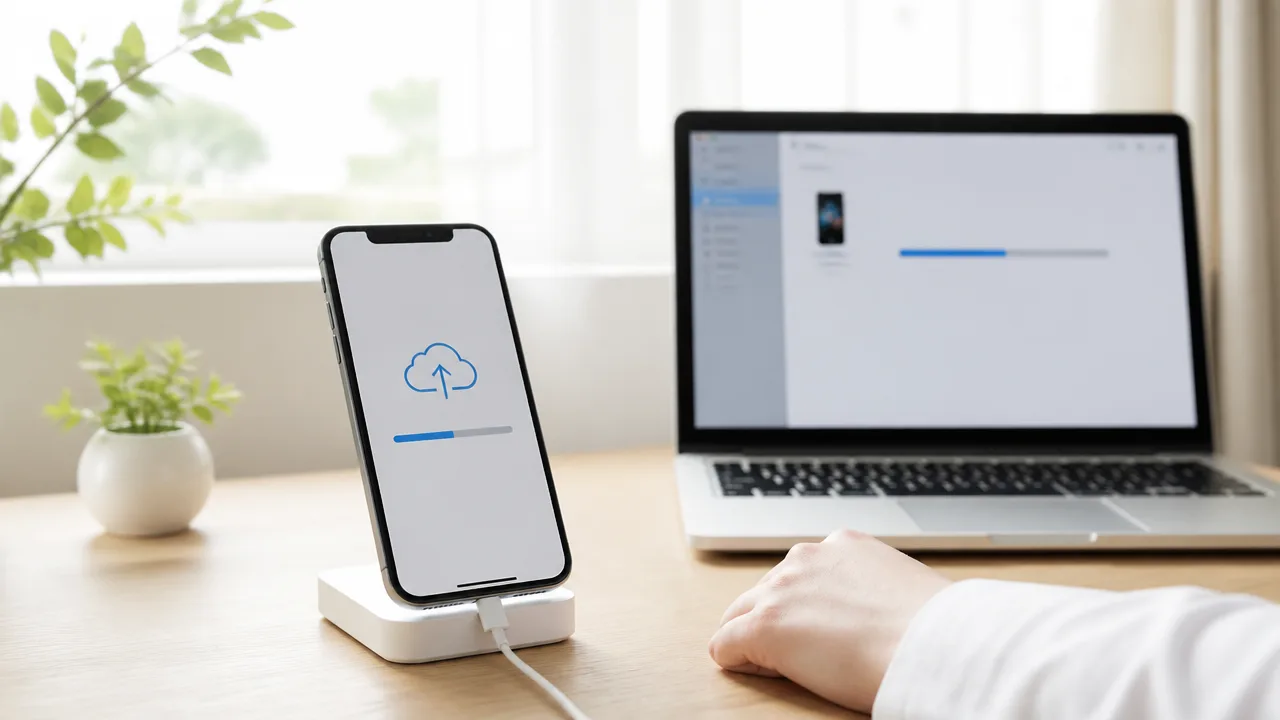
バックアップ中にiPhoneを少し操作しても、すぐに問題が起こるとは限りません。
ただし、途中でアプリを開いたり通信量の多い操作をしたりすると、処理に時間がかかることがあるため、完了するまではなるべく触らずに置いておくのが安心です。
充電・通信・画面の状態を整えてから始めると、バックアップに集中しやすい環境を作れます。
充電しながら安定したWi‑Fiに接続して画面をロックする
iCloudへバックアップする場合は、iPhoneを充電しながら、普段から安定して使えているWi‑Fiに接続した状態で進めるとスムーズです。
電池残量を気にしながらiPhoneを使う必要がなくなり、途中で操作したくなる場面も減らせます。
バックアップを開始したら、画面をロックしてそのまま置いておく方法がおすすめです。
画面をロックしても、必要な条件がそろっていればバックアップの処理は進みます。
一方で、動画視聴や写真の大量アップロード、容量の大きいアプリのダウンロードなどを同時に行うと、通信や端末の処理が分散しやすくなります。
バックアップ中は、通信を多く使う操作を後回しにすると安心です。
| 始める前の状態 | 意識したいこと |
|---|---|
| 充電 | 充電ケーブルにつなぎ、電池残量を気にせず置いておく |
| Wi‑Fi | 普段使っていて安定しているネットワークへ接続する |
| 画面 | 開始後は画面をロックし、必要以上に操作しない |
| アプリ | 動画やゲームなど、端末に負担がかかりやすい利用を控える |
通知が気になる場合は、おやすみモードなどを活用して、確認のために何度も画面を開かないようにするのもひとつの方法です。
ただし、大切な連絡を受け取る予定があるときは、無理に通知を止める必要はありません。
パソコンのスリープ設定とUSB接続を確認する
パソコンに接続してバックアップする場合は、iPhoneだけでなくパソコン側も作業中の状態を保つことが大切です。
バックアップの途中でパソコンがスリープすると、処理が進みにくくなる場合があります。
始める前に、しばらく操作しなくてもスリープしない設定になっているかを確認しておくと安心です。
また、USBケーブルや接続端子が不安定だと、接続が途切れるきっかけになることがあります。
ケーブルを強く引っ張ったり、iPhoneを持ち上げたりせず、平らで安定した場所に置いておきましょう。
- パソコンを電源につなげておく。
- スリープしにくい設定を確認する。
- iPhoneとパソコンを接続したあと、ケーブルに負担がかからない位置に置く。
- バックアップ中は、パソコンの再起動や大きな更新作業を避ける。
ノートパソコンを使う場合は、持ち運ぶ予定のないタイミングで始めると、うっかりケーブルを外す心配を減らせます。
パソコンでほかの作業をすること自体はできますが、負荷の大きい処理を同時に行わないほうが落ち着いて待てます。
iPhoneを使わない時間帯にバックアップを始める
バックアップは、寝る前や入浴中、家事をしている間など、iPhoneを触らなくても困らない時間に始めると続けやすいです。
急いで返信したい連絡や調べたいことがある時間帯に始めると、途中で画面を開く回数が増えてしまいます。
「しばらくスマホを見なくてよい時間」を選ぶことが、シンプルで取り入れやすい工夫です。
- 充電できる場所にiPhoneを置く。
- 安定したWi‑Fiへ接続する。
- 予定のない時間帯にバックアップを開始する。
- 画面をロックして、終わるまではできるだけそのままにする。
初めてバックアップする場合や、写真・動画が増えている場合は、いつもより時間がかかることもあります。
時間に余裕のある日に始めておけば、途中で焦らずに待ちやすくなります。
バックアップが終わらないときは通信環境と空き容量を確認する

バックアップがなかなか終わらないときは、Wi‑Fiの状態と保存先の空き容量を最初に確認してみましょう。
通信が不安定だったり、iCloudやパソコンの容量が不足していたりすると、進行が遅くなったり途中で止まったように見えたりすることがあります。
あわてて何度も操作するより、原因になりそうな点をひとつずつ整えることが大切です。
Wi‑Fiの接続状態を見直す
iCloudへバックアップする場合は、写真や動画などのデータをインターネット経由で送るため、Wi‑Fiの安定性が進み方に影響します。
電波マークが表示されていても、ルーターから離れている場所や、利用者が多い時間帯は通信が不安定になることがあります。
Wi‑Fiにつながっているかだけでなく、通信が安定しているかも確認してみてください。
- iPhoneの「設定」からWi‑Fiがオンになっているか確認する。
- 接続中のネットワーク名が、普段使っているWi‑Fiになっているか見る。
- ルーターの近くなど、電波を受けやすい場所へ移動する。
- 動画視聴やゲーム機の利用など、同じWi‑Fiを使う大容量通信を一時的に控える。
外出先の無料Wi‑Fiや、接続画面で認証が必要なWi‑Fiは、途中で接続状態が変わることもあるため注意が必要です。
できれば自宅など、接続状況を把握しやすいネットワークで行うと安心です。
iCloudやパソコンの空き容量を確認する
バックアップ先に十分な空き容量がない場合、データを最後まで保存できないことがあります。
iCloudへ保存するならiCloudストレージ、パソコンへ保存するならパソコン本体のストレージに空きが必要です。
| 保存先 | 確認する場所の目安 | 見直したいポイント |
|---|---|---|
| iCloud | iPhoneの「設定」から自分の名前を選び、「iCloud」を開く | ストレージの使用量と空き容量 |
| パソコン | パソコンのストレージ管理画面 | 本体ディスクの空き容量 |
iCloudの容量が少ないと表示されるときは、不要になった保存データを整理するか、必要に応じてストレージ容量の選択肢を検討します。
パソコンの場合は、不要な大きなファイルや使っていないデータを整理して、保存先に余裕を作る方法があります。
空き容量を増やす前に、必要な写真や書類まで消さないよう内容を確認しましょう。
不要なバックアップ対象を減らす
iCloudバックアップでは、アプリごとにバックアップへ含めるかを見直せる場合があります。
すでに各サービス内で同期されているデータや、今後使う予定のないアプリのデータを外すと、バックアップする量を抑えられることがあります。
設定を変更する前には、そのアプリのデータがどこに保存されているかを確認しておくと安心です。
- 使っていないアプリがバックアップ対象に入っていないか確認する。
- 写真やファイルが別の同期サービスに保存されているかを確認する。
- アプリ内だけにある大切なデータは、対象から外す前に保存状況を確認する。
バックアップ対象を減らすことは容量対策になりますが、必要なデータまで対象外にすると、復元時に戻せない可能性があります。
「容量を空けること」よりも「残しておきたいデータを守ること」を優先して選びましょう。
長時間変化がない場合は状態を確認してから再実行する
初回のバックアップや、写真・動画を多く追加した直後は、表示上の変化がゆっくりになることがあります。
そのため、短時間で止まったと判断せず、通信や容量に問題がないかを確認してから対応するのがおすすめです。
- Wi‑Fiが切れていないか、別のネットワークへ切り替わっていないかを確認する。
- iCloudまたはパソコンの空き容量を確認する。
- 画面に容量不足や接続に関する案内が表示されていないかを見る。
- 必要な見直しをしたあと、バックアップをあらためて実行する。
何度試しても同じところで進まない場合は、iPhoneやパソコンのソフトウェアが最新かどうかを確認する方法もあります。
原因を一度に決めつけず、通信・空き容量・表示されている案内の順に確認すると、落ち着いて対処しやすくなります。
最終バックアップ日時を見れば正常に完了したか確認できる
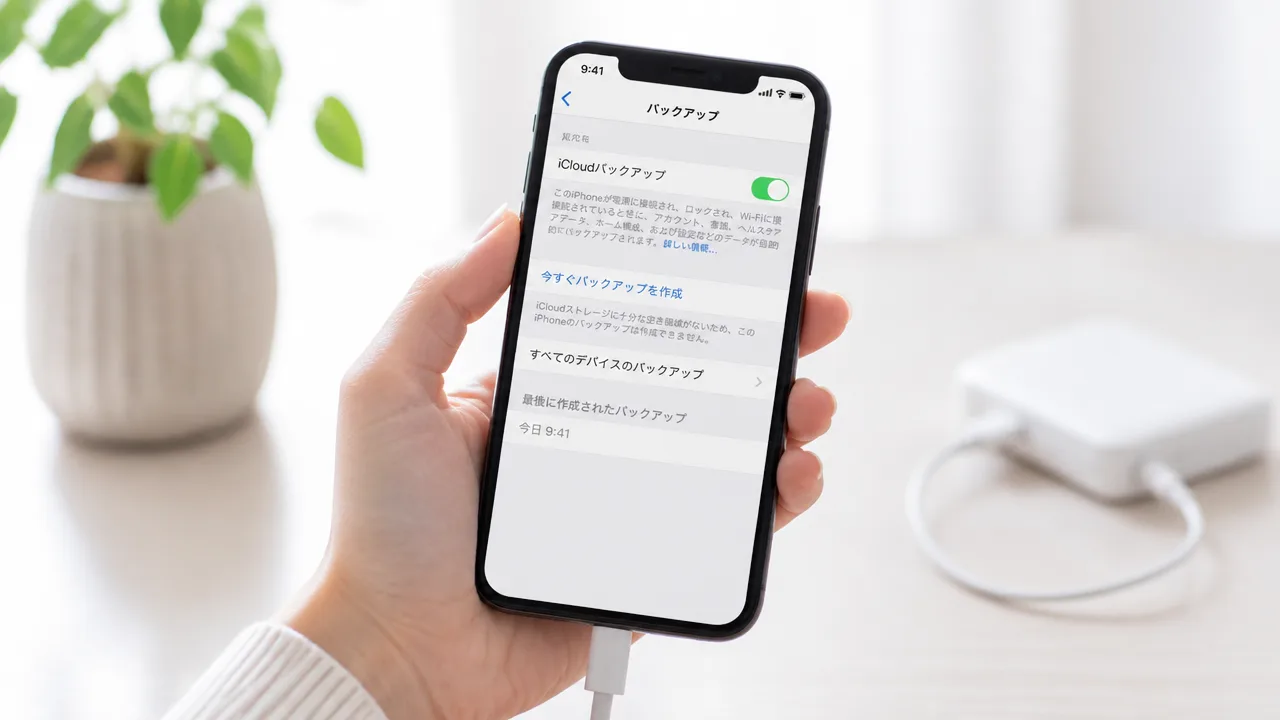
バックアップ中にiPhoneを操作したあとでも、最終バックアップ日時が新しい日時に更新されていれば、バックアップは完了していると確認できます。
画面上の進行表示だけでは判断しにくいときも、日時を確認すれば、大切なデータを保存できたかどうかを落ち着いて見分けやすくなります。
確認したいのは、バックアップを始めた時刻よりあとに「最終バックアップ」が更新されているかです。
iPhoneの設定からiCloudバックアップの日時を確認する
iCloudにバックアップしている場合は、iPhoneの「設定」から最終バックアップ日時を確認できます。
iOSのバージョンによって表示名や項目の順番が少し異なることがありますが、基本的にはApple AccountのiCloud設定内にある「iCloudバックアップ」を開くと確認できます。
- 「設定」を開きます。
- 画面上部に表示される自分の名前をタップします。
- 「iCloud」をタップします。
- 「iCloudバックアップ」を開きます。
- 「最終バックアップ」の日時を確認します。
バックアップを実行した直後の日時になっていれば、今回のiCloudバックアップは完了している可能性が高いと考えられます。
たとえば、夜にバックアップを始めたなら、最終バックアップ日時もその日の夜の時刻に更新されているかを見るとわかりやすいです。
なお、「今すぐバックアップを作成」という項目が表示されていても、それだけでは完了状況は判断できません。
必ず、その近くに表示される最終バックアップの日時まで確認しましょう。
MacのFinderやWindowsのAppleデバイスアプリで確認する
パソコンに保存する方法を使った場合は、接続したiPhoneの管理画面からバックアップ情報を確認できます。
MacではFinder、WindowsではAppleデバイスアプリを開き、iPhoneを選択してバックアップの管理画面を見る方法が一般的です。
| 利用する機器 | 主な確認場所 | 見るポイント |
|---|---|---|
| Mac | FinderでiPhoneを選択し、バックアップの管理項目を開く | 保存されているバックアップの日時 |
| Windows | AppleデバイスアプリでiPhoneを選択し、バックアップ関連の項目を開く | 最新のバックアップ日時 |
管理画面に複数のバックアップが表示される場合は、もっとも新しい日時のものを確認してください。
iPhoneの名前が同じでも、以前使っていた端末のバックアップが残っていることがあるため、端末名と日時をあわせて見ると安心です。
また、暗号化したバックアップを作成している場合も、日時の確認方法は基本的に同じです。
バックアップの一覧に今回の日付があることを確認できれば、パソコン側に保存された状態を把握しやすくなります。
利用環境によってはiTunesでバックアップ履歴を確認する
Windowsの一部の利用環境や、以前からiTunesを使っている環境では、iTunesからバックアップ履歴を確認できる場合があります。
iTunesを開いてiPhoneを選択し、概要画面や環境設定内の「デバイス」から、保存されているバックアップの日時を見てください。
- iPhoneをパソコンに接続してiTunesを開きます。
- iPhoneのアイコンを選択します。
- 概要画面に表示される最新バックアップの情報を確認します。
- 必要に応じて、環境設定の「デバイス」でバックアップ一覧と日時を確認します。
iTunesでは、端末名の横にバックアップ日時が表示されることがあります。
表示された日時が今回バックアップした時間帯と合っていれば、保存状況を確認する目安になります。
ただし、iCloudのバックアップ日時とパソコンに保存したバックアップ日時は別々に管理されます。
自分がどちらの方法でバックアップしたかに合わせて確認することが大切です。
最終バックアップ日時を確認する習慣をつけておくと、機種変更前や修理に出す前などにも、必要なデータが保存されているか判断しやすくなります。
まとめ
この記事のポイントをまとめます。
- バックアップ中でもiPhoneを操作できる場合はありますが、完了までは触らないほうが安心です。
- 写真撮影やアプリの利用などは、バックアップが終わってから行うのがおすすめです。
- 通信の切断、電源オフ、再起動、ケーブルの取り外しは中断につながることがあります。
- iCloudとパソコンでは、バックアップ中に必要な条件や注意点が異なります。
- 写真やメッセージなどは、同期設定やアプリによって保存方法が変わる場合があります。
- 途中で止まったときは、通信環境や空き容量を確認してからあらためて実行しましょう。
- 充電・安定したWi-Fi・画面ロックを整えると、スムーズに完了しやすくなります。
- 最終バックアップ日時が更新されているか確認すると、完了したか判断しやすくなります。
バックアップ中に少しiPhoneを触ってしまっても、すぐに心配しすぎなくて大丈夫です。
ただし、大切な写真や連絡先、アプリのデータをできるだけ新しい状態で残すためには、完了表示や最終バックアップ日時を確認しておくと安心です。
時間に余裕があるときに、充電しながら安定したWi-Fiへつなぎ、なるべく操作せずにバックアップを進めてみてください。
普段からこまめに保存する習慣をつけておけば、機種変更や万が一iPhoneを使えなくなったときにも、落ち着いて対応しやすくなります。