PS5でDiscordのボイスチャットに入ろうとしたのに、「ボイスチャットに参加できませんでした」と表示されると困ってしまいますよね。
フレンドと遊ぶ約束をしているときほど焦りやすいですが、パーティーの状態・アカウント連携・通信環境などを順番に確認すれば、原因を切り分けやすくなります。
この記事では、PS5からDiscordの通話へ参加する方法をはじめ、参加できないときに試したい対処法、スマートフォンやPCからPS5へ通話を移す手順までわかりやすくまとめました。
再起動だけで改善しない場合に確認したい設定も紹介するので、ひとつずつ落ち着いて試してみてください。
この記事でわかること
- PS5で「Discordボイスチャットに参加できませんでした」と表示される主な原因と対処法
- PS5本体からDiscordのボイスチャットへ参加する手順
- スマートフォンやPCのDiscord通話をPS5へ転送する方法
- DiscordとPSNの連携、更新、通信環境を確認するポイント
「欲しいけれど、いつ買おう?」
そんなアイテムがある方は注目!
プライム感謝祭の先行セールでは
対象商品がプライム会員限定の特別価格に!
気になっていた商品を
お得に手に入れるチャンスです。
お目当てのものが対象になっているか
さっそくチェックしてくださいね!
- PS5で「Discordボイスチャットに参加できませんでした」と表示される主な原因と対処法
- PS5本体からDiscordのボイスチャットへ参加する手順
- スマートフォンやPCのDiscordからPS5へ通話を転送する方法
- DiscordとPSNの連携を解除して再連携する方法
- PS5とDiscordを最新版に更新して互換性の問題を防ぐ
- 通信環境を見直してボイスチャットの接続を安定させる
- 子ども用アカウントや利用制限がある場合は設定を確認する
- 「PlayStationで参加」や転送項目が表示されない場合の確認点
- 参加できても声が聞こえない・届かない場合は音声設定を調整する
- PS5のDiscordボイスチャットで利用できない機能を把握する
- まとめ
PS5で「Discordボイスチャットに参加できませんでした」と表示される主な原因と対処法
PS5で「Discordボイスチャットに参加できませんでした」と表示されたときは、PlayStationのパーティーを退出してから参加し直す、PS5とDiscordを再起動する、両サービスの稼働状況を確認する順番で試すのがおすすめです。
一時的にチャット機能の状態が切り替わっていなかったり、サービス側で障害・メンテナンスが発生していたりすると、通常どおり設定できていても参加できない場合があります。
慌てて設定を大きく変更する前に、まずは短時間で確認できる3項目から見直してみてください。
| 確認すること | 起こりやすい状態 | まず行う対応 |
|---|---|---|
| パーティー参加状況 | PS5のパーティーボイスチャットに入っている | パーティーを退出してDiscordへ参加し直す |
| アプリ・本体の動作 | 画面表示や接続状態が一時的に不安定 | DiscordとPS5を再起動する |
| サービスの稼働状況 | 複数の人が同時に利用しにくい | 公式の障害・メンテナンス情報を確認する |
PlayStationのパーティーボイスチャットを退出してから参加し直す
PS5では、すでにPlayStationのパーティーボイスチャットへ参加している状態が、Discordのボイスチャット参加に影響することがあります。
ゲーム仲間とのパーティーに残ったままDiscordへ切り替えようとしている場合は、いったん現在のパーティーを終了してから、Discordのボイスチャットへ入り直してみてください。
- コントロールセンターから現在参加しているパーティーを開きます。
- 「退出」またはパーティーを離れる操作を選びます。
- パーティー画面が閉じたことを確認してから、Discordの参加操作をもう一度行います。
パーティーを退出しても改善しない場合は、参加画面を何度も連続で操作せず、少し待ってから再度試すと状態が反映されやすいことがあります。
なお、パーティーに入っていないつもりでも、ゲームの招待画面やボイスチャット画面が開いたままになっていることがあります。
その場合は関連する画面を閉じ、PS5のホーム画面に戻ってからDiscordのチャットを選び直すと安心です。
PS5とDiscordを再起動して一時的な接続不良を解消する
PS5本体やDiscordの接続情報が一時的にうまく更新されていないだけなら、再起動で参加できるようになる場合があります。
特に、休止モードから復帰した直後、長時間PS5を起動し続けていたとき、Discordを別の端末でも使っていたときは、再起動を先に試す価値があります。
- PS5で起動中のゲームやアプリを終了します。
- PS5の電源メニューから「PS5を再起動する」を選びます。
- 再起動後にDiscordのボイスチャットを開き、参加できるか確認します。
スマートフォンやパソコンのDiscordからPS5への参加を行っている場合は、利用している端末側のDiscordも一度終了して起動し直すとよいでしょう。
再起動後は、以前開いていた参加画面をそのまま使うよりも、対象のボイスチャンネルを開き直して操作するほうが状況を確認しやすいです。
ただし、何度再起動しても同じ表示が続く場合は、本体だけの問題ではなく、DiscordまたはPlayStation Network側の状況も確認してみてください。
DiscordとPlayStation Networkの稼働状況を確認する
DiscordやPlayStation Networkで障害、混雑、メンテナンスなどが発生していると、個別の設定に問題がなくてもボイスチャットへ参加しにくくなることがあります。
このようなときは利用者側でできる操作が限られるため、公式の稼働状況ページや公式のお知らせを確認するのが確実です。
- Discordの公式ステータスページで、音声通話や接続に関する案内が出ていないか確認します。
- PlayStationの公式サポートページで、PlayStation Networkの各サービスの状況を確認します。
- メンテナンスや障害の案内がある場合は、復旧案内後にあらためて参加を試します。
公式情報で問題が確認できない場合でも、短時間だけ混雑している可能性はあります。
数分からしばらく時間を置いて再度試し、それでも改善しないときは、次の項目で本体からDiscordへ参加する流れを確認すると切り分けしやすいです。
PS5本体からDiscordのボイスチャットへ参加する手順
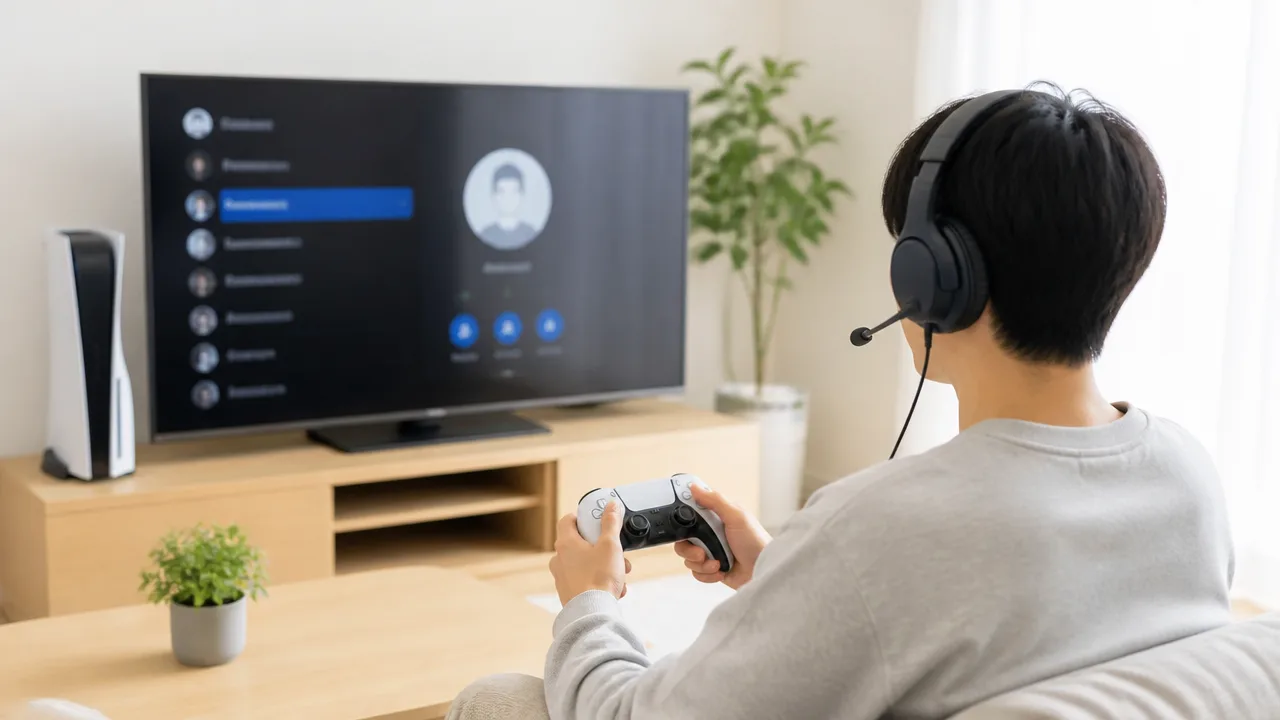
PS5では、コントローラーのPSボタンからゲームベースを開き、Discordの一覧に表示されるサーバーや通話を選ぶことでボイスチャットへ参加できます。
参加したい場所を正しく選び、最後に「参加」を実行することが基本の流れです。
サーバー内のボイスチャンネルだけでなく、ダイレクトメッセージやグループDMで始まっている通話も、履歴などから参加先を見つけられる場合があります。
ゲームベースからDiscordのサーバーとボイスチャンネルを選ぶ
サーバー内のボイスチャンネルに入りたいときは、PS5のゲームベースにあるDiscordの項目から選択します。
ゲームを起動したままでも操作できるため、フレンドと遊び始める前に参加先を確認しておくとスムーズです。
- コントローラーのPSボタンを押してコントロールセンターを表示します。
- ゲームベースを選びます。
- ゲームベース内のDiscordのタブまたは項目を開きます。
- 参加したいDiscordサーバーを選びます。
- サーバー内に表示されたボイスチャンネルを選びます。
- 通話の内容や参加者を確認してから、「参加」を選択します。
ボイスチャンネル名の近くに参加者のアイコンが表示されていれば、すでに誰かが通話しているかを判断しやすいです。
ただし、誰もいないチャンネルでも参加できる場合があるため、仲のよいフレンドとあらかじめ集合場所を決めておくと迷いません。
サーバーを選んだあとにチャンネルが複数表示される場合は、文字チャット用ではなく音声用のチャンネルを選んでください。
チャンネル名だけでは用途がわかりにくいときは、参加者の名前や、フレンドから案内されたチャンネル名を照らし合わせるとよいでしょう。
| 画面で選ぶ場所 | 確認したい内容 |
|---|---|
| Discordサーバー | フレンドがいるサーバーか、招待されたサーバーかを確認します。 |
| ボイスチャンネル | 集合場所として案内されたチャンネル名と一致しているかを確認します。 |
| 参加画面 | 表示される通話名や参加者を見て、入室先に間違いがないか確認します。 |
DMやグループDMの通話は履歴やDiscordアプリから参加する
フレンドとの個別通話やグループDMの通話では、サーバー一覧ではなく、ゲームベース内の履歴やDiscordの通話一覧に表示される参加先を探します。
すでに通話が始まっている場合は、通話中のDMまたはグループ名が表示されることがあります。
表示された項目を選び、相手やグループ名を確認してから参加してください。
履歴に目的の通話が見当たらない場合は、スマートフォンやPCのDiscordで通話が開始されているか、相手に確認する方法もあります。
DMの通話はサーバーのチャンネル名よりも見分けにくいため、似た名前のグループが複数ある場合は特に注意が必要です。
- 個別通話では、相手の表示名が合っているかを確認します。
- グループDMでは、参加するメンバーやグループ名を確認します。
- 過去の通話履歴を開く場合は、日時だけで判断せず、通話の参加者も確認します。
なお、PS5の画面に参加先がすぐ表示されないこともあります。
その場合は、通話を開始したフレンドに一度退出して入り直してもらう、または新しく通話を始めてもらうと、目的の通話を見つけやすくなることがあります。
参加先を間違えていないか確認する
「ボイスチャットに参加できませんでした」と表示されるときは、操作そのものではなく、選択しているサーバー・チャンネル・DMが目的の場所と異なっているケースもあります。
案内された場所と、PS5で選んだ参加先が一致しているかを、参加ボタンを押す前に確認しましょう。
とくにDiscordでは、同じような名前のサーバーや「雑談」「通話」など似たチャンネル名が並ぶことがあります。
フレンドが「Discordにいる」と言っていても、別のサーバーや別のグループDMにいる可能性があります。
次の項目を確認すると、参加先の取り違えを減らせます。
- サーバー名がフレンドから案内されたものと一致しているかを確認します。
- ボイスチャンネル名の表記や記号まで見比べます。
- チャンネル内に表示される参加者が、通話したいフレンドかを確認します。
- DMの場合は、個別通話なのかグループ通話なのかを確認します。
- フレンドに現在いるサーバー名・チャンネル名を聞き、同じ場所を開きます。
目的の参加先を選び直しても入れない場合は、画面に出る案内文を控えたうえで、別の参加方法を試すと原因を切り分けやすくなります。
スマートフォンやPCのDiscordからPS5へ通話を転送する方法
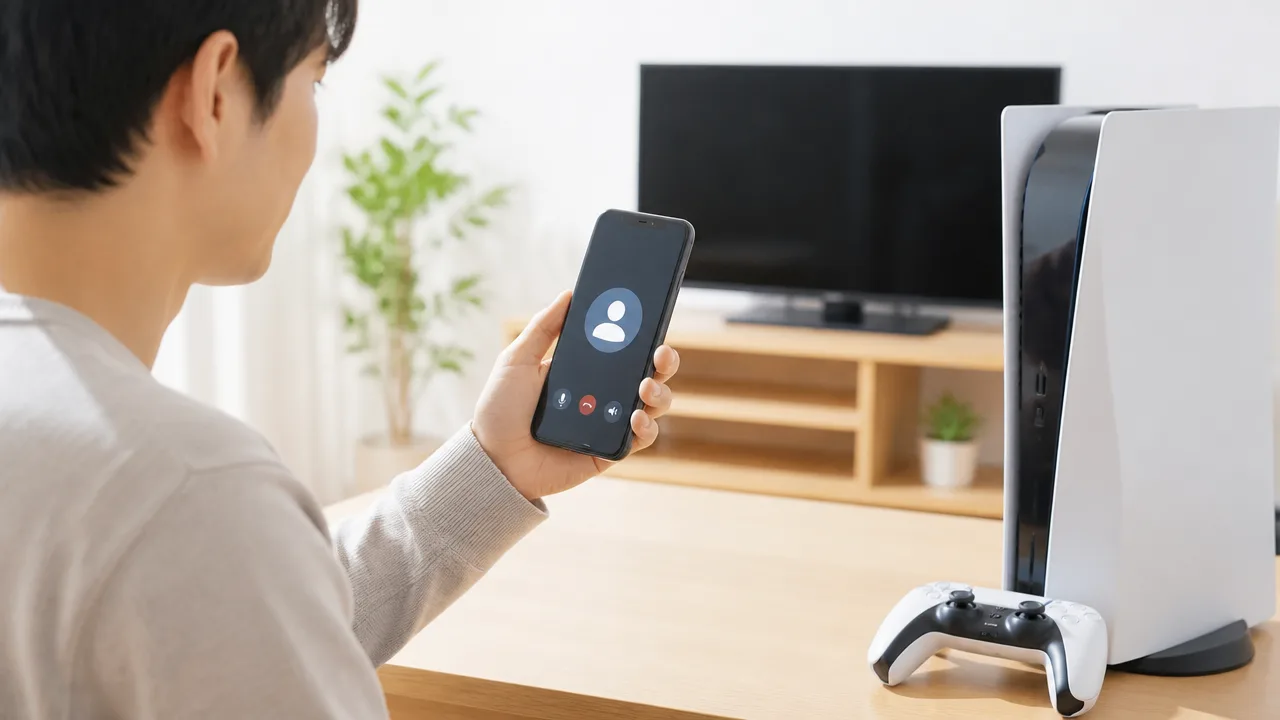
スマートフォンやPCでDiscordの通話に入ってから、「PlayStationで参加」または「PlayStationに転送」を選ぶと、通話をPS5へ移せます。
あらかじめDiscordとPSNのアカウントを連携し、通話に使うPS5へ同じPSNアカウントでログインしておくことがポイントです。
スマートフォンやPCで通話を開始してから転送できるため、PS5側で参加したい通話を探しにくいときにも便利です。
Discordアプリで通話へ参加してPS5へ転送する
まずはスマートフォンまたはPCのDiscordアプリで、参加したいボイスチャンネル・グループDM・個別通話を開いて通話へ参加します。
通話に参加したあと、通話画面に表示されるPlayStationのマーク、または転送に関する項目からPS5への転送を選びます。
スマートフォンでは、通話画面を上方向へ動かすと、PS5へ送るための操作項目が表示されることがあります。
PCでは、画面下部の通話コントロール付近にある「PlayStationに転送」の項目を探してみてください。
アプリの表示は端末やDiscordの画面構成によって少し異なるため、「PlayStationで参加」「PlayStationに転送」「転送」などの表記を目印にすると見つけやすいです。
- スマートフォンまたはPCでDiscordを開きます。
- 参加したいサーバーのボイスチャンネル、またはDMの通話に参加します。
- 通話画面でPlayStationへの参加・転送に関する項目を選びます。
- 一覧に表示されたPS5を選択します。
- PS5画面に通話の案内が表示されたら、内容を確認して参加します。
転送が完了すると、通話の音声はPS5に接続しているヘッドセットやテレビ側から聞こえる状態になります。
スマートフォンやPCは通話の入口として使いますが、転送後はPS5で会話を続けられます。
通話をPS5へ移した直後は、スマートフォンやPCで音声が聞こえなくなることがありますが、これは音声の出力先がPS5へ切り替わったためです。
なお、Discordの通話画面を開いているだけでは転送できないため、先に対象の通話へ参加してから操作する流れを意識しましょう。
転送先に使用中のPS5を選択する
PlayStationへの転送を選ぶと、連携しているPSNアカウントで使用可能なPS5が候補として表示されます。
ここでは、実際に通話を聞きたい使用中のPS5本体を選択することが大切です。
複数のPS5を利用している場合や、以前使っていた本体が候補に残っている場合は、本体名をよく見て選びましょう。
| 確認する項目 | 見方の目安 |
|---|---|
| PS5の電源状態 | 使用する本体が起動中で、PSNにサインインしているかを確認します。 |
| PSNアカウント | Discordと連携したPSNアカウントで、そのPS5にログインしているかを確認します。 |
| 本体名 | 候補が複数あるときは、普段使うPS5の名前と一致しているかを確認します。 |
| 通話の状態 | Discord側で対象の通話に参加した状態になっているかを確認します。 |
選択後にPS5側で参加確認が表示された場合は、画面の案内に沿って通話へ入ります。
本体の候補が表示されても、別の部屋にあるPS5や家族が使っているPS5を選ぶと、音声が意図しない本体へ送られる場合があります。
転送先を選ぶ前に、手元で使っているPS5の電源とサインイン状況を軽く確認しておくと安心です。
また、転送先のPS5を選んだあとに少し待ってから画面を確認すると、通話参加の案内が反映されやすくなります。
DiscordとPSNの連携を解除して再連携する方法
DiscordとPSNの連携情報が古くなっていたり、別のアカウントがひも付いていたりすると、PS5でボイスチャットへ参加しにくくなることがあります。
いったん連携状況を確認し、必要に応じて解除してから正しいアカウントで連携し直すと、接続情報を整理できます。
連携を解除しても、Discord内のサーバーやメッセージそのものが削除されるわけではありません。
現在のアカウント連携状況を確認する
まずは、DiscordにどのPSNアカウントが連携されているかを確認しましょう。
Discordアプリでは、ユーザー設定を開いて「接続」を選ぶと、連携中の外部サービスを確認できます。
一覧にPlayStation Networkが表示されている場合は、現在連携されているPSNのアカウント情報を見て、普段PS5で使っているものと一致するかを確認します。
PS5側から確認したい場合は、「設定」から「ユーザーとアカウント」を開き、「他のサービスとリンク」または「リンク済みのサービス」にあるDiscordを確認してください。
本体のシステムソフトウェアの状態によっては、項目名や表示場所が少し異なることがあります。
| 確認する場所 | 見ておきたい内容 |
|---|---|
| Discordの「接続」 | PlayStation Networkが連携済みになっているか |
| PS5のリンク済みサービス | Discordが接続済みとして表示されるか |
| PSNのアカウント情報 | PS5で普段使うオンラインIDと一致しているか |
片方では連携済みなのに、もう片方では連携が確認できない場合は、情報の反映がうまくいっていない可能性があります。
その場合は、両方の画面で連携先を確認したうえで、連携をいったん整理する方法がわかりやすいです。
DiscordとPSNを連携し直す
連携し直すときは、先にDiscord側またはPS5側で現在の連携を解除してから、改めて接続設定を行います。
途中で別のアカウントを選ばないよう、DiscordとPSNのログイン情報をあらかじめ確認しておくと安心です。
- Discordのユーザー設定から「接続」を開きます
- PlayStation Networkの連携項目を選び、解除または削除を行います
- PS5の「設定」から「ユーザーとアカウント」を開き、Discordのリンク状況を確認します
- 必要に応じてPS5側でもDiscordのリンクを解除します
- PS5のDiscord連携画面で「リンク」または「接続」を選びます
- 画面に表示される案内に従い、DiscordとPSNへログインして連携を完了します
認証の途中で二段階認証の確認が求められた場合は、利用している認証方法に従って手続きを進めてください。
ログイン画面が自動的に表示されたときも、そのまま進めずにアカウント名やオンラインIDが自分のものかを確認することが大切です。
再連携後は、Discordの接続一覧とPS5のリンク済みサービスの両方に、連携状態が反映されているかを見ておきましょう。
以前使っていたアカウントのまま連携を完了すると、問題が残る場合があります。
別のPSNアカウントと連携していないか確認する
家族とPS5を共有している場合や、過去に別のPSNアカウントを使っていた場合は、意図しないアカウントとの連携に注意が必要です。
DiscordとPSNの連携は通常一組のアカウント単位で管理されるため、別の組み合わせが残っていると、期待したPS5アカウントで利用しにくくなることがあります。
- Discordに連携されているPSNのオンラインIDが、現在PS5で使うものと同じか
- PS5にサインインしているユーザーが、Discordと連携したPSNアカウントか
- 以前のPSNアカウントや家族のアカウントが連携先として残っていないか
- 複数のDiscordアカウントを使っている場合、普段使うアカウントで操作しているか
特に、PS5では自分のアカウントでログインしているのに、Discord側では以前使っていたPSNアカウントが接続されているケースは見落としやすいです。
連携先に違和感があるときは、無理にそのまま使わず、正しいDiscordアカウントと正しいPSNアカウントの組み合わせで再連携してください。
連携を整えたあとに改めてPS5のDiscord画面を開くことで、参加操作が進めやすくなる場合があります。
PS5とDiscordを最新版に更新して互換性の問題を防ぐ
PS5でDiscordのボイスチャットに参加できないときは、PS5本体のシステムソフトウェアとDiscordアプリを最新の状態にそろえることが大切です。
ボイスチャット機能の仕様変更に古いバージョンが対応しきれていないと、参加時にエラーが出たり、参加画面が正常に開かなかったりする場合があります。
PS5側だけでなく、スマートフォンやPCでDiscordを使う場合は、その端末のDiscordも更新してから改めて操作してみてください。
| 利用しているもの | 確認したい更新内容 |
|---|---|
| PS5 | システムソフトウェアの更新 |
| スマートフォン | Discordアプリの更新 |
| PC | Discordデスクトップ版、またはブラウザの更新 |
PS5のシステムソフトウェアを設定から更新する
PS5でDiscordのボイスチャットを利用する機能は、本体のシステムソフトウェアに含まれています。
そのため、Discordに関する表示や参加機能に不具合があるように見える場合でも、PS5本体の更新を確認するのが基本です。
更新は、PS5のホーム画面から以下の手順で確認できます。
- ホーム画面右上の「設定」を開きます。
- 「システム」を選びます。
- 「システムソフトウェア」を選びます。
- 「システムソフトウェアアップデートと設定」を開きます。
- 更新データがある場合は、画面の案内に沿ってアップデートします。
すでに最新版と表示される場合は、PS5側の更新は完了しています。
更新データが見つかった場合は、ダウンロードとインストールが終わるまで待ち、更新中は電源を切らないようにしてください。
途中で電源が切れると、本体の動作が不安定になるおそれがあるためです。
アップデート後にPS5が再起動したら、普段利用しているユーザーでサインインし直し、Discordのボイスチャット画面を開いて参加できるか確認します。
また、今後の更新忘れを減らしたい場合は、自動アップデートに関する設定も確認しておくと安心です。
- インターネット接続中に更新データを自動で取得する設定になっているか確認します。
- レストモード中の更新を許可する設定を使う場合は、電源設定もあわせて見直します。
ただし、本体ストレージの空き容量が少ない場合や、更新データの取得が完了していない場合は、自動更新がすぐ反映されないこともあります。
参加できない状態が続くときほど、「最新版のはず」と思い込まずに更新画面を一度開いて確認するのがおすすめです。
スマートフォン版・PC版Discordを更新する
スマートフォンやPCのDiscordからPS5での通話利用につなげる場合は、操作に使うDiscordアプリも最新にしておきましょう。
古いアプリでは、PS5に関する項目が表示されにくかったり、画面の案内が現在の仕様と異なったりすることがあります。
スマートフォン版Discordは、利用しているストアでDiscordの更新状況を確認します。
- iPhoneではApp Storeを開き、Discordのページに「アップデート」が表示されていないか確認します。
- AndroidではGoogle Play ストアを開き、Discordの更新が保留になっていないか確認します。
更新ボタンではなく「開く」と表示される場合は、基本的にその時点で配信されている版が導入されています。
アプリを更新したあとは、一度Discordを完全に終了してから起動し直すと、更新後の状態を反映しやすくなります。
PC版Discordを使っている場合は、Discordをいったん終了して再起動すると、起動時に更新が適用されることがあります。
更新中の表示が出たときは、そのまま完了するまで待ってください。
ブラウザ版Discordを使う場合は、ブラウザ自体が古い状態になっていないかも確認しておくとよいでしょう。
ブラウザの更新後は、Discordのページを再読み込みしてから操作します。
PS5とDiscordの更新を終えたら、各端末でDiscordを開き直して、もう一度ボイスチャットへの参加を試します。
更新直後は画面表示が切り替わるまで少し時間がかかることもあるため、急いで何度も操作せず、表示が落ち着いてから確認するのが安心です。
通信環境を見直してボイスチャットの接続を安定させる
PS5でDiscordのボイスチャットに参加できないときは、PS5とルーターの通信が一時的に不安定になっている可能性があります。
ルーターとPS5を再起動し、有線接続または電波の安定した無線接続に切り替えたうえで、PS5の接続診断を行ってみてください。
動画視聴やゲームのダウンロードができていても、通話に必要な通信だけが不安定になることもあるため、速度だけでなく接続状態全体を確認することが大切です。
ルーターとPS5を再起動する
ルーターを長時間動かし続けていると、通信の割り当てや接続状態が一時的に不安定になる場合があります。
PS5側でもネットワーク接続の情報がうまく更新されず、ボイスチャットへの参加でエラーが出ることがあります。
まずは、次の順番で再起動して通信状態を整えてみてください。
- PS5の電源を完全に切ります。
- ルーターの電源を切るか、電源ケーブルを抜きます。
- 30秒から1分ほど待ちます。
- ルーターの電源を入れ、ランプ表示が落ち着くまで待ちます。
- PS5を起動し、インターネットへ接続できることを確認します。
- Discordのボイスチャットへの参加をもう一度試します。
回線事業者からレンタルしている機器と、自宅で用意したルーターを両方使っている場合は、通信機器を回線側から順に起動すると接続が安定しやすくなります。
ルーターのランプが普段と異なる点灯・点滅をしている場合は、機器の説明書や契約している通信会社の案内も確認してみてください。
再起動を何度も繰り返す必要はなく、一度正しい手順で電源を入れ直したあとに状態を見るのがおすすめです。
有線接続や安定した無線接続へ切り替える
ボイスチャットでは、通信速度の大きさだけでなく、通信が途切れにくいことも重要です。
無線接続でPS5を使っている場合は、壁や家具、電子レンジなどの影響によって電波が弱くなり、通話の接続が不安定になることがあります。
可能であれば、PS5とルーターをLANケーブルでつなぐ有線接続を試してみてください。
有線接続にすると、無線の電波状況に左右されにくくなり、Discordのボイスチャットに参加できるか確認しやすくなります。
| 接続方法 | 確認したいポイント |
|---|---|
| 有線接続 | LANケーブルがPS5とルーターにしっかり差し込まれているか確認します。 |
| 無線接続 | PS5とルーターの距離を近づけ、間にある障害物を減らします。 |
| 無線接続 | 家族の動画視聴、大容量のダウンロード、複数端末の通信が集中していないか確認します。 |
| 無線接続 | ルーターが対応している場合は、混雑しにくい周波数帯への接続も検討します。 |
無線接続を続ける場合は、ルーターを床の近くや棚の奥に置かず、できるだけ見通しのよい位置に設置すると電波が届きやすくなります。
ただし、ルーターの設置場所や利用できる周波数帯は住環境によって変わるため、変更後にPS5の接続状態を確認しながら判断してください。
一時的な確認として、ほかの端末で大容量通信をしている機器を止めてからボイスチャットに参加する方法もあります。
PS5のインターネット接続を診断する
再起動や接続方法の見直しをしたあとは、PS5の接続診断でインターネットへ正常につながっているか確認します。
PS5では設定画面からネットワークの項目を開き、接続状態を確認できます。
- 「設定」を開きます。
- 「ネットワーク」を選びます。
- 「接続状況」を開きます。
- 「インターネット接続を診断」を実行します。
診断結果では、インターネット接続が成功しているか、PlayStation Networkへのサインインができているか、通信速度の目安などを確認できます。
インターネット接続やPlayStation Networkへのサインインが失敗している場合は、Discord以前にPS5の通信そのものを見直す必要があります。
また、NATタイプが表示される場合は、通信相手との接続に制限が出やすい状態ではないかを考える目安になります。
NATタイプだけで参加できない原因を決めつけることはできませんが、制限が強い表示が続くときは、ルーターの設定や契約回線の仕様が関係していることがあります。
診断結果が安定していても参加できない場合は、時間帯を変えて試すことで、回線の混雑による影響かどうかを切り分けやすくなります。
接続診断の結果にエラー番号が表示されたときは、その番号を控えたうえでPlayStationの公式サポート情報を確認すると、状況に合った案内を探しやすいです。
子ども用アカウントや利用制限がある場合は設定を確認する
子ども用アカウントでPS5を利用している場合、年齢設定やファミリー管理の制限によって、Discordのボイスチャットに参加できないことがあります。
まずはPSNアカウントとDiscordアカウントの年齢・地域に問題がないかを確認し、そのうえで保護者によるコミュニケーション設定を見直してみてください。
利用制限が原因の場合は、PS5本体を再起動しても改善しにくいため、アカウント設定を確認することが大切です。
PSNアカウントの年齢と地域を確認する
Discordの利用には年齢に関する条件があり、必要な年齢は国や地域によって異なる場合があります。
PSNアカウントとDiscordアカウントのどちらかが対象年齢に達していないと、連携できているように見えても、ボイスチャットへの参加が制限される可能性があります。
特に、PSNで子ども用として作成されたアカウントは、通常の大人用アカウントとは利用できる機能や設定項目が異なります。
| 確認する項目 | 見ておきたいポイント |
|---|---|
| PSNアカウントの生年月日 | 子ども用アカウントとして管理されていないかを確認します。 |
| Discordアカウントの年齢条件 | 登録している国や地域でDiscordを利用できる年齢を満たしているか確認します。 |
| PSNアカウントの国・地域 | Discordの音声機能が利用できる地域として扱われているか、公式案内を確認します。 |
| Discordアカウントの登録情報 | 誤った生年月日や地域情報で登録していないかを見直します。 |
PSNの国・地域は、アカウント作成時に設定した内容が利用サービスに影響することがあります。
また、PSNアカウントの生年月日や国・地域は、あとから自由に変更できない項目が含まれるため、入力内容に心当たりがあるときはPlayStationおよびDiscordの公式サポートで確認するのが安心です。
年齢条件を満たしていない場合は、設定変更だけでボイスチャットを利用できる状態にすることはできません。
年齢をごまかすために別の情報でアカウントを作成するのではなく、利用条件に合ったアカウントと設定で利用してください。
ペアレンタルコントロールの通信設定を確認する
ファミリー管理されているPSNアカウントでは、保護者がボイスチャットやメッセージなどのコミュニケーション機能を制限していることがあります。
この制限が有効だと、Discord側で通話に参加できる状態であっても、PS5からの参加時にエラーが出たり、参加項目が表示されなかったりする場合があります。
子ども用アカウントの制限変更は、ファミリー管理者または保護者のアカウントで行う必要があります。
PS5では、設定画面の「ファミリーとペアレンタルコントロール」から、家族ごとの利用制限を確認できます。
表示名は本体のシステムソフトウェアやアカウントの状態によって多少異なることがありますが、子どものアカウントに関する設定画面で、コミュニケーションやユーザー作成コンテンツに関する項目を探してください。
- ファミリー管理者または保護者のPSNアカウントでPS5にサインインします。
- 「設定」から「ファミリーとペアレンタルコントロール」を開きます。
- 「ファミリー管理」を選び、対象となる子ども用アカウントを選択します。
- 「コミュニケーションとユーザー作成コンテンツ」に関する設定を確認します。
- ボイスチャットなどの通信を許可する必要がある場合は、保護者が内容を確認したうえで設定を調整します。
確認時には、次のような制限がかかっていないかを見ておくと判断しやすいです。
- 他のユーザーとのボイスチャットやメッセージが制限されている。
- ユーザー作成コンテンツの閲覧・利用が制限されている。
- 家族以外のユーザーとのコミュニケーションが許可されていない。
- 保護者の承認が必要な状態になっている。
制限を緩和するか迷う場合は、誰と通話するのか、公開サーバーを利用するのかなどを家族で確認してから決めると安心です。
設定を変更したあとも参加できないときは、いったんPS5のユーザーを切り替えるかサインインし直して、変更内容が反映されているか確認してみてください。
なお、保護者による制限が適切に設定されている場合は、無理に解除するのではなく、利用できる範囲でDiscordを使うことが大切です。
「PlayStationで参加」や転送項目が表示されない場合の確認点
Discordに「PlayStationで参加」やPS5への転送項目が表示されないときは、DiscordとPSNの連携状態、PS5のオンライン状況、利用している端末とアプリの対応状況を順番に確認してみてください。
通話チャンネル自体に問題がなくても、アカウントの接続先やサインイン状態が一致していないと、PS5を選ぶ項目が出てこないことがあります。
項目が見当たらない場合は、何度も通話への参加を繰り返すより、まず表示条件をひとつずつ整えることが近道です。
DiscordとPSNの連携状態を確認する
「PlayStationで参加」を表示するには、DiscordアカウントとPSNアカウントが連携されており、PS5で使用しているPSNアカウントと一致している必要があります。
たとえば、以前使っていたPSNアカウントをDiscordに連携している場合、現在PS5でサインインしているアカウントが別のものだと、転送先としてPS5を選択できないことがあります。
Discordのユーザー設定にある「接続」からPlayStation Networkの表示を確認し、意図したPSNアカウントが接続されているか見てみましょう。
確認したいポイントは、次のとおりです。
- Discordにサインインしているアカウントが、普段使っているものになっているか。
- Discordの接続先にPlayStation Networkが表示されているか。
- 接続されているPSNのオンラインIDが、PS5で利用中のものと一致しているか。
- PS5側でも同じPSNアカウントでサインインしているか。
連携情報が正しく見えていても表示されない場合は、DiscordとPSNの接続情報が一時的に反映待ちになっている可能性もあります。
別のPSNアカウントとの連携が残っていないかも含めて確認すると、見落としを減らせます。
連携をいったん見直す必要があるときは、本記事の「DiscordとPSNの連携を解除して再連携する方法」を参考に、アカウントを確認しながら進めてください。
PS5がオンラインになっているか確認する
DiscordからPS5へ通話を転送するには、対象のPS5がインターネットに接続され、PSNにサインインした状態であることが必要です。
PS5の電源が入っていても、ネットワーク接続が切れていたり、PSNからサインアウトしていたりすると、Discord側で参加先として認識されないことがあります。
まずはPS5のホーム画面で、自分のプロフィールがオンラインになっているかを確認してみてください。
| 確認する場所 | 見ておきたい内容 |
|---|---|
| PS5のプロフィール | 連携したPSNアカウントでサインインしているか |
| ネットワーク設定 | インターネット接続が有効になっているか |
| PSNの状態 | オンライン機能を利用できる状態か |
| Discordの通話画面 | 転送先としてPS5が表示されるか |
また、Discordの画面を開いたままPS5へサインインした場合は、Discordの通話画面を閉じて開き直すと、PS5の表示が更新されることがあります。
PS5をスタンバイモードにしているときは、状況によって転送先の表示が安定しないこともあるため、確認時はPS5の電源を入れてホーム画面まで進めた状態にしておくと安心です。
対応する端末と最新のDiscordアプリを使用する
PS5への通話転送は、Discordを利用できるすべての端末や画面で同じように表示されるわけではありません。
スマートフォンやパソコンから操作する場合は、ブラウザ版ではなく、対応するDiscordアプリを利用しているか確認してください。
アプリの種類やバージョンによっては、通話画面のメニュー内にある転送項目の表示位置が異なることがあります。
端末ごとの確認ポイントを整理すると、次のようになります。
- スマートフォンでは、Discordの公式アプリで通話チャンネルに参加しているかを確認する。
- パソコンでは、Discordのデスクトップアプリで同じDiscordアカウントにサインインしているかを確認する。
- アプリストアやDiscordの案内画面で、利用中のアプリに更新がないかを確認する。
- 複数のスマートフォンやパソコンでDiscordを使っている場合は、操作している端末のアカウントを確認する。
特にスマートフォンでは、通話チャンネルに入ったあと、画面下部や通話メニュー内にPlayStationへの参加・転送に関する項目が表示されることがあります。
項目名や配置はアプリの画面構成によって変わるため、見つからないときは通話画面のメニューをゆっくり確認してみてください。
それでも表示されない場合は、Discordアプリを終了して起動し直し、PS5もオンラインの状態で再度通話画面を開くと改善する場合があります。
参加できても声が聞こえない・届かない場合は音声設定を調整する
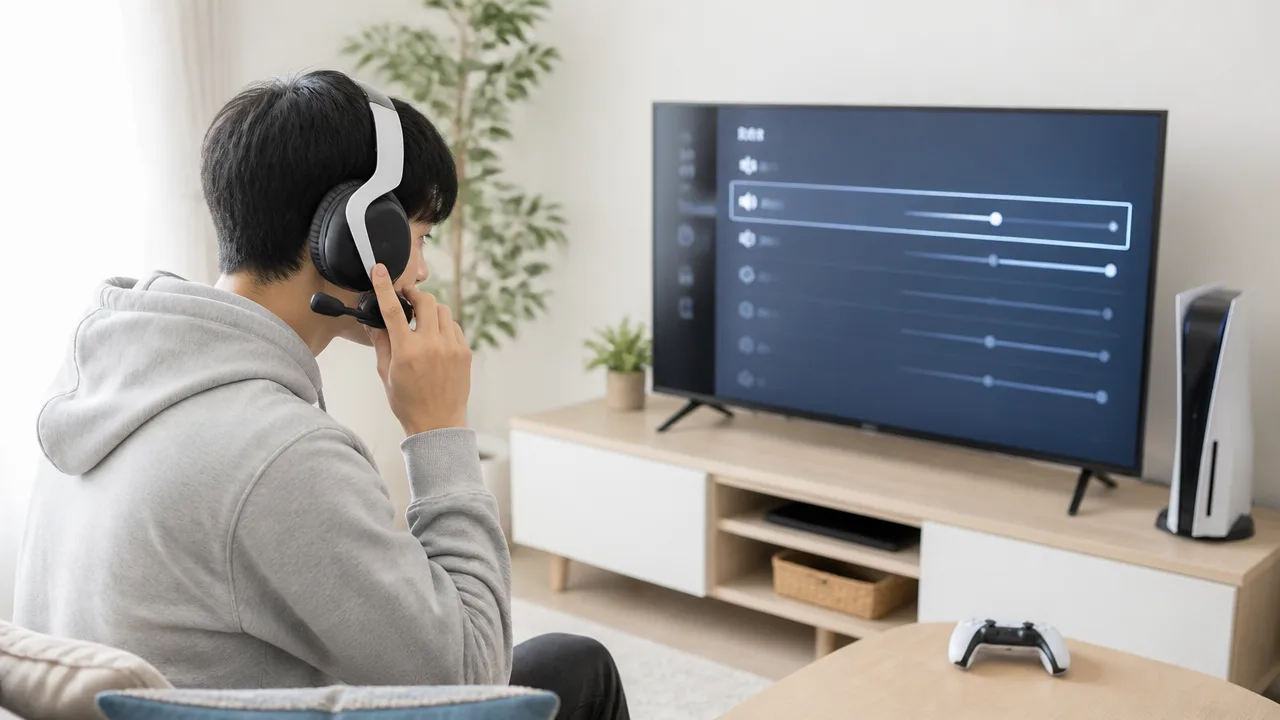
Discordのボイスチャットに参加できているのに声が聞こえない、または自分の声が相手へ届かないときは、PS5のマイク・出力先・音量バランスを順番に確認すると解決につながります。
ヘッドセットを使っている場合は、接続先が切り替わっていたり、本体やコントローラー側でミュートになっていたりすることもあるため、落ち着いて音声設定を見直してみてください。
マイクのミュートと入力機器を確認する
相手に自分の声が届かない場合は、最初にマイクがミュートになっていないかを確認しましょう。
PS5では、DualSense ワイヤレスコントローラーのマイクボタン、ヘッドセット本体のミュートボタン、Discord側のマイク設定など、複数の場所で音声をオフにできる場合があります。
コントローラーのマイクボタンがオレンジ色に点灯しているときは、マイクがミュートの状態です。
ボタンを一度押して点灯が消えたあと、短く話しかけて相手に声が届くか確認してみてください。
- DualSense ワイヤレスコントローラーのマイクボタンがミュートになっていないか確認する。
- ヘッドセットに物理的なミュートスイッチがある場合は、解除されているか確認する。
- Discordの通話画面で、自分のマイクがオフになっていないか確認する。
- PS5の設定から、音声入力に使用する機器が意図したマイクになっているか確認する。
PS5では、「設定」から「サウンド」、「マイク」と進むと、入力機器やマイクレベルを確認できます。
ヘッドセットを接続しているのにコントローラー内蔵マイクが選ばれていると、口元から離れていて声が小さくなることがあります。
普段使っているヘッドセットのマイクを入力機器として選ぶと、相手に声が伝わりやすくなります。
マイクレベルの調整画面では、普通の声量で話したときに入力表示が適度に反応するかも見ておくと安心です。
入力表示がほとんど動かない場合は、マイクの音量が低すぎる、マイクの位置が遠い、または接続が安定していない可能性があります。
相手の音量と出力機器を確認する
自分には相手の声だけが聞こえない場合は、相手ごとの音量と、PS5が音を出している機器を確認してみましょう。
Discordでは、通話参加者ごとに音量が変更されていることがあり、特定の相手だけ小さくなっているケースがあります。
通話画面やボイスチャットの参加者一覧から相手を選び、音量が極端に下がっていないか確認してください。
| 聞こえ方 | 確認したいポイント |
|---|---|
| 誰の声も聞こえない | PS5の出力機器、ヘッドセットの音量、テレビやモニターの音量 |
| 特定の相手だけ聞こえない | その相手の個別音量、相手側のマイク状態 |
| ゲーム音だけ聞こえる | ボイスチャット音声の出力先、ゲームとチャットの音量バランス |
| 声がとても小さい | ヘッドセット本体の音量、相手ごとの音量設定 |
ヘッドセットを接続している場合、チャット音声がテレビではなくヘッドセットから再生される設定になっていることがあります。
逆に、ヘッドセットで聞きたいのにテレビやモニターから出力されていると、声が聞こえないように感じるかもしれません。
「設定」の「サウンド」、「音声出力」で、出力機器が現在使用しているヘッドセットやテレビになっているかを確認してください。
ワイヤレスヘッドセットを使うときは、電源が入っているか、音量つまみが下がりきっていないかもあわせて確認するとよいです。
ゲーム音とボイスチャットの音量バランスを調整する
相手の声がゲーム音に埋もれてしまうときは、ゲーム側ではなくPS5の音量バランスを調整することで聞き取りやすくなる場合があります。
PSボタンを押してコントロールセンターを開き、「サウンド」からゲームとボイスチャットの音量バランスを確認してみてください。
ボイスチャット側の音量を少し上げ、ゲーム側を少し下げるだけでも、会話がかなり聞き取りやすくなることがあります。
- PSボタンを押してコントロールセンターを表示する。
- 「サウンド」を開く。
- ゲーム音とボイスチャット音声のバランスを確認する。
- 会話が聞き取りづらい場合は、ボイスチャット側へ少し調整する。
- 実際に相手と短く話し、聞こえ方を確認する。
対戦中などでゲーム音が大きくなりやすい場合は、ゲーム内の効果音や音楽の音量も少し下げると、ボイスチャットが埋もれにくくなります。
ただし、音量を一気に大きくしすぎると耳への負担につながるため、聞き取りやすい範囲で少しずつ調整するのがおすすめです。
設定を変えたあとも改善しない場合は、別の音声出力機器に切り替えて聞こえ方を比べると、ヘッドセットやケーブル周辺に原因があるか判断しやすくなります。
PS5のDiscordボイスチャットで利用できない機能を把握する
PS5のDiscordボイスチャットは、ゲームをしながら会話する用途には便利ですが、スマートフォンやPC版のDiscordと同じ機能をすべて使えるわけではありません。
とくに画面共有と、通話音声を含めた録画・配信には制限があります。
できないことをあらかじめ把握しておくと、設定ミスや接続トラブルだと思って何度も操作し直す手間を減らせます。
Discordの画面共有やシェアプレイには対応していない
PS5から参加したDiscordボイスチャットでは、Discord上で自分のゲーム画面を共有する機能は利用できません。
PC版やスマートフォン版のDiscordでは、通話中に画面やアプリを共有できる場合がありますが、PS5のDiscordボイスチャットは音声通話を中心とした連携です。
そのため、仲間にゲーム画面を見せながら攻略を相談したい場合でも、PS5のDiscord画面から画面共有を始めることはできません。
| やりたいこと | PS5のDiscordボイスチャットでの対応 |
|---|---|
| Discordでゲーム画面を共有する | 対応していません |
| Discordで相手の共有画面を見る | 利用環境によっては操作できない場合があります |
| PS5のパーティー機能で画面を共有する | Discordとは別のPS5機能として利用します |
| 対応ゲームでシェアプレイを行う | Discordとは別のPS5機能として利用します |
PS5には「画面をシェア」や「シェアプレイ」といった似た機能がありますが、これらはPS5のパーティーを使うための機能です。
Discordの通話に参加している相手へ、そのままゲーム画面を送る仕組みではありません。
画面を見せながら遊びたいときは、PS5のパーティーに切り替えるか、PCやスマートフォンのDiscordで画面共有を行う方法を検討するとよいでしょう。
ただし、ゲームや相手の利用環境によっては、シェアプレイそのものが利用できなかったり、一部の映像が表示されなかったりすることもあります。
- Discordで会話を続けるなら、ゲーム画面は各自で確認する。
- ゲーム画面を見せることを優先するなら、PS5のパーティー機能を使う。
- Discordの画面共有が必要なら、PCまたはスマートフォンから通話に参加する。
Discordの通話音声はPS5のキャプチャーや配信に含まれない
PS5でDiscordボイスチャットを使っているとき、Discordの通話音声はゲームプレイの録画や配信に含められません。
これは、通話に参加している人の声を意図せず記録・公開しないための扱いと考えると分かりやすいです。
たとえば、PS5のクリエイト機能でゲーム映像を保存した場合でも、Discordで話していた自分や参加者の会話を、録画内であとから確認できるとは限りません。
配信を行う場合も同様に、視聴者へ届けられる音声はゲーム音や設定した音声入力とは別に扱われ、Discord通話の会話を配信音声へ追加することはできません。
| 音声・映像の種類 | キャプチャー・配信での扱い |
|---|---|
| ゲーム映像 | PS5の機能で保存・配信できる場合があります |
| ゲーム音 | 設定やゲーム側の仕様により扱いが異なります |
| Discordボイスチャットの音声 | 含めることはできません |
| Discord上での画面共有映像 | PS5のDiscord通話からは扱えません |
「録画した動画にフレンドとの会話が入っていない」と感じたときも、音声機器の故障とは限らず、この仕様による可能性があります。
また、配信前にDiscordで通話していることを伝えていても、配信に会話が載らない点は変わりません。
会話も含めた配信環境を整えたい場合は、PS5単体のDiscord連携で完結させるのは難しいため、配信方法そのものを別途検討する必要があります。
Discordボイスチャットは、ゲーム中の会話を快適にするための機能として使い、画面共有や通話込みの録画・配信には別の手段が必要になると覚えておくと安心です。
まとめ
この記事のポイントをまとめます。
- PS5で参加できないときは、PlayStationのパーティーを退出してから再参加を試す
- PS5とDiscordを再起動し、両サービスの稼働状況も確認する
- PS5本体のゲームベース、またはスマートフォン・PCから通話へ参加できる
- DiscordとPSNの連携先が正しいかを確認し、必要なら再連携する
- PS5本体とDiscordアプリを最新版へ更新する
- ルーターの再起動や有線接続への切り替えで通信環境を見直す
- 子ども用アカウントやファミリー管理の利用制限も確認する
- 参加後に音声の問題が出た場合は、マイク・出力先・音量設定を調整する
「Discordボイスチャットに参加できませんでした」と表示されても、アカウント連携や一時的な接続状態が原因になっていることは少なくありません。
まずはパーティーの退出、再起動、サービス状況の確認といった簡単な方法から、ひとつずつ落ち着いて試してみてください。
改善しない場合は、PSNとの連携、更新状況、通信環境、利用制限の順に確認すると、原因を絞り込みやすくなります。
スマートフォンやPCから通話をPS5へ転送する方法も使いながら、自分が参加しやすい手順を見つけて、ゲーム中の会話を楽しんでください。