
iPhoneの音量をゼロにしたはずなのに、動画や通知、アラームなどから突然音が出て焦った経験はありませんか。
静かな場所や仕事・授業中には、「なぜ音が出たの?」と不安になることもありますよね。
実はiPhoneでは、着信音・通知音と音楽や動画の音が別々に管理されているため、音量を下げたつもりでも別の種類の音が鳴ることがあります。
さらに、消音モード中でも音が出る機能や、AirPodsなどの接続先、アプリ内の再生設定が関係しているケースもあります。
この記事では、どの音がどこで設定されているのかをわかりやすく整理しながら、音が出る場面に合わせた確認方法をご紹介します。
急に音が鳴らないように、まずは自分のiPhoneで起きている状況に近い項目からチェックしてみてくださいね。
この記事でわかること
- iPhoneの音量をゼロにしても音が出る主な原因
- 着信音・通知音・動画や音楽の音量をそれぞれ下げる方法
- InstagramやTikTok、Web広告で突然音が出るときの対処法
- アラーム・緊急速報・Bluetooth機器などで音が出る場合の確認ポイント
プライム感謝祭がいよいよスタート!
「あとで買おう」と思っていたものはありませんか?
プライム感謝祭では
対象商品がプライム会員限定の特別価格に!
気になっていたアイテムを
お得に手に入れるチャンスです。
お目当ての商品が対象になっているか
さっそくチェックしてみてくださいね!
iPhoneの音量ゼロなのに音が出る主な原因は音量設定が分かれているため
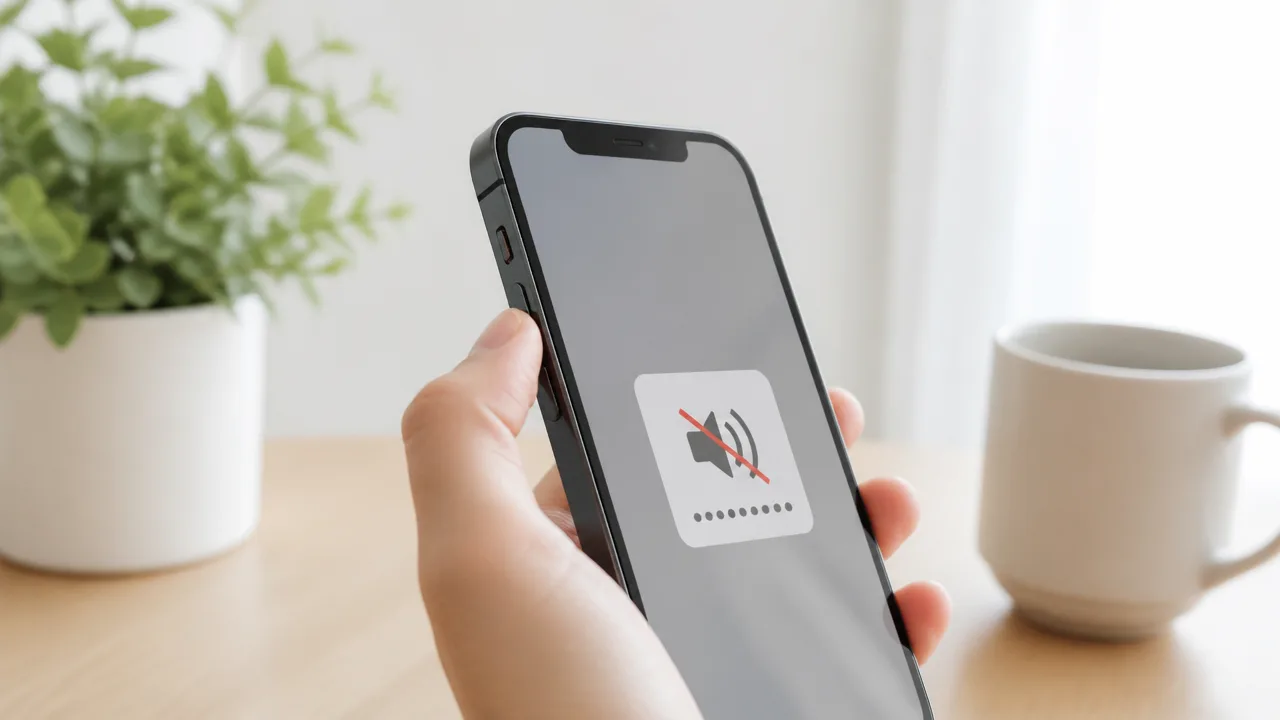
iPhoneで音量をゼロにしたのに音が出るときは、下げた音量と鳴った音の種類が違うことが主な理由です。
iPhoneには着信や通知の音量と、動画・音楽などのメディア音量があり、それぞれ別に管理されています。
画面に音量ゼロと表示されていても、すべての音が同時に無音になるわけではありません。
着信音・通知音とメディア音量は別々に管理される
iPhoneの音は、大きく分けると「着信音・通知音」と「メディア音量」の2種類として考えると分かりやすいです。
たとえば、音楽を聴いているときや動画を再生しているときに音量ボタンを押すと、基本的にはメディア音量が変わります。
一方で、電話の着信音やメッセージアプリなどの通知音は、着信音・通知音の音量設定が反映されます。
そのため、動画の音をゼロにしていても通知音が鳴ったり、通知音を小さくしていても再生中の動画から音が出たりすることがあります。
| 音の種類 | 主な場面 | 音量の考え方 |
|---|---|---|
| 着信音・通知音 | 電話、メッセージ、アプリからのお知らせ | 着信・通知用の設定が反映される |
| メディア音 | 動画、音楽、ゲーム、ブラウザ上の音声 | 再生時に調整した音量が反映される |
「さっきゼロにしたはずなのに」と感じたら、まずは今聞こえている音が通知なのか、動画や音楽なのかを見分けてみてください。
音の種類を切り分けるだけで、確認する場所がぐっと分かりやすくなります。
消音モードでもすべての音が無音になるとは限らない
iPhoneの消音モードは、主に着信音や通知音を鳴らさないための機能です。
消音モードに切り替えたからといって、再生している動画や音楽などのメディア音まで必ず止まるわけではありません。
たとえば、消音モード中にSNSで動画を開いた場合、その動画側の音量が残っていれば音が聞こえることがあります。
これは消音モードが効いていないのではなく、消音モードとメディア音量の役割が異なるためです。
- 消音モード:着信音や通知音を控えたいときに使う
- メディア音量:動画や音楽など、再生する音を調整する
- 着信・通知の音量:電話やアプリ通知の大きさを調整する
外出先や静かな場所で音を出したくないときは、消音モードだけに頼らず、再生中のメディア音量も確認しておくと安心です。
なお、iPhoneには通常の消音設定とは別の動きをする音もあるため、消音モード中に音が聞こえた場合は、どの機能から鳴ったかを落ち着いて確認することが大切です。
画面に表示された音量ゼロがどの音を指すか確認する
音量ボタンを押したときに表示されるマークを見ると、今どの音量を調整しているか判断しやすくなります。
再生中の動画や音楽があるときは、スピーカーのマークとともにメディア音量のバーが表示されることが一般的です。
再生している音がない状態では、設定によって着信音・通知音の音量が表示される場合があります。
表示だけを見て「ゼロになっている」と判断するのではなく、何をしている最中に音量ボタンを押したかも一緒に振り返ってみましょう。
- 音が出た直後に、動画・音楽・ゲームなどが再生されていないか確認する
- 音量ボタンを押し、表示されたマークと音量バーを確認する
- 着信や通知の音だった場合は、再生音とは別の設定として考える
このように確認すると、音量ゼロの表示と実際に聞こえた音のずれを整理しやすくなります。
まずは「どの音量をゼロにしたのか」を把握することが、意図しない音を減らす第一歩です。
音量ボタンとコントロールセンターで調整される音の違い
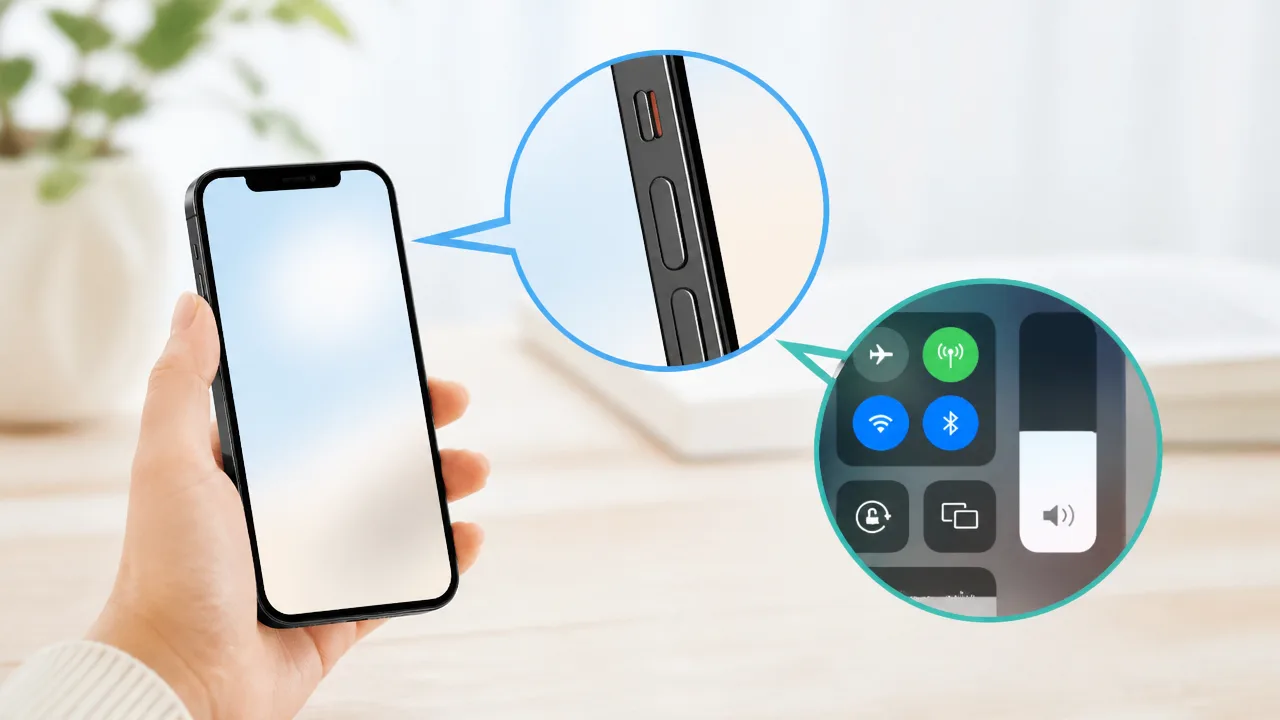
iPhoneでは、音量ボタンとコントロールセンターの操作で、主に調整される音が異なります。
コントロールセンターの音量バーは、基本的に音楽や動画などのメディア音量を調整するものです。
一方で音量ボタンは、再生状況や「ボタンで変更」の設定によって変わるため、思った音が小さくならないことがあります。
| 操作する場所 | 主に変わる音 | 確認したい場面 |
|---|---|---|
| コントロールセンターの音量バー | 音楽・動画・ゲームなどの再生音 | 動画視聴中に音を小さくしたいとき |
| 本体側面の音量ボタン | 再生中はメディア音量 | 再生している音をすぐ調整したいとき |
| 本体側面の音量ボタン | 再生していないときは設定により着信音・通知音、またはメディア音量 | 着信や通知の大きさを変えたいとき |
音楽や動画の再生中はメディア音量が変わる
音楽、動画、ゲームなどを再生している最中に本体側面の音量ボタンを押すと、通常はその再生音の大きさが変わります。
コントロールセンターを開いて音量バーを上下に動かした場合も、同じようにメディア音量を調整できます。
たとえば動画の音だけを小さくしたいときは、動画を再生したまま音量ボタンを押すと、意図した調整になりやすいです。
音量バーが一番下にあっても、着信音や通知音まで同時に小さくなるわけではありません。
動画を閉じたあとに電話の着信音が聞こえた場合は、動画用の音量だけを下げていた可能性があります。
再生音の調整を確認したいときは、次の流れで操作すると分かりやすくなります。
- 音を小さくしたい動画や音楽を再生する
- 本体側面の音量ボタン、またはコントロールセンターの音量バーを操作する
- 再生音が変化したことを確認する
再生していないときは着信音量が変わる場合がある
音楽や動画を再生していない状態で音量ボタンを押したときは、着信音・通知音の音量が変わる場合があります。
ただし、この動作は「ボタンで変更」の設定がオンになっているかどうかで変わります。
電話の着信やメッセージの通知が思ったより大きいと感じたときは、再生中の音量ではなく、着信音・通知音の設定を確認する必要があります。
再生していない状態で音量ボタンを押しても、いつも同じ種類の音が変わるとは限りません。
そのため、画面に表示される音量マークや、操作した直後にどの場面で音が鳴ったかをあわせて確認すると安心です。
とくに、動画の音量を下げたつもりで通知の音量だけが変わっていた場合は、次に動画を再生したときに音が出ることがあります。
「ボタンで変更」の設定で音量ボタンの動作が変わる
「ボタンで変更」は、本体側面の音量ボタンで着信音・通知音の大きさも変えられるようにする設定です。
設定アプリから「サウンドと触覚」を開くと、着信音と通知音の音量バー付近で確認できます。
この設定がオンの場合は、再生していないときに音量ボタンを押すことで、着信音・通知音の大きさを調整しやすくなります。
オフの場合は、着信音・通知音の大きさをうっかり変えにくくなる一方で、変更したいときは設定アプリ内の音量バーを操作します。
- オン向き:状況に応じて本体ボタンから着信音量を変えたい場合
- オフ向き:着信音・通知音の大きさを一定に保ちたい場合
どちらが正解というわけではなく、音量ボタンで何を変えたいかに合わせて選ぶことが大切です。
音が出た場面と操作した場所を切り分けると、音量ゼロなのに音が聞こえる理由を見つけやすくなります。
着信音・通知音・メディア音をそれぞれゼロにする設定
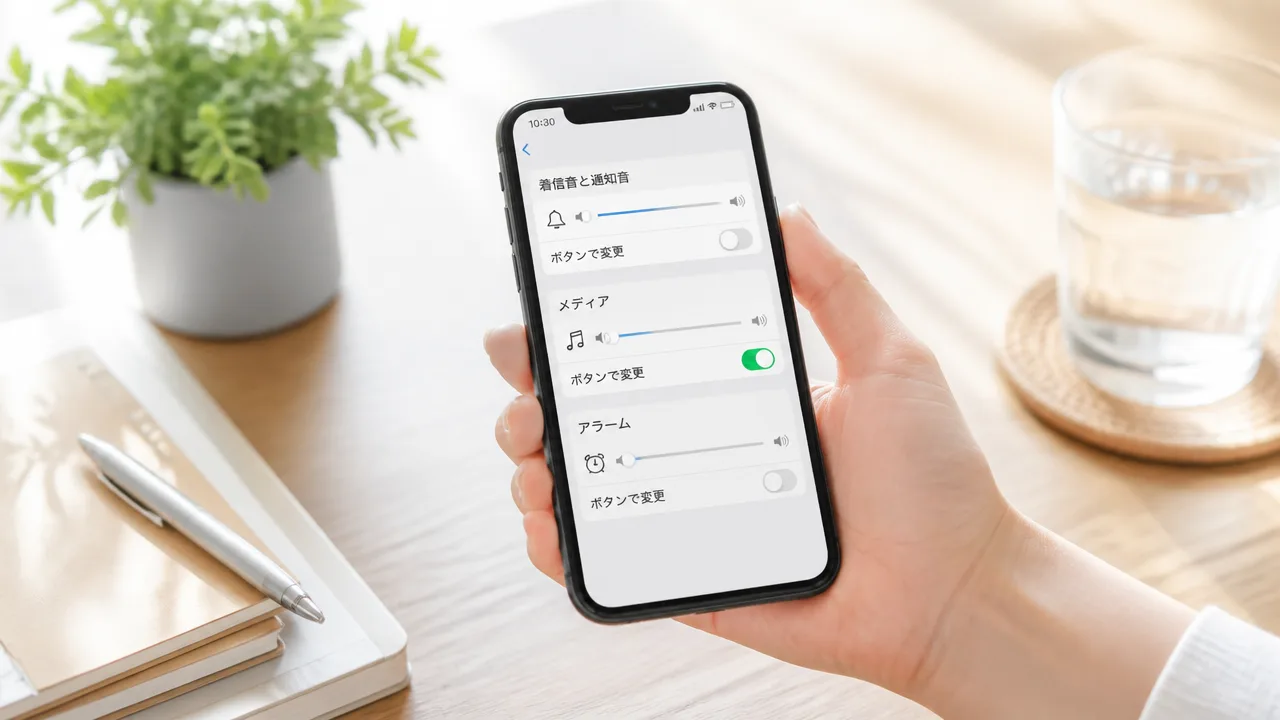
iPhoneで音を出さないようにしたいときは、着信音・通知音・音楽や動画の音を別々にゼロへ調整することが大切です。
音量ボタンだけではすべての音をまとめて消せないため、音が出た種類に合わせて設定場所を確認しましょう。
「どのタイミングで、何の音が出たのか」を思い出すと、見直す場所を選びやすくなります。
| 音の種類 | 主な調整場所 | 確認したい場面 |
|---|---|---|
| 着信音・通知音 | 「サウンドと触覚」 | 電話やメッセージ、アプリ通知 |
| 音楽・動画・ゲーム音 | 再生中の音量操作 | 動画、音楽、ゲーム、ブラウザ内の音声 |
| キーボード音・ロック音 | 「サウンドと触覚」内の個別設定 | 文字入力時、画面をロックしたとき |
着信音と通知音は「サウンドと触覚」で調整する
電話の着信音やアプリからの通知音をゼロにしたい場合は、「設定」アプリの「サウンドと触覚」を開きます。
「着信音と通知音」の音量バーを左端まで動かすと、これらの音を最小にできます。
音量バーの下にある「ボタンで変更」は、側面の音量ボタンで着信音・通知音の大きさを変えるかどうかを決める項目です。
着信音や通知音の大きさをいつも一定にしておきたいなら、「ボタンで変更」をオフにしておくと管理しやすくなります。
- 電話やメッセージの音を下げたい場合は、「着信音と通知音」の音量バーを確認します。
- 特定のアプリだけ音を控えたい場合は、そのアプリの通知設定もあわせて見直します。
- 振動も気になる場合は、「触覚」の設定も確認すると安心です。
なお、通知を受け取るかどうかと、通知音を鳴らすかどうかは別に設定できる場合があります。
画面上の通知は受け取りつつ音だけを控えたいときは、各アプリの通知設定でサウンド項目を確認してみてください。
音楽や動画は再生中に音量を下げる
音楽、動画、ゲームなどのメディア音量は、実際に音を再生している状態で下げるのが確実です。
動画や音楽を流したまま側面の音量ダウンボタンを押し、表示が最小になるまで下げましょう。
コントロールセンターを開き、音量のバーを一番下まで動かす方法でも調整できます。
再生中に下げた音量は、着信音・通知音の音量とは別に扱われます。
そのため、通知音をゼロにしていても、動画を再生すると音が出ることがあります。
- 音が出た動画や音楽を一度再生します。
- 側面の音量ダウンボタン、またはコントロールセンターで音量を下げます。
- もう一度再生して、メディア音量が最小になっているか確認します。
イヤホンなどを使う場面では、接続先ごとに聞こえ方が変わることもあるため、再生前に小さめの音量から確認すると落ち着いて操作できます。
消音モードと集中モードを使い分ける
短時間だけ着信音や通知音を控えたいときは、消音モードが便利です。
一方で、仕事中や就寝前など、時間帯や状況に合わせて通知を整理したいときは、集中モードを使う方法があります。
消音モードは音を鳴らさないための切り替えに向き、集中モードは通知を受け取る相手やアプリを選びたいときに向いています。
| 使いたい場面 | 向いている設定 |
|---|---|
| 会議中や映画館などで、すぐ静かにしたい | 消音モード |
| 作業中に一部の通知だけ受け取りたい | 集中モード |
| 夜間だけ通知を控えたい | 集中モードの時間指定 |
集中モードはコントロールセンターから切り替えられ、「設定」アプリの「集中モード」では許可する通知や自動でオンにする時間帯を調整できます。
ただし、集中モードは動画や音楽そのものの再生音量をゼロにする設定ではありません。
メディア音も止めたい場合は、再生中の音量を別途下げておきましょう。
キーボードやロック時の効果音を個別にオフにする
通知や動画の音ではなく、文字入力時の音や画面をロックしたときの音が気になる場合は、効果音を個別にオフにできます。
「設定」から「サウンドと触覚」を開き、画面下部付近にある項目を確認してください。
「キーボードのフィードバック」では、入力時のサウンドをオフにできます。
「ロック時の音」をオフにすると、画面をロックしたときの効果音を控えられます。
- 文字入力の音だけ消したい場合は、「キーボードのフィードバック」のサウンドをオフにします。
- 入力時の振動も不要な場合は、同じ画面で触覚の設定も確認します。
- ロック時の音だけ消したい場合は、「ロック時の音」をオフにします。
設定項目の名前や表示位置は、iPhoneの機種やソフトウェアのバージョンによって少し異なることがあります。
それでも、音が出た操作に対応する項目を一つずつオフにすると、必要な音だけを残しながら使いやすく調整できます。
InstagramやTikTok、Web広告から突然音が出る場合の対処法

InstagramやTikTok、Safariで突然音が出るときは、アプリを開く前にメディア音量を下げておくことがいちばん手軽な対策です。
動画ごとのミュート状態や自動再生の仕様も関係するため、音が出た場所に合わせて設定を確認しましょう。
着信音を下げていても、動画・広告・ストーリーズの再生音は別に出ることがあります。
アプリを開く前にメディア音量をゼロにする
InstagramやTikTokを開いた瞬間に音が流れるのを避けたい場合は、動画を再生する前にメディア音量をゼロまで下げておくと安心です。
ホーム画面で音量ボタンの下側を押すか、コントロールセンターの音量バーを下げてください。
この状態でアプリを開けば、タイムライン上の動画や広告が再生されても、iPhone本体から聞こえる音を抑えやすくなります。
ただし、アプリを開いたあとに音量ボタンを操作すると、操作中の動画や音楽に対する音量が調整される場合があります。
- ホーム画面で画面右上から下へスワイプして、コントロールセンターを開きます。
- 音量バーをいちばん下まで動かします。
- そのままInstagram、TikTok、Safariなどを開きます。
音が出る前に音量を下げるだけでも、電車内や静かな場所でのうっかり再生を防ぎやすくなります。
動画やストーリーズのミュート設定を確認する
Instagramでは、リールやストーリーズ、投稿動画ごとに音声のオン・オフを切り替えられることがあります。
動画の画面にスピーカーのマークが表示されている場合は、タップしてミュートにしてください。
一度ミュートにした動画でも、別の動画をタップしたり、音量を上げたりすると音が出ることがあるため、再生前に表示を確認すると安心です。
TikTokも投稿によっては音声付きで再生されるため、画面を開いたらまず音量がゼロになっているか見直しましょう。
| 音が出やすい場面 | 確認したいこと |
|---|---|
| Instagramのストーリーズ | 画面上のスピーカーマークがミュート表示になっているか |
| リールや投稿動画 | 動画をタップして音声をオンにしていないか |
| TikTokのおすすめ動画 | アプリを開く前にメディア音量を下げたか |
| 広告付きの動画 | 広告の再生画面にもミュートボタンがないか |
動画の投稿者が付けた音源やナレーションは、iPhoneの消音モードだけでは抑えきれないことがあります。
そのため、動画画面のミュート操作とメディア音量の確認をセットで行うのがおすすめです。
Safariの広告や自動再生コンテンツを停止する
Safariで記事を読んでいるときに音が出る場合は、ページ内の動画広告や埋め込み動画が再生されている可能性があります。
まず、音が出ている動画の再生画面を探し、スピーカーマークをタップしてミュートにするか、再生を停止してください。
画面内に小さく表示される動画は、スクロール後も端に残ることがあるため、ページの隅も確認してみましょう。
Safariでは、すべてのサイトの動画自動再生を完全に一括停止できるとは限りません。
繰り返し気になるサイトがある場合は、Safariでリーダー表示を使える記事なら切り替える、不要なタブを閉じる、広告表示を抑える拡張機能を検討する方法があります。
- 動画広告が見つかったら、再生停止またはミュートを選びます。
- 読み終えたページや、音が出たタブは閉じます。
- 記事にリーダー表示のボタンがある場合は、本文を読みやすい表示に切り替えます。
- 広告表示を抑える拡張機能を使う場合は、提供元や必要な権限を確認してから追加します。
広告や埋め込み動画の動きはサイトごとに異なるため、Safariを開く前に音量を下げておく方法が最も確実です。
アプリ内の音声設定も確認する
アプリによっては、動画の音以外にもライブ配信、通話機能、効果音、音声読み上げなどの設定が用意されていることがあります。
プロフィール画面のメニューから「設定とプライバシー」などを開き、音声・再生・通知に関する項目を確認してみてください。
ただし、InstagramやTikTokでは、すべての動画を常に無音にする項目が表示されない場合もあります。
設定名や配置はアプリの更新によって変わるため、見つからないときはアプリ内の設定画面で「音」「再生」などに近い項目を探すと確認しやすいです。
アプリ内の設定だけに頼らず、iPhoneのメディア音量もゼロにしておくと、突然の動画音声や広告音への備えになります。
アラーム・カメラ・Siri・マップは消音モードでも鳴ることがある
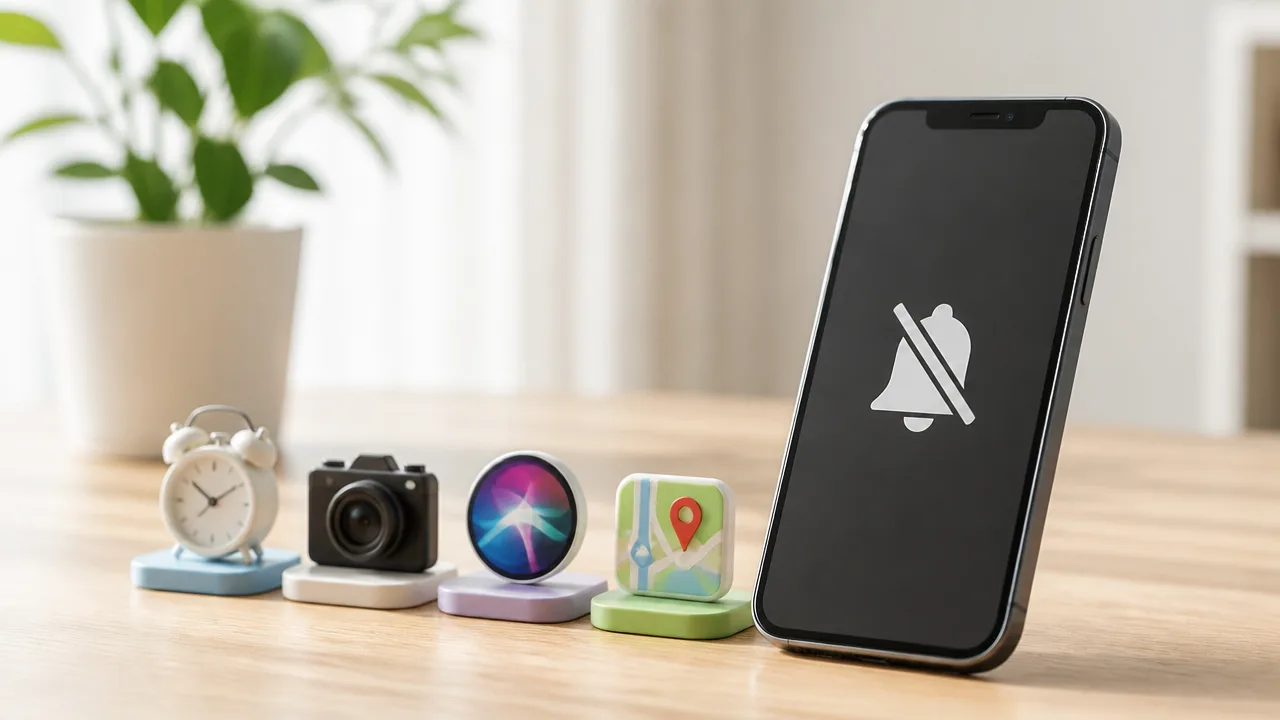
iPhoneを消音モードにしていても、アラーム・カメラ・Siri・マップは用途に応じて音が出ることがあります。
消音モードは、すべての音を一律に止める設定ではないため、それぞれの機能内にある音声設定も確認することが大切です。
「音量ゼロにしたはずなのに鳴った」と感じたときは、どの機能から音が出たのかを確認すると、設定を見つけやすくなります。
| 音が出る機能 | 消音モード中の主な動作 | 見直す場所 |
|---|---|---|
| アラーム | 設定時刻になると鳴ることがある | 時計アプリとサウンド設定 |
| カメラ | シャッター音が鳴る場合がある | 撮影環境・端末の仕様 |
| Siri | 音声で返答・通知を読み上げることがある | Siriの応答と通知の設定 |
| マップ | 経路案内の音声が流れることがある | 案内画面の音声設定 |
アラームは設定した音量やサウンドを確認する
アラームは、着信や通知を消音にしているときでも、設定時刻に音が鳴るように作られています。
そのため、マナーモードに切り替えた状態でも、朝の目覚ましや予定用のアラームが鳴ることがあります。
アラームを止めたい場合は、時計アプリを開いて「アラーム」から対象の項目をオフにするか、不要なアラームを削除します。
音だけを変えたいときは、対象のアラームを編集して「サウンド」を確認します。
「なし」を選べる場合は音が鳴らず、振動の設定によっては振動のみで知らせる形にできます。
また、アラームの大きさは「設定」から「サウンドと触覚」を開き、着信音と通知音の音量を確認すると調整しやすいです。
就寝スケジュールに関連するアラームを使っている場合は、時計アプリ内の睡眠に関する設定もあわせて見直してみてください。
- 不要なアラームがオンになっていないか確認する
- アラームごとのサウンドが「なし」以外になっていないか確認する
- 「着信音と通知音」の音量が大きすぎないか確認する
- 睡眠スケジュールの起床アラームも確認する
カメラのシャッター音は状況によって消せない場合がある
カメラで写真を撮ったときのシャッター音は、消音モードにしても鳴る場合があります。
これはiPhoneの販売地域や端末の仕様、利用している通信環境などによって動作が異なることがあるためです。
消音モードにすれば必ずシャッター音が消えるとは限りません。
音が鳴るかどうかを確認したいときは、周囲に配慮できる場所でカメラを起動し、実際に撮影せず画面上の操作や設定を確認する方法がおすすめです。
標準カメラ以外の撮影アプリでは、撮影音や操作音に関する項目が用意されていることもあります。
ただし、アプリ側で設定を変更しても、端末の仕様によっては音の動作が変わらない場合があります。
静かな場所で撮影する予定があるなら、シャッター音が出る可能性を考えて、事前に撮影のタイミングを確認しておくと安心です。
Siriの応答や通知の読み上げ設定を見直す
Siriは、質問への答えを音声で返したり、対応するアクセサリの使用中に通知を読み上げたりすることがあります。
消音モード中にSiriの声が気になるときは、「設定」から「Siri」または「Apple IntelligenceとSiri」に進み、Siriの応答に関する項目を確認します。
iOSのバージョンによって表示名は異なりますが、音声による応答を控える選択肢や、自動で応答方法を決める選択肢が表示されることがあります。
「サイレント応答を優先」など、音声を抑える内容の項目があれば、自分の使い方に合うか確認してみてください。
また、「設定」内の「通知」には、通知を読み上げる機能の設定がある場合があります。
イヤホンなどを使っているときにメッセージの内容まで読み上げられる場合は、通知の読み上げ対象になっているアプリを個別に見直すとよいでしょう。
大切な連絡を音声で受け取りたい場面もあるため、完全にオフにする前に、必要なアプリだけ残す方法も検討できます。
マップの音声案内はアプリ側で調整する
マップで経路案内を開始していると、曲がる場所や到着予定を知らせる音声案内が流れることがあります。
消音モード中でも案内が聞こえる場合は、マップの案内画面にあるスピーカーのマークを確認してみてください。
スピーカーのマークをタップすると、音声案内を消す、必要な案内だけ聞くなどの選択肢が表示されることがあります。
表示内容はアプリやiOSのバージョンによって異なりますが、目的地を設定したあとの案内画面で調整するのが基本です。
音声案内の大きさを変えたいときは、案内音声が流れている最中に本体側面の音量ボタンを操作すると調整しやすいです。
案内を使い終えたら、経路案内を終了しておくと、次の移動時に意図せず音声が流れる心配を減らせます。
緊急速報や重要な通知は通常の消音設定と動作が異なる

iPhoneを消音にしていても、緊急速報や例外として許可された重要度の高い通知は、音や通知表示を伴って届くことがあります。
これは本体の音量設定とは別に、緊急時の情報を受け取るための通知設定や、集中モードの例外設定が用意されているためです。
「音量をゼロにしたのに鳴った」と感じたときは、通知の種類と例外設定を確認してみましょう。
| 通知の種類 | 通常の消音設定との関係 | 主な確認場所 |
|---|---|---|
| 緊急速報 | 状況や地域の設定によっては、消音中でも通知されることがあります。 | 「設定」→「通知」 |
| 集中モードで許可した通知 | 許可した相手・アプリからの通知は届く場合があります。 | 「設定」→「集中モード」 |
| 繰り返しの着信 | 短時間に同じ相手から着信があった場合に、例外として扱われることがあります。 | 「設定」→「集中モード」→各モード |
緊急速報は専用の通知設定を確認する
地震や気象に関する情報などの緊急速報は、日常的なアプリ通知とは別の扱いになっている場合があります。
そのため、消音モードや着信音量の設定だけでは、受信時の動作を判断しにくいことがあります。
確認するときは、「設定」アプリを開き、「通知」を選んで画面を下のほうまでスクロールします。
画面下部付近に「緊急速報」や「政府機関からの警報」などの項目が表示される場合は、オン・オフの状態を確認してください。
表示される名称や選べる項目は、iOSのバージョン、契約している通信事業者、利用している地域によって異なります。
緊急時に役立つ情報を受け取れなくなる可能性もあるため、オフにする前に内容をよく確認することが大切です。
夜間だけ通知が気になる場合は、完全に止める方法だけでなく、就寝中の置き場所や振動の設定も含めて、自分が安心できる受け取り方を考えるとよいでしょう。
集中モードでは許可した相手やアプリの通知が届く
集中モードは通知をまとめて抑えるための機能ですが、指定した相手やアプリを例外として通すことができます。
たとえば仕事用の集中モードで家族を許可している場合、その家族からの連絡は集中モード中にも届くことがあります。
確認するには、「設定」から「集中モード」を開き、現在使っているモードを選びます。
次に、「人」や「アプリ」の項目を確認し、通知を許可している相手・アプリがないか見直します。
- 連絡先の一部だけを許可していないか
- メッセージアプリや連絡用アプリを許可していないか
- 時間指定通知など、優先して表示する通知を許可していないか
- スケジュールや場所により、集中モードが自動で切り替わっていないか
必要な連絡まで受け取れなくなるのが心配なときは、すべての許可を外すのではなく、本当に優先したい相手だけ残す方法が使いやすいです。
また、集中モードごとに設定内容は異なるため、睡眠用・仕事用・プライベート用など、普段使うモードをそれぞれ確認しておくと安心です。
繰り返しの着信や重要な通知の例外設定を見直す
集中モードには、短い時間に同じ相手から繰り返し電話がかかってきたとき、着信を通す設定が用意されていることがあります。
急ぎの連絡を受け取りやすくするための機能ですが、静かに過ごしたい時間には意図しない着信音につながる場合があります。
「設定」→「集中モード」→確認したいモード→「人」の順に開き、着信の許可に関する項目を確認してください。
「繰り返しの着信を許可」といった項目がオンなら、使い方に合わせてオフにするか検討しましょう。
あわせて、アプリごとの重要な通知を許可する設定も見直すと、通知の優先度を整理しやすくなります。
重要な通知の扱いはアプリによって異なるため、通知が届いたアプリの「設定」→「通知」から、許可されている通知の種類を確認するのが確実です。
大切な連絡を逃したくない場合は、いきなり設定を大きく変えず、通知が気になったアプリや相手だけを少しずつ調整すると、自分に合った状態を作りやすいです。
AirPodsやBluetooth機器の接続中は出力先と音量を確認する
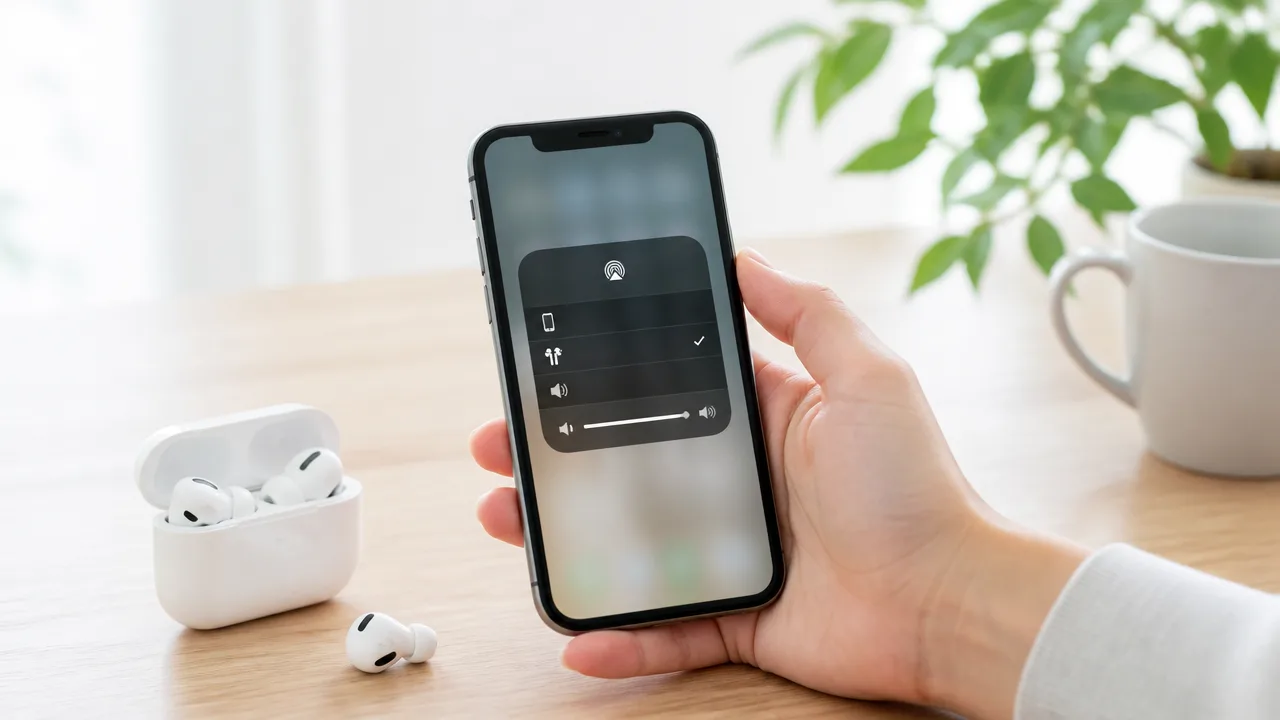
iPhoneの音量をゼロにしたつもりでも音が出るときは、AirPodsやBluetooth機器に音の出力先が切り替わっている場合があります。
iPhone本体だけでなく、接続先の機器ごとに音量が残っていることもあるため、出力先と各機器の音量をあわせて確認するのが近道です。
使っていない機器との接続を外してから試すと、どこから音が出ているのかも判断しやすくなります。
コントロールセンターで音の出力先を確認する
Bluetoothイヤホンやスピーカーが接続されていると、iPhoneで再生した音が本体ではなく、別の機器から流れることがあります。
特に以前使ったワイヤレスイヤホンや車のオーディオなどは、近くにあると自動で接続されることがあります。
コントロールセンターで現在の出力先を確認すると、意図しない接続に気づきやすいです。
- 画面の右上から下へスワイプして、コントロールセンターを開きます。
- 再生中の音楽が表示されるエリアを長押しします。
- 右上にある出力先のアイコンをタップします。
- 一覧から「iPhone」または使いたい機器を選びます。
機種やiOSのバージョンによって表示は少し異なりますが、再生画面の出力先一覧から確認できる点は共通です。
音が出ていると感じたタイミングでこの一覧を開くと、AirPodsやスピーカー、車載機器など、実際に音を受け取っている機器を見つけやすくなります。
AirPodsや外部スピーカー側の音量も調整する
AirPodsやBluetoothスピーカーでは、iPhone側の操作と機器側の音量状態が完全に同じ感覚で動かないことがあります。
接続先に物理ボタンやタッチ操作がある場合は、接続先の音量も下がっているか確認してみてください。
| 接続している機器 | 確認したいポイント |
|---|---|
| AirPods | 装着した状態でiPhoneの音量表示を確認し、必要に応じて音量を下げます。 |
| Bluetoothスピーカー | 本体の音量ボタンやダイヤルが上がったままになっていないか確認します。 |
| 車のオーディオ | 車側の音量設定や、Bluetooth再生が選ばれていないかを確認します。 |
| ワイヤレスヘッドホン | 本体ボタンで音量が上がっていないか、装着中に確かめます。 |
一度Bluetooth機器の電源を切る、またはケースにAirPodsを戻すと、音の出どころを切り分けやすくなります。
その状態でiPhoneから音が出なくなれば、接続先の音量や操作を見直すとよいでしょう。
不要なBluetooth接続を解除して動作を確かめる
使っていないBluetooth機器が残っていると、意図しないタイミングで接続されることがあります。
まずはBluetoothを一時的にオフにして、音の出方が変わるか確認してみましょう。
- 「設定」を開き、「Bluetooth」をタップします。
- Bluetoothをオフにして、気になっていた音が出るかを確認します。
- 音が出なくなった場合は、登録済みの機器を一つずつ確認します。
いつも使う機器以外が原因と思われるときは、機器名の横にある詳細ボタンから「このデバイスの登録を解除」を選ぶ方法もあります。
ただし、登録を解除すると次に使う際はペアリングし直す必要があるため、今後も使う可能性がある機器は、すぐに解除せず接続状況を確認するほうが安心です。
自宅のスピーカー、車、家族のイヤホンなど、接続した覚えのある機器名を見直しておくと、不要な接続を整理しやすくなります。
Apple Watchの通知設定も確認する
Apple Watchを使っている場合、iPhone本体ではなく手元のWatchから音や振動を感じていることがあります。
iPhoneの通知がApple Watchにミラーリングされていると、状況によってはWatch側で通知を受け取ります。
iPhoneで「Watch」アプリを開き、「通知」から各アプリの通知設定を確認してください。
通知が気になるアプリだけを選び、Watchへの通知をオフにしたり、ミラーリングの設定を見直したりすると整理しやすいです。
また、「Watch」アプリの「サウンドと触覚」では、Watch本体の音や触覚による知らせ方を確認できます。
iPhone・AirPods・Bluetoothスピーカー・Apple Watchのどこで音や通知を受け取っているかを分けて考えると、意図しない音への対処がスムーズになります。
設定を見直しても音が出るときはiPhoneの不具合を切り分ける

音量や通知の設定を確認しても意図しない音が続く場合は、アプリの一時的な動作やiPhone本体の状態が関係しているかもしれません。
まずはアプリの終了と再起動、更新を順番に試し、それでも変化がないときだけ設定のリセットやAppleサポートへの相談を検討しましょう。
一度に複数の操作をせず、ひとつ試すごとに音が出るか確認すると、原因を絞り込みやすくなります。
音が出たアプリを終了してiPhoneを再起動する
特定のアプリを開いているときだけ音が出るなら、そのアプリが一時的に正常に動作していない可能性があります。
まずはアプリ切り替え画面を開き、音が出たアプリを上にスワイプして終了してください。
終了後にアプリを開き直し、同じ操作をしても音が出るか確認します。
アプリを終了しても変化がない場合は、iPhone本体を再起動してみましょう。
再起動によって一時的に残っていた動作が整理され、音に関する違和感が落ち着くことがあります。
電源を切る前に、作成途中のメモや投稿内容など、保存していないデータがないか確認しておくと安心です。
- 音が出たアプリを終了する
- アプリを開き直して状態を確認する
- 変化がなければiPhoneを再起動する
- 再起動後に同じ場面で確認する
再起動後も同じアプリだけで音が出る場合は、iPhone全体ではなく、そのアプリ側の状態を中心に確認するのがよいでしょう。
iOSとアプリを最新の状態に更新する
iOSやアプリのバージョンが古いと、音の再生や通知の動作に影響する場合があります。
iPhoneは「設定」から「一般」、「ソフトウェアアップデート」の順に開くと、iOSの更新があるか確認できます。
アプリはApp Storeを開き、右上のアカウント画面から更新可能なアプリを確認してください。
音が出る場面に関係するアプリだけでも更新すると、手軽に切り分けを始められます。
更新中に通信が途切れないよう、安定したWi-Fi環境と十分な充電量を確保してから進めましょう。
| 確認する場所 | 主な確認内容 |
|---|---|
| 設定 | iOSの更新が表示されていないか |
| App Store | 音が出たアプリに更新がないか |
| 更新後 | 同じ操作で音が再現するか |
更新直後はアプリや本体の動作が落ち着くまで少し時間がかかることもあるため、すぐに何度も操作を繰り返さず、少し待ってから確認するのもおすすめです。
改善しない場合は設定のリセットを検討する
再起動や更新をしても改善しない場合は、設定の一部に意図しない状態が残っている可能性があります。
そのようなときは、「設定」から「一般」、「転送またはiPhoneをリセット」、「リセット」と進み、設定をリセットする方法を検討できます。
ただし、リセット項目には複数の種類があるため、画面に表示される対象をよく確認してから実行することが大切です。
写真やメッセージなどを残したい場合でも、念のため事前にiCloudやパソコンへバックアップを作成しておくと安心です。
特に、すべてのコンテンツと設定を消去する項目は、通常の設定見直しとは目的が異なります。
音の問題を切り分けたいだけなら、いきなりデータの消去を選ばず、まずは画面の説明を読みながら適切なリセット方法を判断しましょう。
症状が続く場合はAppleサポートへ相談する
設定の確認、再起動、更新、リセットを試しても音が出続ける場合は、Appleサポートへ相談するのが安心です。
相談前に、どのようなときに音が出るのかをメモしておくと、状況を伝えやすくなります。
- 音が出る日時や頻度
- 音が出る前後に開いていたアプリ
- 聞こえる音の種類
- 再起動や更新後も続いているか
- 使用しているiOSのバージョン
可能であれば、音が出るまでの操作を短い動画で記録しておくと、説明の助けになることがあります。
Appleサポートの案内に沿って本体の状態を確認すれば、設定だけでは判断しにくい原因も見つけやすくなります。
何度も音が出て困るときは、無理に自分だけで解決しようとせず、早めに専門窓口へ相談するとよいでしょう。
まとめ
この記事のポイントをまとめます。
- iPhoneの着信音・通知音と、動画や音楽の音量は別々に管理されています。
- コントロールセンターでは主にメディア音量を調整できます。
- 着信音や通知音は「設定」から個別に見直す必要があります。
- InstagramやTikTok、Web広告の音は、アプリを開く前にメディア音量を下げると安心です。
- アラームやSiri、マップなどは、消音モード中でも音が出る場合があります。
- 緊急速報や重要な通知は、通常の消音設定とは異なる動作になることがあります。
- AirPodsなどのBluetooth機器につながっているときは、出力先と音量を確認しましょう。
- 設定を見直しても改善しない場合は、アプリやiPhone本体の再起動・更新を試します。
iPhoneで音量をゼロにしたのに音が出るときは、まず「どの音が、どこから出たのか」を落ち着いて確認してみてください。
着信や通知、動画、アラームなどで設定場所が異なるため、音の種類を分けて見直すと原因を見つけやすくなります。
外出先や静かな場所で急に音が出るのが心配なときは、事前にメディア音量と通知音量の両方を確認しておくと安心です。
ひとつずつ設定を整えて、iPhoneを自分にとって使いやすい状態にしていきましょう。