
外出先でイヤホンを忘れてしまい、「コンビニで買ったイヤホンはiPhoneで使えるのかな?」と迷ったことはありませんか。
コンビニのイヤホンはすぐに手に入りやすい一方で、iPhoneの端子に合うか、通話にも使えるか、Bluetoothの設定ができるかなど、購入前に確認したいポイントがあります。
この記事では、iPhoneに合うイヤホンの選び方から、有線・Bluetoothそれぞれの使い分け、パッケージで見ておきたい表示まで、わかりやすく紹介します。
急いでいるときでも自分のiPhoneに合うものを選べるように、まずは接続方式と端子の違いをチェックしてみましょう。
この記事でわかること
- コンビニのイヤホンをiPhoneで使うための基本的な確認ポイント
- iPhone 15以降とiPhone 14以前で異なる有線イヤホンの端子
- 有線イヤホンとBluetoothイヤホンの選び方と使い分け
- 通話対応や充電、ペアリングで確認したいポイント
楽天お買い物マラソンは、
1ショップ1,000円以上のお買い物を
複数ショップで「買いまわり」するほど
ポイント倍率がアップするイベントです。
ショップ数に応じてポイントが増えていくので、
日用品やストック品、欲しかったアイテムを
この期間にまとめてチェックするのがおすすめ。
クーポン配布やタイムSALEも同時開催されるので、
特設ページから開催内容をのぞいてみてください。
コンビニのイヤホンは接続方式がiPhoneに合えば使える
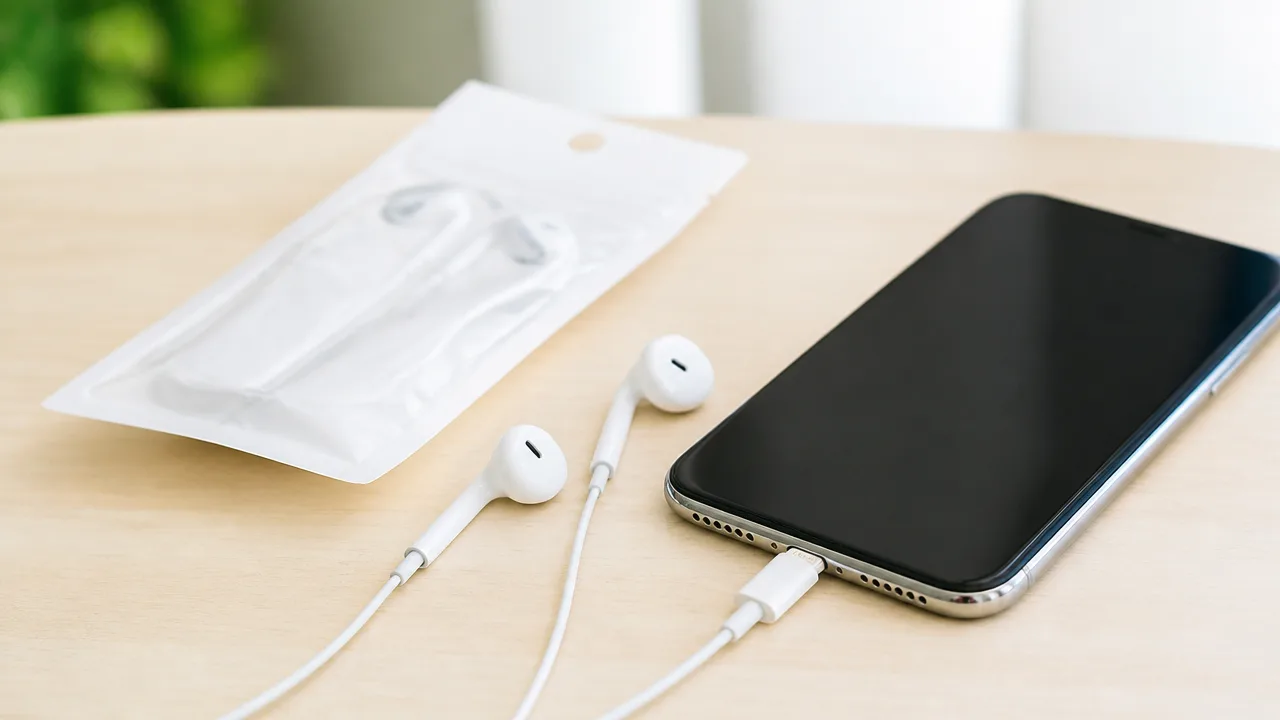
コンビニで買えるイヤホンでも、iPhoneの接続方式に合うものを選べば使えます。
有線イヤホンは端子の形を確認し、ワイヤレスイヤホンはBluetoothに対応している製品を選ぶことが基本です。
「イヤホンならどれでもそのまま使える」とは限らないため、購入前にiPhone本体とイヤホンのつなぎ方を見比べておくと安心です。
| 種類 | iPhoneで使うために見るポイント |
|---|---|
| 有線イヤホン | iPhone側の差し込み口と、イヤホンの端子形状が合っているか確認する |
| Bluetoothイヤホン | Bluetooth接続に対応している製品か確認する |
コンビニでは、急にイヤホンが必要になったときに選びやすいよう、有線・ワイヤレスの両方が置かれていることがあります。
ただし、店頭にある商品は限られるため、まずは自分のiPhoneに接続できるかを優先して選ぶことが大切です。
有線イヤホンは端子の形を確認して選ぶ
有線イヤホンは、イヤホンの先端にある端子をiPhoneへ直接差し込んで使うタイプです。
そのため、購入前にはiPhone本体の差し込み口と、イヤホンの端子の形が一致しているかを確認しましょう。
端子の見た目が似ていても、そのまま差し込めない場合があるため、パッケージのイラストや対応端子の表記を落ち着いて見るのがおすすめです。
- iPhone本体の下部にある差し込み口の形を確認する。
- イヤホンのプラグ部分が、その差し込み口に合う形か確認する。
- 変換用のアクセサリーを使う予定がある場合は、手元にあるかも確認する。
以前使っていたイヤホンを参考にする場合も、今使っているiPhoneと同じ端子だったかを確認しておくと選び間違いを減らせます。
特に家族や友人から譲ってもらったイヤホンは、購入時期によって端子が異なることがあるため注意したいところです。
有線タイプは接続部分が合えば使い始めやすい一方で、端子の組み合わせが合っていることが前提になります。
Bluetoothイヤホンは端子の違いを気にせず接続できる
Bluetoothイヤホンは、ケーブルをiPhoneに差し込まず、無線でつなぐタイプです。
iPhone本体の差し込み口を使わないので、端子の形を合わせる必要がないのが特徴です。
コンビニでワイヤレスイヤホンを選ぶときは、商品がBluetooth接続に対応しているかを確認すれば、端子違いで迷いにくくなります。
ただし、Bluetoothイヤホンは本体とは別に充電ケースが付くものや、左右が一体になっているものなど、形状に違いがあります。
イヤホン本体だけでなく、持ち帰ったあとに充電できる状態か、必要な付属品がそろっているかも見ておくと安心です。
また、ワイヤレスイヤホンはiPhone側の接続設定を行ってから使うため、購入直後に使いたいときは設定できる時間を少し見込んでおくとよいでしょう。
迷ったときは、ケーブルで直接つなぐなら端子の形、無線でつなぐならBluetooth対応という2点を基準にすると選びやすくなります。
コンビニのイヤホンでも、iPhoneに合う接続方式を選べば、外出先で音を聴きたいときや通話したいときの選択肢になります。
iPhone 15以降はUSB-C、iPhone 14以前の主な機種はLightningを選ぶ
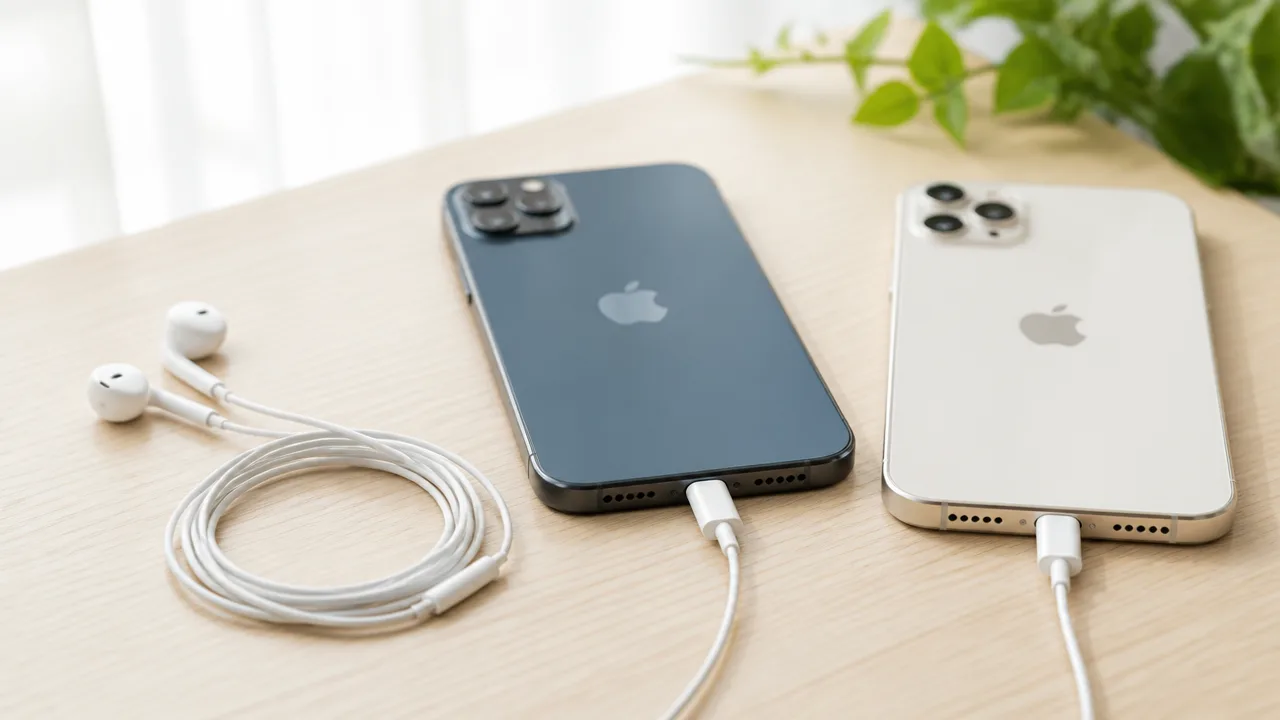
コンビニで有線イヤホンを選ぶときは、iPhone本体の端子とイヤホンの端子を合わせることが大切です。
iPhone 15シリーズ以降ならUSB-C、iPhone 14シリーズ以前の主な機種やiPhone SEならLightning端子対応のイヤホンを確認しましょう。
手持ちのイヤホンが3.5mmプラグの場合は、そのままでは接続できないため、端子に合う変換アダプタが必要です。
| iPhoneの種類 | 確認したい端子 | 選び方の目安 |
|---|---|---|
| iPhone 15シリーズ以降 | USB-C | USB-C接続のイヤホンを選ぶ |
| iPhone 5〜14シリーズ | Lightning | Lightning接続のイヤホンを選ぶ |
| iPhone SE(第1〜第3世代) | Lightning | Lightning接続のイヤホンを選ぶ |
| 3.5mmプラグのイヤホンを使いたい場合 | 変換アダプタ | iPhone側の端子に対応するアダプタを用意する |
iPhone 15シリーズ以降はUSB-C端子に対応している
iPhone 15シリーズ以降は、充電や有線アクセサリの接続にUSB-C端子を採用しています。
そのため、コンビニで有線イヤホンを探すなら、パッケージに「USB-C」や「タイプC」などと記載された商品が候補になります。
端子の見た目は上下がほぼ同じ形なので、向きを気にせず差し込みやすい点もUSB-Cの特徴です。
ただし、充電用のケーブルとイヤホンは用途が異なるため、端子の形だけではなく、音声出力に対応したUSB-Cイヤホンかを商品表示で確かめてください。
とくに「充電専用」と書かれたケーブルはイヤホンの代わりにはならないため、購入前に用途を見分けることが大切です。
- iPhone 15シリーズ以降ならUSB-C接続の有線イヤホンを確認
- パッケージの「USB-C」「タイプC」「音楽再生対応」などを確認
- 充電ケーブルとイヤホンを取り違えないように確認
iPhone 5〜14シリーズやiPhone SEはLightning端子を採用している
iPhone 5からiPhone 14シリーズまでの主な機種と、iPhone SEの第1〜第3世代には、Lightning端子が使われています。
これらのiPhoneを使っている場合は、Lightning端子付きの有線イヤホンを選ぶと、本体の差し込み口に直接つなげます。
USB-C端子のイヤホンは、Lightning端子のiPhoneにはそのまま差し込めないため注意が必要です。
自分のiPhoneの世代が分からないときは、本体の充電口を見て判断する方法があります。
細長く平たい形の差し込み口であればLightning端子、やや横長の楕円形に近い差し込み口であればUSB-C端子です。
なお、iPhone 4s以前には別の端子が使われているため、ここで紹介するLightningイヤホンとは対応関係が異なります。
3.5mmプラグには端子に合う変換アダプタが必要になる
丸い金属部分が付いた一般的な有線イヤホンは、3.5mmプラグのものが多く見られます。
iPhone 5以降の機種には3.5mmイヤホンジャックがないため、3.5mmプラグのイヤホンを直接差し込むことはできません。
使うには、iPhoneの端子に合わせて「USB-Cから3.5mm」または「Lightningから3.5mm」へ変換するアダプタを用意します。
変換アダプタを選ぶ際は、音声出力に対応しているかと、手持ちのiPhone側の端子に合うかを確認しましょう。
イヤホンの音を聴く目的なら、充電のみを想定したアダプタではなく、音声に対応することが明記されたものを選ぶと判断しやすくなります。
- iPhoneの端子がUSB-CかLightningかを確認
- イヤホンの先端が3.5mmプラグかを確認
- iPhone側の端子から3.5mmへ変換できるアダプタを選択
- パッケージに音声対応の表示があるかを確認
LightningイヤホンをUSB-C端子で使うには対応アダプタが必要になる
以前のiPhoneで使っていたLightningイヤホンをiPhone 15シリーズ以降で使いたい場合は、USB-C端子へそのまま差し込むことはできません。
この組み合わせでは、Lightningイヤホンの音声利用に対応した変換アダプタが必要になります。
変換アダプタは端子の形を変えるだけのものもあるため、購入前にイヤホンの音声出力に対応するかを商品説明で確認することが大切です。
また、アダプタを挟む使い方では、イヤホンやiPhoneの組み合わせによって利用できる機能が異なる場合があります。
急いで選ぶなら、iPhone 15シリーズ以降にはUSB-Cイヤホン、iPhone 14シリーズ以前やiPhone SEにはLightningイヤホンというように、まずは本体へ直接つなげる端子の製品を探すと分かりやすいでしょう。
有線とBluetoothは使う場面に合わせて選ぶ
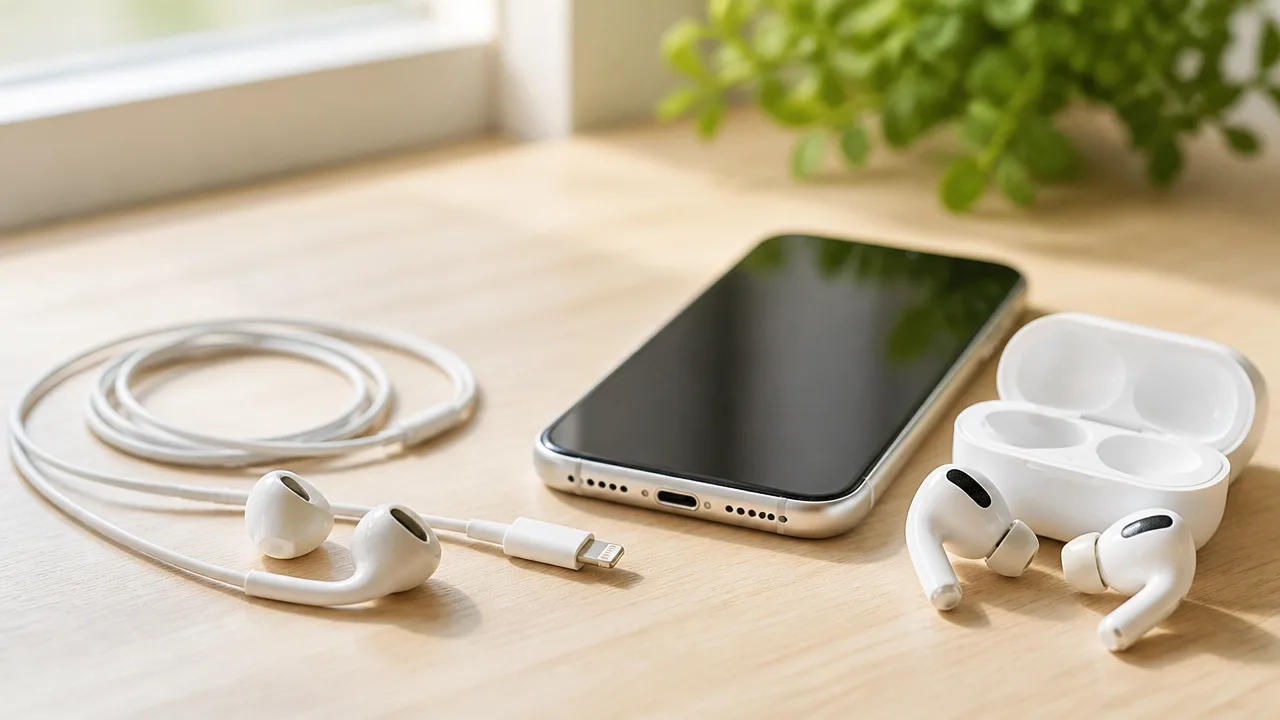
コンビニでiPhone用イヤホンを選ぶなら、すぐに音を聴きたいときは有線、動きやすさを優先したいときはBluetoothが選びやすいです。
さらに、完全ワイヤレス型だけでなく、首にかけて持ち歩けるネックバンド型もあるため、使う場所やなくしにくさで比べてみましょう。
どちらがよいか迷ったときは、購入後すぐの使いやすさと、普段の持ち歩き方を基準にすると自分に合うタイプを見つけやすくなります。
| タイプ | 向いている場面 | 選ぶときのポイント |
|---|---|---|
| 有線イヤホン | 移動中にすぐ使いたいとき 充電を気にしたくないとき |
ケーブルの長さ 手元マイクの有無 |
| Bluetoothイヤホン | ケーブルなしで動きたいとき 通勤や運動時 |
充電のしやすさ ケースの大きさ |
| ネックバンド型 | イヤホンを外す機会が多いとき 紛失が心配なとき |
首にかけたときの重さ 収納のしやすさ |
すぐに使いたいときは充電不要の有線イヤホンが便利
外出先でイヤホンが必要になったときは、本体やケースの充電を待たずに使いやすい有線イヤホンが便利です。
対応する端子の有線イヤホンであれば、iPhoneにつないでから音量を調整するだけなので、急いでいるときにも手順が少なく済みます。
たとえば、電車の待ち時間に動画を見たいときや、オンラインでの会話に備えたいときには、準備に時間をかけにくい点が魅力です。
また、イヤホン本体の充電残量を気にしなくてよいため、充電ケーブルを持ち歩く荷物を増やしたくない人にも向いています。
一方で、ケーブルがバッグの中で絡んだり、服や髪に引っかかったりすることはあります。
移動中に使うなら、ケーブルを衣類の内側に通したり、使わないときは軽くまとめてポーチに入れたりすると扱いやすくなります。
手元で音量調整や通話操作をしたい場合は、マイク付き・リモコン付きといった表示も確認しておくと安心です。
ケーブルのわずらわしさを避けたいならBluetoothイヤホンが向いている
バッグからiPhoneを取り出すときや、歩きながら使うときにケーブルが気になるなら、Bluetoothイヤホンが向いています。
イヤホンとiPhoneの間に線がないため、マフラーや上着を着る季節でも取り回しがすっきりしやすいでしょう。
完全ワイヤレス型は左右が独立しているので、コンパクトなケースに入れて持ち歩けるタイプが多く、ポケットや小さめのバッグにも収めやすい形です。
ただし、Bluetoothイヤホンは使用前に本体や充電ケースの電池残量を確認する必要があります。
出かける直前に使いたい場合でも、充電が少ないと十分に使えないことがあるため、普段からケースごと充電する習慣をつくると慌てにくくなります。
また、片方だけを一時的に外す場面が多い人は、外したイヤホンをすぐケースへ戻せるか、落としにくい形かも見ておくとよいでしょう。
- 通勤・通学中にケーブルを気にせず使いたい人
- 家事や軽い運動をしながら音を聴きたい人
- 小さなケースに入れて持ち歩きたい人
- 充電する手間を日常的に管理できる人
持ち歩きやすさを重視するならネックバンド型も選択肢になる
完全ワイヤレス型を落としたり、片方だけ見失ったりしないか心配な場合は、ネックバンド型のBluetoothイヤホンも選択肢になります。
ネックバンド型は首にかけたまま使えるため、イヤホンを外したときに置き場所を探しにくいのが特徴です。
コンビニで飲み物を買うときや、駅で案内を聞きたいときなど、短時間だけ耳から外す場面でも首元に下げておけます。
左右のイヤホン部分がケーブルでつながっているタイプでは、完全ワイヤレス型よりも存在を感じやすく、持っていることに気づきやすい場合があります。
その反面、首元にバンド部分が触れるため、軽さやフィット感は人によって好みが分かれます。
購入前には、パッケージの写真を見ながら、首にかけたまま移動する使い方を想像して選ぶとよいでしょう。
急ぎなら有線、身軽さなら完全ワイヤレス、外したときの管理のしやすさならネックバンド型というように考えると、コンビニでも選択を絞り込みやすくなります。
Apple純正のEarPodsは端子別に3種類から選べる
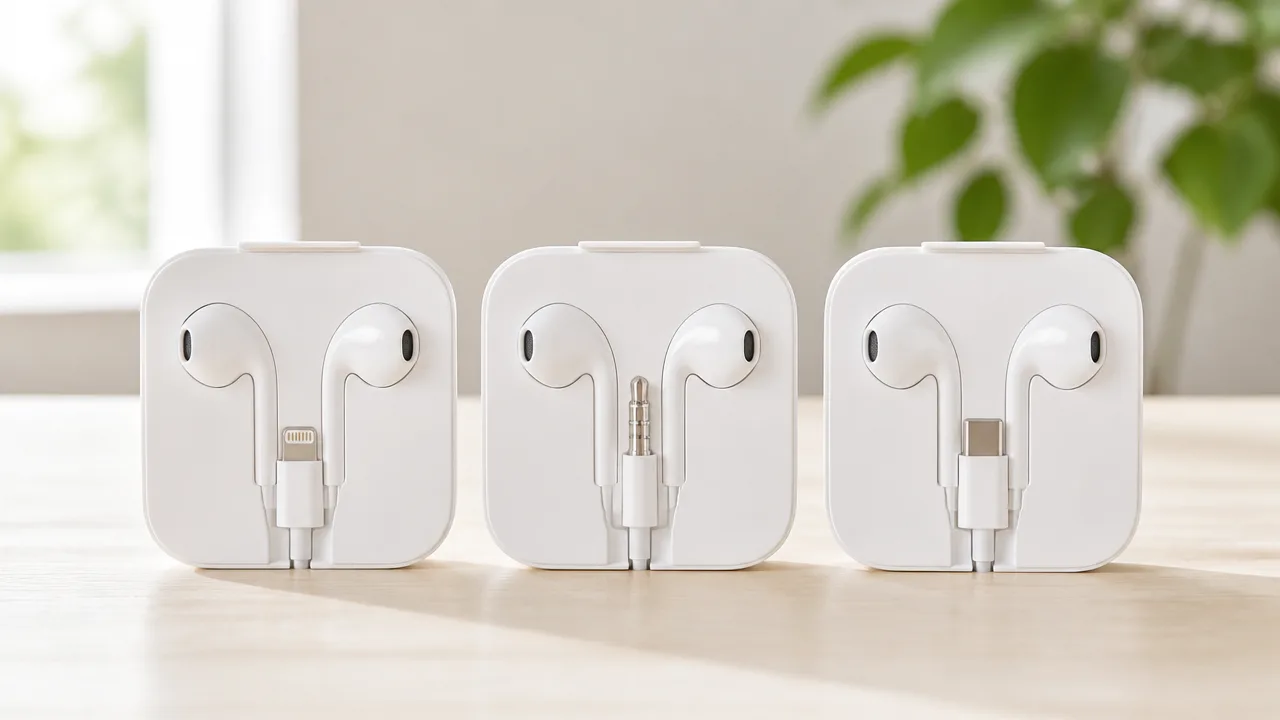
Apple純正のEarPodsを選ぶときは、イヤホン本体の形ではなく、端子の種類をiPhoneに合わせることが大切です。
EarPodsにはUSB-C、Lightningコネクタ、3.5 mmヘッドフォンプラグの3種類があり、手持ちのiPhoneやアダプタの有無によって選ぶものが変わります。
パッケージに書かれた端子名を確認してから購入すれば、買ったあとに直接つなげないという困りごとを避けやすくなります。
| 種類 | 主なつなぎ方 | 購入前に見るところ |
|---|---|---|
| EarPods(USB-C) | USB-C端子へ直接接続 | iPhone側がUSB-Cか |
| EarPods(Lightningコネクタ) | Lightning端子へ直接接続 | iPhone側がLightningか |
| EarPods(3.5 mmヘッドフォンプラグ) | 対応する変換アダプタを介して接続 | アダプタの端子と対応状況 |
EarPods(USB-C)はiPhone 15以降に直接接続できる
EarPods(USB-C)は、USB-C端子を備えたiPhoneにそのまま差し込んで使うタイプです。
端子の向きを気にせず接続しやすいため、外出先で充電や接続の準備を増やしたくない人にも向いています。
イヤホンのケーブル先端が細長いUSB-Cの形状になっているかを、購入前にパッケージの写真や表記で確認しましょう。
見た目が似ていてもLightningコネクタのEarPodsとは差し込み口が異なるため、「USB-C」と明記されたものを選ぶことがポイントです。
USB-C対応の充電ケーブルを普段から使っている場合でも、イヤホンを選ぶ際には端子名をあらためて確認すると安心です。
EarPods(Lightningコネクタ)はLightning端子のiPhoneに対応する
EarPods(Lightningコネクタ)は、Lightning端子を搭載したiPhoneへ直接接続するためのモデルです。
イヤホンの先端が平たく小さいLightningコネクタになっており、USB-C用の端子とは形が違います。
手持ちのiPhoneにLightning端子があるなら、基本的にはLightningコネクタのEarPodsを選ぶと接続しやすいでしょう。
店頭では「EarPods with Lightning Connector」などの表記になっていることがあります。
表記が小さい場合もあるため、急いでいるときほどパッケージ裏面や対応機種の欄まで目を通すのがおすすめです。
EarPods(3.5 mmヘッドフォンプラグ)は対応アダプタと組み合わせて使う
EarPods(3.5 mmヘッドフォンプラグ)は、丸いイヤホンジャックに差し込むタイプです。
iPhoneへつなぐ場合は、iPhoneの端子に合った3.5 mmヘッドフォンジャック対応の変換アダプタを別途用意して組み合わせます。
たとえばUSB-C端子のiPhoneにはUSB-C対応のアダプタ、Lightning端子のiPhoneにはLightning対応のアダプタというように、アダプタ側も端子を合わせる必要があります。
このタイプは、パソコンやゲーム機など、3.5 mmヘッドフォンジャックを備えた機器と共用したいときに検討しやすい選択肢です。
ただし、イヤホンとアダプタの両方を持ち歩くことになるため、外出先ですぐ使いたい場合は忘れ物に注意しましょう。
- iPhone本体の端子の種類を確認する
- アダプタに3.5 mmヘッドフォンジャックがあるかを見る
- アダプタが手元にあるか、別途必要かを確認する
- イヤホンのプラグが3.5 mmかをパッケージで確認する
EarPodsの価格とコンビニでの取り扱いは店頭で確認する
EarPodsは端子の種類によって売り場の商品が異なるため、コンビニで見つけた場合も、希望する端子のモデルかどうかを先に確認しましょう。
取り扱い状況や価格は店舗ごとに変わるため、同じコンビニチェーンでも欲しいモデルが置いてあるとは限りません。
パッケージを手に取ったら、次の項目を短時間で確認すると選び間違いを減らせます。
- 「USB-C」「Lightningコネクタ」「3.5 mmヘッドフォンプラグ」のいずれか
- Apple純正のEarPodsであること
- 手持ちのiPhoneへ直接つなぐのか、アダプタを使うのか
- 返品や交換に関する店舗の案内
特に端子違いは、外箱を開けたあとでは確認や相談がしにくくなることがあります。
レジへ持っていく前に、iPhoneの端子とパッケージの端子名が一致しているかをもう一度見比べると安心です。
コンビニの品ぞろえはチェーンより店舗ごとの差が大きい

コンビニでイヤホンを探すときは、チェーン名だけで決めず、利用する店舗ごとの品ぞろえを確認することが大切です。
同じチェーンでも駅前店や住宅街の店舗、オフィス街の店舗などで売り場の広さや需要が異なるため、置いてあるイヤホンの種類や数は変わります。
急いでいるときほど、店内のスマートフォン用品売り場を確認し、見つからなければ来店前に店舗へ問い合わせる方法を選ぶとスムーズです。
セブン‐イレブン・ファミリーマート・ローソンのいずれも店舗により商品が異なる
セブン‐イレブン、ファミリーマート、ローソンのどのチェーンでも、イヤホンの取り扱いは全店舗で同じとは限りません。
店舗の規模、周辺を利用する人の傾向、入荷のタイミングなどによって、スマートフォン用品の売り場づくりは変わります。
たとえば、通勤や通学で立ち寄る人が多い店舗では、充電用品や音楽を聴くための小物が置かれている場合があります。
一方で、売り場がコンパクトな店舗では、日用品や食品を優先していて、イヤホンの種類が少ないこともあります。
「このチェーンなら必ずある」とは考えず、目の前の店舗で確認することがポイントです。
| 店舗の傾向 | スマートフォン用品売り場で見られやすい違い |
|---|---|
| 駅前・繁華街の店舗 | 外出中に必要になりやすい充電用品やイヤホンが並ぶ場合があります。 |
| オフィス街の店舗 | 仕事の合間に購入しやすいスマートフォン関連の小物が置かれることがあります。 |
| 住宅街の店舗 | 日常的に使う商品を中心に、基本的な小物が用意される場合があります。 |
| 小規模な店舗 | 売り場の広さにより、スマートフォン用品そのものが少ないことがあります。 |
また、同じ店舗でも入荷や販売状況によって、昨日あった商品が今日は見つからないことがあります。
旅行先や出張先など、いつも利用しない地域のコンビニでは特に、店頭の在庫を前提に予定を立てすぎないほうが安心です。
イヤホンは充電ケーブルなどが並ぶスマートフォン用品売り場で探す
イヤホンは、お菓子や雑誌の近くではなく、充電ケーブルやモバイルバッテリーなどが集まるスマートフォン用品売り場に置かれていることが多いです。
店舗によっては、レジ周辺の小物コーナーや電池・文具が並ぶ棚の一角にある場合もあります。
まずは店内の案内表示を見て、「スマートフォン用品」「充電器」「電池」などの表示がある場所へ向かうと探しやすくなります。
- 充電ケーブルや充電器の近く。
- モバイルバッテリーやスマートフォンケースの近く。
- 乾電池、変換アダプタ、小型家電用品がある棚。
- レジ横やサービスカウンター付近の小物コーナー。
棚にイヤホンらしい商品が見当たらないときは、パッケージのサイズが小さく、フックに掛けられている商品も確認してみましょう。
商品が鍵付きのケース内やレジで管理されていることもあるため、見つからない場合は店員さんに「イヤホンはありますか」とやさしく尋ねるのが確実です。
売り場を何度も探すより、早めに声をかけるほうが時間を使いすぎずに済みます。
在庫は来店前に店舗へ問い合わせると確認しやすい
欲しいイヤホンが決まっている場合や、立ち寄れる時間が限られている場合は、来店前に利用予定の店舗へ問い合わせると在庫を確認しやすくなります。
問い合わせの際は、「iPhone用のイヤホンを探している」だけでなく、探している商品の特徴をできるだけ具体的に伝えると、店員さんも確認しやすくなります。
- 利用したい店舗の電話番号を確認します。
- イヤホンを探していることを伝えます。
- 有線かワイヤレスかなど、希望するタイプを伝えます。
- 売り場に在庫があるか、取り置きの対応可否を店舗の案内に沿って確認します。
ただし、電話で確認したあとに売り切れたり、店頭作業の状況によってすぐに詳しい確認が難しかったりする場合もあります。
在庫の案内はその時点の状況として受け取り、店舗の案内に従うようにしましょう。
近くに複数のコンビニがあるなら、一店舗だけに絞らず、行きやすい順に候補を考えておくと安心です。
急いで必要なときほど、店舗ごとの売り場と在庫を確認してから向かうことが、探す手間を減らす近道になります。
音楽再生や通話への対応はパッケージ表示で確認する

コンビニでイヤホンを選ぶときは、見た目や価格だけで決めず、パッケージに書かれた「マイク」「リモコン」「通話対応」などの表示を確認することが大切です。
音楽を聴くだけなのか、電話やオンライン会議にも使いたいのかによって、選びやすい商品は変わります。
購入前に使いたい場面をひとつ思い浮かべてから表示を見ると、急いでいるときでも選び間違いを減らしやすくなります。
| 使いたいこと | 確認したい表示の例 |
|---|---|
| 音楽や動画を聴く | ステレオ、音楽再生対応 |
| 電話をする | マイク付き、通話対応 |
| 手元で音量を変える | リモコン付き、音量調節対応 |
| 動画の再生を止める | 再生・一時停止操作対応 |
パッケージの表面だけでは情報が足りないこともあるため、裏面や側面にある対応機能、注意書きまで目を通すと安心です。
機能名の表現は商品によって異なるため、迷ったら「自分が使いたい操作に対応しているか」を基準に確認しましょう。
マイク付きなら通話やオンライン会議に使いやすい
電話やビデオ通話、オンライン会議で使う予定があるなら、マイク付きと表示されたイヤホンを選ぶと便利です。
マイクが付いていないタイプは音を聴く用途が中心になるため、イヤホンを着けたまま自分の声を伝えたい場面には向かないことがあります。
パッケージでは、「マイク内蔵」「通話対応」「ハンズフリー通話対応」などの言葉を目印にできます。
ただし、マイク付きでも周囲が騒がしい場所では声が聞き取りにくくなる場合があります。
コンビニの店内や駅の近くなど、人の出入りが多い場所で通話するなら、口元に近い位置にマイク部分がくるかも確認しておくとよいでしょう。
オンライン会議で使う場合は、会議を始める前に端末側で声が入るかを短く確認しておくと、あわてにくくなります。
- 電話をよくするなら、マイク付きかを確認します。
- 会議で使うなら、通話対応の記載も見ます。
- 静かな場所を選べるなら、相手にも声が伝わりやすくなります。
音量調節や再生操作はリモコン対応の有無を確認する
イヤホンのコード部分や本体に操作ボタンが付いた、リモコン付きのタイプもあります。
リモコンに対応していれば、端末をバッグから出さなくても、音量調節や再生・一時停止などを行いやすくなります。
通勤中や移動中に音楽を聴くことが多い人には、手元で操作できる点がうれしいポイントです。
一方で、リモコンが付いていても、すべてのボタン操作が使えるとは限りません。
音量の上げ下げ、曲送り、着信への応答など、対応する操作は商品ごとに異なります。
そのため、「リモコン付き」という表示だけでなく、パッケージの操作説明や対応機能を確認することが大切です。
| チェックしたい機能 | あると便利な場面 |
|---|---|
| 再生・一時停止 | 会話やアナウンスを聞きたいとき |
| 音量調節 | 場所に合わせて音の大きさを変えたいとき |
| 曲送り・曲戻し | 端末を取り出さずに曲を変えたいとき |
| 通話操作 | 着信にすぐ対応したいとき |
操作性を重視するなら、パッケージに小さく書かれた対応一覧も見逃さないようにしましょう。
特に音量調節をしたい場合は、「音量調節対応」の記載があるかを確認してから選ぶと安心です。
音質・音漏れ・装着感は価格だけでなく形状にも左右される
イヤホンの聴こえ方や着け心地は、価格だけで決まるものではなく、耳に入る部分の形状にも左右されます。
耳の入口に軽く掛けるような形状は、周囲の音にも気づきやすい一方で、音が外へ漏れやすく感じることがあります。
耳栓のように耳の中へ入れる形状は、周囲の音が気になりにくいと感じる場合がありますが、圧迫感が気になる人もいます。
どちらが合うかには個人差があるため、普段使っていて疲れにくい形を思い出して選ぶのがおすすめです。
また、音質に関する「重低音」「クリアな音」などの表現は、感じ方が人によって異なります。
パッケージの表現は選ぶための目安として見つつ、長時間使うなら装着感を優先すると、日常で使いやすいイヤホンを選びやすくなります。
- 周囲の音も聞きたい人は、耳をふさぎすぎない形状を検討します。
- 電車内などで使うことが多い人は、音量を必要以上に上げなくて済むかを意識します。
- 耳が痛くなりやすい人は、コンパクトさよりも負担の少なさを優先します。
公共の場所では、音量を上げすぎると周囲に音が聞こえることがあります。
購入後はまず控えめな音量から試し、周りの状況に合わせて調節するのが安心です。
Bluetoothイヤホンは充電確認とペアリング後に使える
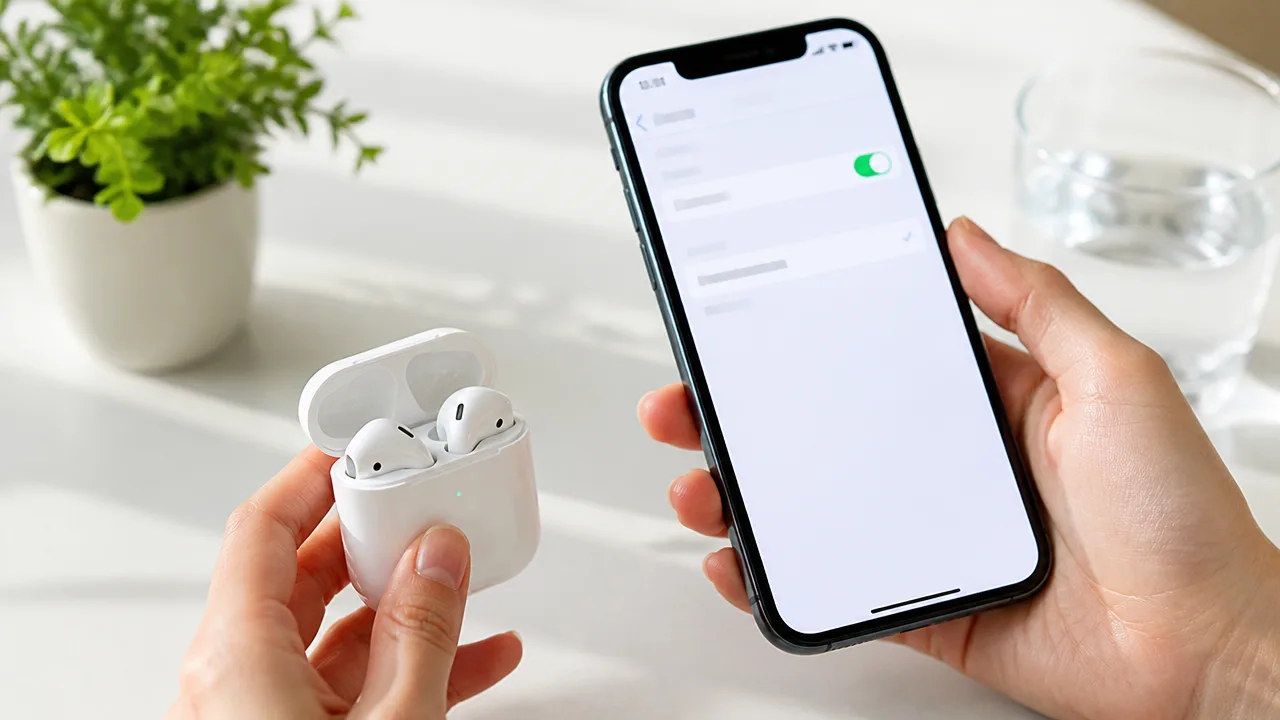
コンビニで購入したBluetoothイヤホンは、充電できる状態かを確認してから、iPhoneとペアリングすれば使い始められます。
最初に電源が入らなかったり、iPhoneの一覧に機器名が表示されなかったりすることもあるため、落ち着いて説明書の手順を確認するのが安心です。
購入直後はすぐに使えるとは限らないので、出かける直前に買った場合は、接続に必要な時間も少し見ておきましょう。
購入直後はバッテリー残量を確認する
Bluetoothイヤホンは、本体または充電ケースに電池が残っていないと、iPhoneと接続するための操作ができません。
購入直後でもある程度充電されている場合はありますが、残量は商品ごとに異なるため、まず充電できるかを確認しましょう。
完全ワイヤレスイヤホンは、イヤホン本体をケースに入れて充電するタイプが一般的です。
ケースのふたを開けたときや、充電ケーブルをつないだときにランプが点灯するかを見ると、状態を確認しやすくなります。
| 確認する場所 | 見ておきたいこと |
|---|---|
| イヤホン本体 | 保護フィルムや絶縁シールが付いたままになっていないか |
| 充電ケース | ランプが点灯するか、充電用端子に汚れがないか |
| 付属ケーブル | ケースの端子に合うか、手元の充電器につなげられるか |
| 説明書 | 電源を入れる方法と、初回接続の方法 |
イヤホンの充電端子に透明な保護シールが貼られている場合は、説明書を確認したうえではがしてからケースに戻します。
シールが残ったままだと接点が合わず、ケースに入れていても充電されないことがあります。
外出先で使う予定があるなら、イヤホン本体だけでなく充電ケースにも残量があるかを見ておくと安心です。
充電に使う端子の種類や必要なケーブルは商品によって異なるため、手持ちの充電器で使えるかも確認しておきましょう。
iPhoneの設定からBluetoothをオンにして機器名を選ぶ
充電と電源の確認ができたら、iPhoneの「設定」から「Bluetooth」を開き、Bluetoothをオンにします。
次に、イヤホンを接続待ちの状態にすると、iPhoneの画面に機器名が表示されます。
表示された名前をタップし、「接続済み」などの表示に変われば、基本的なペアリングは完了です。
- iPhoneで「設定」を開きます。
- 「Bluetooth」をタップして、スイッチをオンにします。
- イヤホンをケースから取り出す、または説明書に沿ってボタンを長押しします。
- 「その他のデバイス」などに表示されたイヤホンの機器名をタップします。
- 接続済みの表示を確認してから、音楽や動画を再生します。
初回は、ケースのふたを開けるだけで接続待ちになる機種もあれば、イヤホンのボタン操作が必要な機種もあります。
ランプの点滅パターンで接続待ちの状態を知らせる商品もあるため、色や点滅の意味は説明書で確認しましょう。
機器名は商品名そのものではなく、英数字や短い名称で表示されることがあります。
似た名前の機器が複数表示されたときは、パッケージや説明書に記載された名称と照らし合わせると選び間違いを防ぎやすくなります。
一度ペアリングが完了したイヤホンは、次回以降、iPhoneのBluetoothがオンで近くにあれば自動でつながる場合があります。
接続できないときは説明書に沿って再起動や再登録を試す
機器名が表示されない、選んでも音が出ないといったときは、故障と決めつけずに基本の確認から試してみましょう。
特に初回は、イヤホンが接続待ちの状態になっていないことや、充電不足が原因になっている場合があります。
- イヤホンと充電ケースに充電があるかを確認します。
- iPhoneのBluetoothを一度オフにしてから、もう一度オンにします。
- イヤホンをケースに戻し、数秒待ってから取り出します。
- iPhoneを再起動して、Bluetoothの一覧を開き直します。
- 一度登録した機器名がある場合は、説明書を確認しながら再登録を試します。
再登録を行うときは、iPhoneのBluetooth一覧にある対象機器の詳細画面から登録を解除して、あらためて接続する方法が案内されていることがあります。
ただし、操作名や初期化の方法は商品によって異なるため、ボタンを長押しする前に付属の説明書を確認することが大切です。
周囲に以前接続したスマートフォンやタブレットがあると、イヤホンがそちらにつながってしまうこともあります。
その場合は、ほかの機器のBluetoothをオフにするか、イヤホンとの接続を解除してからiPhoneで試すと、接続先を整理しやすくなります。
何度試しても接続できない場合は、購入時のレシートやパッケージを保管し、商品に記載された問い合わせ先や購入店舗の案内を確認しましょう。
急ぎならコンビニ、選択肢を比べるなら家電量販店や100円ショップが便利

今すぐイヤホンが必要なら、営業時間が長く立ち寄りやすいコンビニが便利です。
一方で、端子の種類や使い心地、価格を比べて選びたいときは、家電量販店や100円ショップも候補に入れると自分に合う商品を探しやすくなります。
購入場所ごとの得意な点を知っておくと、外出先でも迷いにくくなります。
| 購入場所 | 向いている場面 | 選ぶときのポイント |
|---|---|---|
| コンビニ | 忘れ物をしたときや、すぐに必要なとき | パッケージの端子・対応機器表示を確認する |
| 家電量販店 | 複数の商品を見比べて選びたいとき | 接続方式、形状、予算をまとめて比較する |
| 100円ショップ | 予備用や短時間の使用に備えたいとき | 端子だけでなく、マイクやリモコンの対応も見る |
コンビニは深夜や外出先でも購入しやすい
コンビニの魅力は、移動中や夜遅い時間でも立ち寄りやすく、必要になったタイミングで購入しやすいことです。
通勤・通学の途中にイヤホンを忘れたときや、旅行先で手持ちのイヤホンが使えなくなったときにも頼りになります。
店舗によっては、レジ周辺やスマートフォン用品の棚にイヤホンが置かれているため、短時間で探しやすいでしょう。
ただし、コンビニでは商品数が限られるため、色や形、価格帯まで細かく選びたい場合には向かないことがあります。
急ぎのときは「iPhoneで使えるか」をパッケージで確認してから購入することを優先すると安心です。
- 使用中のiPhoneに合う端子かを見る
- ワイヤレスの場合はiPhone対応の記載を確認する
- 通話をする予定があるならマイク付きかを見る
- 会計前にパッケージの注意書きにも目を通す
家電量販店は接続方式や価格帯を比較しやすい
家電量販店は、有線・ワイヤレスを含めて多くのイヤホンが並んでいるため、条件を比べながら選びたい人に便利です。
同じ売り場で複数の商品を見られるので、予算やデザイン、装着感の好みを整理しやすくなります。
端子の種類ごとに商品が分かれている店舗も多く、探しているタイプを見つけやすい点もメリットです。
パッケージの情報を比較しながら、必要な機能だけを選べば、使わない機能に予算をかけすぎずに済みます。
購入前に、iPhone本体の接続部分とイヤホン側の端子を見比べると、選び間違いを減らせます。
店員さんに相談する場合は、使っているiPhoneの機種名と、有線かワイヤレスかの希望を伝えると案内を受けやすくなります。
- すぐ使いたいなら、有線イヤホンを中心に確認する
- 持ち運びやすさを重視するなら、ケース付きのワイヤレス商品を見る
- オンライン会議や電話でも使うなら、マイク・操作ボタンの表示を確認する
- 予備として持つなら、価格と保管しやすさのバランスで選ぶ
100円ショップでは端子・マイク・リモコンの対応を慎重に確認する
100円ショップでは、手頃なイヤホンやスマートフォン用の小物が見つかることがあり、予備用を用意したいときに便利です。
ただし、店舗や時期によって取り扱い内容が変わるため、欲しい端子の商品が必ずあるとは限りません。
見た目が似ていても、端子の形や対応する機器が異なる場合があるため、パッケージをよく確認することが大切です。
特にマイクやリモコンは、付いていてもiPhoneでの操作範囲が商品ごとに異なることがあります。
「音を聴くためのイヤホン」として使えるかだけでなく、通話や音量操作が必要かも考えて選びましょう。
| 確認したい項目 | 見る場所の目安 |
|---|---|
| 端子の種類 | 商品名の近くやパッケージ裏面の対応機器欄 |
| マイクの有無 | 「マイク付き」などの表示 |
| リモコンの対応 | 操作できる内容や対応機種の注意書き |
| 変換アダプタの必要性 | 端子形状と手持ちのiPhoneを照らし合わせて確認 |
購入場所にかかわらず、迷ったときはパッケージにある対応機器と端子の表示を確認することが、iPhoneで使えるイヤホンを選ぶ近道です。
まとめ
この記事のポイントをまとめます。
- コンビニのイヤホンは、iPhoneの接続方式に合うものなら使えます。
- iPhone 15以降はUSB-C、iPhone 14以前の主な機種やiPhone SEはLightning対応を確認します。
- すぐに使いたいときは有線、動きやすさを重視するならBluetoothが選びやすいです。
- Apple純正のEarPodsは、USB-C・Lightning・3.5mmプラグの端子別に選べます。
- コンビニのイヤホンは、チェーンよりも店舗ごとに品ぞろえが異なります。
- 通話にも使うなら、パッケージのマイク・リモコン・通話対応の表示を確認します。
- Bluetoothイヤホンは、充電状態を確認してからiPhoneとペアリングします。
- 急ぎならコンビニ、選択肢や価格を比べたいなら家電量販店や100円ショップも便利です。
コンビニでイヤホンを選ぶときは、まず自分のiPhoneの端子を確認して、直接つなげるタイプかどうかを見るのがいちばん大切です。
有線とBluetoothのどちらにするかは、すぐ使いたいか、持ち歩きやすさを優先したいかで考えると選びやすくなります。
パッケージの端子名や通話対応の表示までチェックすれば、外出先で必要になったときも落ち着いて選べるはずです。
迷ったときは、使いたい場面を思い浮かべながら、自分に合う一つを選んでみてください。