「Androidでバイブレーションを鳴らし続けたいけれど、設定が見つからない」「画面を消すと振動が止まってしまう」と困っていませんか。
Androidは着信や通知に合わせて振動させる機能が中心のため、標準設定だけで無期限に振動を続けるのは難しい場合があります。
とはいえ、アラームを振動のみに設定したり、連続振動に対応したアプリを活用したりすれば、目的に近い使い方をしやすくなります。
この記事では、Androidでバイブレーションを長く使うための設定方法から、画面オフで止まるときの確認ポイント、端末への負担を抑えるコツまでわかりやすく紹介します。
自分の端末と使いたい場面に合った方法を見つけて、必要なときにスムーズに振動を使えるようにしていきましょう。
この記事でわかること
- Androidの標準機能でバイブレーションを使える範囲
- アラームや専用アプリで長時間振動させる方法
- 画面を消したあとも振動を続けやすくする省電力設定の確認方法
- 長時間の連続振動で気をつけたいバッテリー消費と発熱
Androidの標準設定だけでバイブレーションを無期限に鳴らし続けるのは難しい
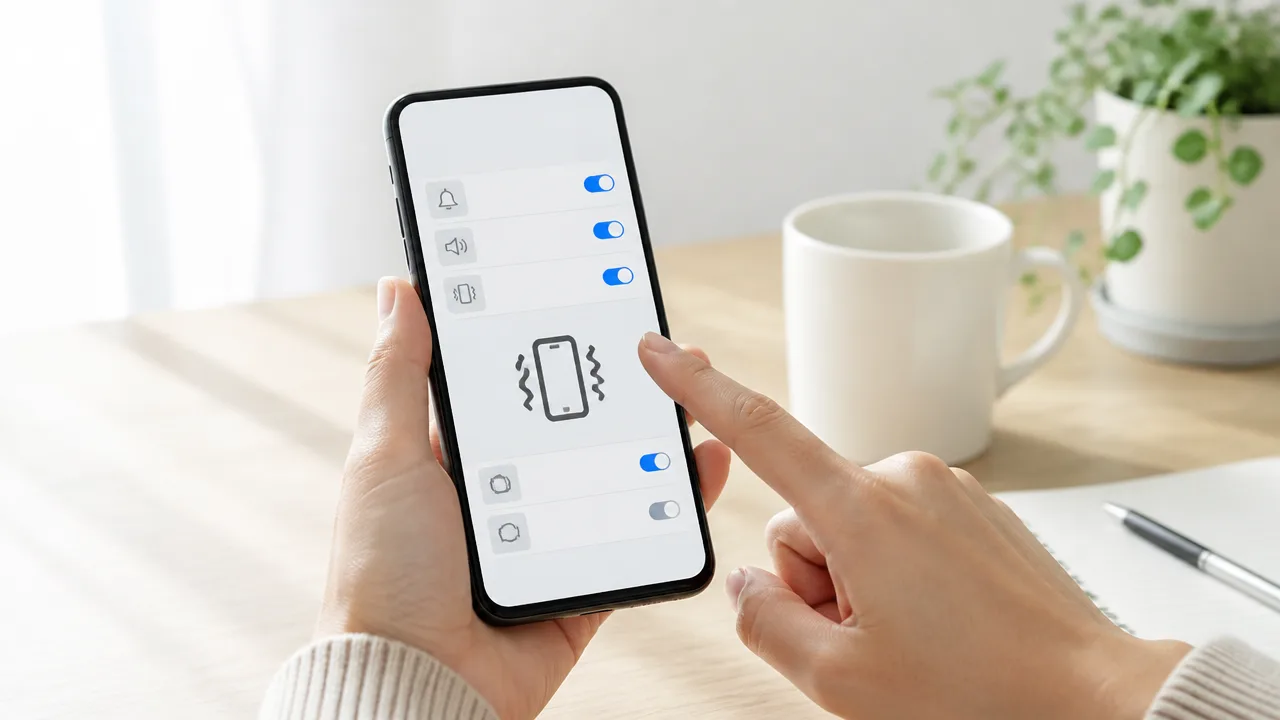
Androidの標準設定では、着信・通知・アラームに合わせて振動させることはできますが、バイブレーションだけを無期限に鳴らし続ける設定は基本的に用意されていません。
振動は電話や通知に気づくための機能なので、多くの場合は着信の終了や通知の確認とともに止まる仕組みです。
まずは端末で振動が有効になっているかを確認し、目的に近い標準機能を使える状態に整えましょう。
着信・通知・アラームのバイブレーションを有効にする手順
バイブレーションの設定場所は機種やAndroidのバージョンによって少し異なりますが、基本的には「設定」アプリから確認できます。
着信や通知の振動がまったく鳴らないときは、マナーモードの状態だけでなく、個別の振動設定がオフになっていないか見てみてください。
| 確認したい場面 | 主な設定場所の例 | 確認する項目 |
|---|---|---|
| 電話がかかってきたとき | 設定 > 音とバイブレーション | 着信時のバイブレーション |
| アプリから通知が来たとき | 設定 > 通知 > アプリごとの通知 | 通知のバイブレーション |
| アラームが鳴るとき | 時計アプリ > アラームの編集画面 | バイブレーション |
着信の振動を有効にするには、「設定」を開いてから「音とバイブレーション」や「音と通知」に進み、「着信時にバイブレーション」などの項目をオンにします。
項目名に「バイブレーションとハプティクス」と表示される端末もあります。
通知の振動は、端末全体の設定に加えて、アプリごとに許可が必要な場合があります。
たとえばメッセージアプリの通知は鳴るのに、特定のアプリだけ振動しない場合は、そのアプリの通知設定を開いて確認する方法が役立ちます。
- 「設定」から「通知」を開きます。
- 振動させたいアプリを選びます。
- 通知の種類やカテゴリーを選びます。
- 「バイブレーション」または「振動」をオンにします。
アラームの振動は、時計アプリでアラームを追加または編集した画面から設定するのが一般的です。
アラームごとに振動のオン・オフを選べることがあるため、使いたいアラームを個別に開いて確認しましょう。
通知全体の振動がオンでも、アラーム側の振動がオフならアラームでは振動しないことがあります。
音を出さずに振動だけへ切り替える方法
周囲に音を出したくないときは、サイレントモードではなく「バイブレーションモード」に切り替えると、着信や通知を振動で受け取りやすくなります。
サイレントモードは振動まで停止する設定になっていることがあるため、切り替え後に端末の表示を確認することが大切です。
- 画面上部から下へスワイプして、クイック設定を表示します。
- ベルのアイコン、または音量に関するアイコンをタップします。
- 「バイブレーション」や振動のアイコンが表示される状態まで切り替えます。
本体側面の音量ボタンを押したあと、画面上のベルのアイコンをタップして切り替えられる機種もあります。
切り替えたあとに短く振動すれば、バイブレーションモードへ変更できている目安になります。
ただし、バイブレーションモードは「振動をずっと続けるモード」ではありません。
あくまで、着信や通知が届いたときの音を振動に置き換えるためのモードです。
Galaxy・Xperia・Google Pixelで異なる設定項目
Androidは同じ基本システムでも、メーカーによって設定画面の名前や項目の位置が異なります。
探している項目が見つからないときは、設定アプリ上部の検索欄で「バイブレーション」「振動」「着信」などと入力すると見つけやすくなります。
| 端末の例 | 設定項目の表示例 | 探すときのポイント |
|---|---|---|
| Galaxy | サウンドとバイブ、着信時のバイブ | 音量やサウンドに関する画面を確認する |
| Xperia | 音設定、バイブレーションとハプティクス | 音設定内の振動に関する項目を探す |
| Google Pixel | 音とバイブレーション、バイブレーションとハプティクス | 着信・通知・アラームに関する項目を個別に確認する |
Galaxyでは「サウンドとバイブ」といった名称の画面に、着信時や通知時の振動に関する項目がまとまっていることがあります。
Xperiaでは「音設定」から振動関連の項目を探せる場合があります。
Google Pixelでは「音とバイブレーション」の中に、着信・通知・アラームに関する振動設定が分かれて表示されることがあります。
機種によっては、通知の種類ごとに振動の許可を切り替える画面もあるため、端末全体の設定だけで判断しないようにしましょう。
設定名が少し違っていても、「音」「通知」「バイブレーション」の3つを手がかりにすると確認しやすいです。
長時間振動させるにはアラームまたは専用アプリを活用する
Androidで長時間バイブレーションを使いたいときは、アラームを振動のみにして使う方法が手軽です。
より自由に振動の間隔や継続時間を決めたい場合は、連続振動に対応した専用アプリを利用すると便利です。
ただし、端末やアプリによって振動が続く時間には違いがあるため、目的に合わせて使い分けましょう。
アラームを振動のみに設定して止めるまで鳴らす方法
目覚まし時計としてではなく、一定時間後に気づくための振動通知として使うなら、標準の時計アプリにあるアラーム機能が役立ちます。
アラーム音を鳴らさず、振動だけを有効にすれば、周囲を気にしたい場面でも使いやすくなります。
音量を下げるだけでは通知音が鳴る場合があるため、アラームごとの音を「なし」または無音に設定できているか確認することが大切です。
- 時計アプリを開き、アラームを新規作成します。
- 時刻を設定し、アラームの詳細画面を開きます。
- アラーム音を「なし」または無音に変更します。
- 「バイブレーション」「振動」などの項目をオンにします。
- 一度テストし、音が出ずに振動することを確認します。
アラームは、画面上の停止操作をするまで振動を続けるように見えても、時計アプリの仕様によっては一定時間で自動停止することがあります。
長めに振動させたい場合は、時計アプリ内にアラームの鳴動時間や自動停止に関する設定がないか確認してみましょう。
設定項目が見当たらないときは、短い間隔で複数のアラームを作成する方法もあります。
たとえば、最初のアラームから5分後、10分後というように複数設定しておくと、気づくきっかけを増やせます。
| 使い方 | 向いている場面 | 特徴 |
|---|---|---|
| 1件のアラーム | 指定時刻に気づきたいとき | 操作が少なく、すぐ設定しやすい |
| 複数のアラーム | 一度の振動では気づきにくいとき | 一定間隔で振動の機会を作れる |
スヌーズでバイブレーションを繰り返す方法
アラームのスヌーズ機能を使うと、停止操作をしても数分後に再び振動させられます。
一度の振動だけでは予定を忘れそうなときや、すぐに行動する必要はないものの繰り返し気づきたいときに向いています。
設定できる内容は時計アプリによって異なりますが、一般的には次の項目を調整できます。
- スヌーズまでの時間
- スヌーズの回数
- アラーム音の有無
- バイブレーションのオン・オフ
使い方は、アラームが振動したときに「停止」ではなく「スヌーズ」を選ぶだけです。
すると、設定した時間が経過したあとに再度アラームが動作します。
完全に止めるまで何度も振動させたい場合は、スヌーズ回数の上限を事前に確認しましょう。
スヌーズの回数に上限がある端末では、指定回数を過ぎるとアラームが終了することがあります。
また、スヌーズ間隔を短くしすぎると操作が負担になりやすいため、予定の重要度に合わせて無理のない間隔にするのがおすすめです。
専用アプリとブラウザ機能を使う場合の違い
振動の開始時間、繰り返す間隔、停止までの時間を細かく決めたいなら、連続振動を目的とした専用アプリが候補になります。
専用アプリでは、一定時間の振動と休止を交互に繰り返すようなパターンを設定できる場合があります。
一方で、ブラウザ上の振動機能を使う方法は、ウェブページを開くだけで試せる手軽さがあります。
ただし、ブラウザの振動は端末やブラウザの仕様による影響を受けやすく、長時間の連続動作を安定して行う用途には向きにくいです。
| 方法 | 手軽さ | 設定の自由度 | 長時間利用の考え方 |
|---|---|---|---|
| 標準のアラーム | 高い | 低め | 時刻を決めた振動通知に向く |
| スヌーズ | 高い | 中程度 | 間隔を空けて繰り返し気づきたいときに向く |
| 専用アプリ | 中程度 | 高い | 振動パターンを細かく使い分けたいときに向く |
| ブラウザ機能 | 高い | 低め | 短時間の確認用として考えると扱いやすい |
「決まった時刻に静かに気づきたい」ならアラーム、「何度か繰り返して知らせたい」ならスヌーズ、「振動の仕方まで指定したい」なら専用アプリという選び方がわかりやすいです。
まずは標準アラームで目的を満たせるか試し、必要に応じて専用アプリへ切り替えると迷いにくいでしょう。
連続振動アプリは権限・更新状況・停止方法を確認して選ぶ
連続振動アプリを選ぶときは、目的に対して必要な権限だけを求めるか、最近も更新されているか、すぐ止められるかを確認することが大切です。
振動のパターンが豊富でも、操作がわかりにくかったり停止方法が見つけにくかったりすると、使いたい場面で困ることがあります。
アプリの説明ページと権限の案内を見比べて、自分が必要とする機能がシンプルに備わっているものを選ぶと安心です。
必要以上の権限を求めないアプリを選ぶ
連続振動を行うアプリでは、端末を振動させるための権限が必要になることがあります。
一方で、振動を使うだけの目的なのに、連絡先、写真、位置情報などへのアクセスを求められる場合は、その理由をアプリの説明で確認してから導入しましょう。
権限の内容とアプリの機能が結び付いているかを考えることが、選ぶ際の基本になります。
たとえば、指定時刻に動作させる機能があるアプリでは、通知に関する許可を求められることがあります。
ただし、使わない機能に関する許可まで最初からすべて認める必要はありません。
Androidでは、アプリの導入後にも設定画面から権限を見直せる端末が多いため、気になる項目は一度確認しておくとよいでしょう。
- 振動機能に必要な権限かを確認する
- 通知やアラーム機能を使う場合は、その目的に合う許可かを見る
- 写真・連絡先・位置情報へのアクセスが必要な理由を説明文で確かめる
- 不要と感じる権限は許可しない、または後から見直す
権限の表示内容は、Androidのバージョンや端末、アプリの設計によって異なります。
表示だけで判断しにくいときは、アプリ内のプライバシーに関する説明や公式の案内も合わせて読むと判断しやすくなります。
最近の更新日と利用者の評価を確認する
アプリストアでは、最終更新日、対応するAndroidのバージョン、利用者の評価を確認できます。
最近も更新されているアプリは、Androidの仕様変更に合わせて調整されている可能性があり、候補を絞る目安のひとつになります。
ただし、更新日が新しいことだけで使いやすさを判断するのではなく、直近の口コミに書かれている内容を見ることも大切です。
特に、「開始できたか」「予定どおりに止められたか」「画面表示がわかりやすいか」といった実際の操作に関する感想は参考になります。
評価の数字だけを見るよりも、複数の口コミを読んで、利用している端末やAndroidのバージョンが自分と近い人の意見を探すとよいでしょう。
| 確認する項目 | 見ておきたいポイント |
|---|---|
| 最終更新日 | 長期間更新がないままになっていないか |
| アプリの説明 | 振動の開始・終了や時間指定の説明があるか |
| 直近の評価 | 現在のAndroid環境での使い心地がわかるか |
| 開発元の案内 | 問い合わせ先やプライバシーに関する情報が示されているか |
口コミには端末ごとの違いや個人の感じ方も含まれるため、ひとつの意見だけで決めないことがポイントです。
気になるアプリが複数ある場合は、説明文が明確で、更新状況と操作に関する評価を確認しやすいものから試すと選びやすくなります。
時間指定や停止ボタンがある機能を選ぶ
連続振動アプリでは、始める機能だけでなく、終わらせる操作がわかりやすいことも重要です。
利用前に、振動する時間を指定できるか、途中で止めるボタンがあるか、停止後の状態が画面で確認できるかを見ておきましょう。
とくに初めて使うアプリでは、短い時間から試して、停止ボタンの位置や操作の流れを確認しておくと落ち着いて使えます。
- アプリの画面で振動時間を短く設定する
- 開始後に停止ボタンの位置を確認する
- 停止操作を行い、振動が終わったことを確かめる
- 必要に応じて、普段使いたい時間やパターンに変更する
停止ボタンが目立つ位置にあり、開始中か停止中かを画面で判断できるアプリは、急いでいるときにも扱いやすい傾向があります。
また、時間の上限や自動停止を設定できる機能があれば、意図しないまま動作が続く場面を減らしやすくなります。
多機能さだけで選ぶのではなく、開始・終了の操作を自分で迷わず行えるかを基準にすると、連続振動アプリを日常で使いやすくなります。
画面を消した後も振動を続けるには省電力設定の確認が必要
画面を消したあとにバイブレーションが止まってしまう場合は、端末の省電力機能によってアプリの動作が制限されている可能性があります。
使いたいアプリだけは電池の最適化の対象から外し、バックグラウンドでの動作を許可すると、画面オフ中も動作を維持しやすくなります。
ただし、設定名や操作画面はAndroidのバージョンや端末メーカーによって異なるため、表示される案内を確認しながら進めてください。
バッテリー使用量の最適化を個別に変更する
Androidには、使用していないアプリの電池消費を抑えるため、バックグラウンドでの動作を自動的に調整する機能があります。
この機能が働くと、連続振動を行うアプリも画面を消したタイミングや、一定時間が経過したタイミングで止まることがあります。
そのため、振動を続けたいアプリに限って、バッテリー使用量の最適化を変更する方法を確認しましょう。
- 「設定」アプリを開きます。
- 「アプリ」または「アプリと通知」から対象アプリを選びます。
- 「バッテリー」「バッテリー使用量」などの項目を開きます。
- 「最適化しない」「制限なし」「制限なしで使用」などの選択肢があれば、内容を確認して設定します。
- 設定後に短時間の動作確認を行い、画面を消しても振動が続くか確かめます。
端末によっては、「バッテリーの最適化」「使用量を管理」「省電力管理」など、似た名前の項目にまとめられていることがあります。
すべてのアプリの制限を一律に解除するのではなく、必要なアプリだけを個別に見直すことが大切です。
設定を変更しても改善しないときは、端末側に独自の省電力モードが用意されている場合もあるため、次のバックグラウンド設定も確認してみてください。
バックグラウンド動作を許可する
画面を消している間もアプリを動かすには、バックグラウンドでの使用が許可されている必要があります。
とくに省電力モードがオンになっていると、アプリの更新や動作が抑えられ、振動が途中で終了することがあります。
対象アプリの詳細画面で、バックグラウンド利用に関する項目を確認しましょう。
| 確認したい項目 | 表示されることがある名称 | 見直すポイント |
|---|---|---|
| バックグラウンド利用 | バックグラウンドでの使用を許可 | 利用が制限されていないか確認する |
| 電池使用量 | 制限付き・最適化・制限なし | 対象アプリが強く制限されていないか見る |
| 省電力モード | 省電力モード・バッテリーセーバー | 有効中に動作が変わるか試す |
| 自動管理機能 | 自動最適化・スリープ・休止 | 対象アプリが自動停止の対象になっていないか確認する |
端末によっては、アプリを自動的に休止状態へ移す機能があり、普段あまり開かないアプリほど影響を受けやすいことがあります。
振動を使う予定があるときだけ対象アプリを起動し、必要に応じて設定を確認する使い方なら、日常の電池管理とも両立しやすくなります。
省電力モードを使っている最中は、設定を変更していても動作が制限される場合があります。
画面オフでの動作を試す際は、まず省電力モードの状態を確認してから判断すると原因を切り分けやすくなります。
アプリを閉じると停止する場合の確認ポイント
画面を消すだけではなく、履歴画面からアプリを閉じたあとに振動が止まる場合は、そのアプリの動作仕様である可能性があります。
アプリによっては、画面上で開始している間だけ振動を維持する設計になっており、履歴から終了させると動作も終わります。
これは不具合とは限らないため、まずはアプリを閉じずに画面オフだけを試し、違いを確認してみましょう。
- 画面を消しただけで停止するかを確認します。
- 履歴画面からアプリを閉じたときだけ停止するかを確認します。
- 通知欄に動作中の表示が出ているかを確認します。
- 端末を再起動した直後にも同じ状態になるかを確認します。
- アプリ内に画面オフ時の動作に関する設定がないかを確認します。
履歴画面でアプリを閉じる操作は、アプリを完全に終了させる操作として扱われることがあります。
そのため、振動を継続したい間は履歴から消さず、必要がなくなった時点でアプリ内の停止操作を使うと、意図したタイミングで終わらせやすくなります。
設定を見直したあとも画面オフで止まる場合は、端末の独自機能やアプリ側の仕様が関係していることもあります。
まずは「画面オフ」「省電力モード中」「アプリを閉じた後」のそれぞれで動作を試し、どの場面で止まるのかを確認すると、次に見直す設定を判断しやすくなります。
バイブレーションの強さとパターンは端末や用途ごとに変更できる
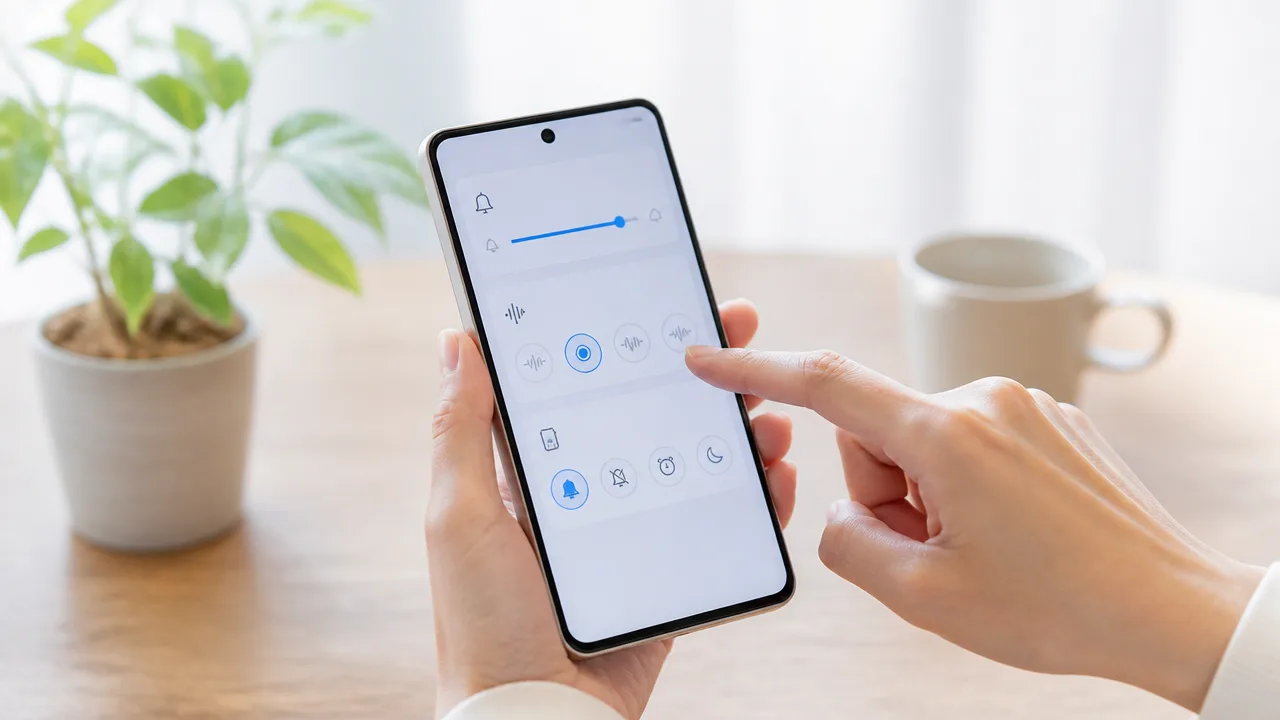
Androidでは、着信・通知・アラームなどの用途ごとに、バイブレーションの強さを調整できる機種があります。
また、アプリから届く通知は種類ごとに振動の有無を設定できる場合があるため、必要な連絡だけに気づきやすくすることも可能です。
設定できる項目や表示名は、Androidのバージョンと端末メーカーによって異なります。
「設定」アプリ内の「音とバイブレーション」「音・バイブレーション」「通知」などを開き、お使いの端末にある項目を確認してみましょう。
着信・通知・アラームの振動強度を調整する
対応している端末では、着信・通知・アラームの振動を個別に弱くしたり、強くしたりできます。
たとえば、電話の着信は気づきやすい強さにして、アプリ通知は控えめにすると、日常生活の中で振動が気になりにくくなります。
アラームだけを強めに設定できる機種なら、音を大きくしにくい場面でも目覚めるための補助として使いやすいでしょう。
| 用途 | 調整するときの考え方 |
|---|---|
| 着信 | 大切な電話に気づきたい場合は、やや強めを検討します |
| 通知 | 通知が多い場合は、弱めまたは振動なしにすると落ち着きます |
| アラーム | 起床時などに使う場合は、気づきやすさを優先します |
| タッチ操作 | 文字入力や画面操作が気になる場合は、弱めるかオフにします |
設定場所の一例は、「設定」から「音とバイブレーション」を開き、「バイブレーションの強さ」や「振動と触覚」といった項目を選ぶ流れです。
スライダーが表示された場合は、少しずつ動かしながら自分に合う強さを探してみてください。
強くすれば必ず気づきやすくなるとは限らず、机の上やポケットの中など、端末を置く場所によって感じ方も変わります。
設定を変えたあとは、実際に着信やアラームの試し動作を行い、普段の環境で確認すると安心です。
なお、振動強度の項目が見当たらない端末では、用途別の細かな調整には対応していないことがあります。
通知チャネルごとにバイブレーションを設定する
Androidでは、対応アプリの通知を種類ごとに分けて管理できる「通知チャンネル」という仕組みがあります。
たとえば、メッセージアプリなら個別メッセージ、グループでのやり取り、通話、その他のお知らせのように、通知の種類ごとに設定できる場合があります。
そのため、すべての通知を振動させるのではなく、優先したい通知だけを振動ありにすることができます。
- 「設定」アプリから「通知」を開きます
- 通知を調整したいアプリを選びます
- 通知のカテゴリや種類を選びます
- 「バイブレーション」または「振動」の項目を確認します
アプリによっては、通知が一度も届いていないカテゴリは設定画面に表示されないことがあります。
その場合は、まず対象アプリを開き、必要な通知を受け取ったあとで、あらためて通知設定を確認してみましょう。
仕事や学校などで見逃したくない通知だけを振動ありにすると、通知が多すぎるときにも整理しやすくなります。
一方で、アプリ側に通知種類の分け方が用意されていない場合は、細かな設定ができないこともあります。
そのときは、アプリ全体の通知設定や、アプリ内のお知らせ設定を見直す方法が考えられます。
好みの振動パターンを選べない機種もある
振動の長さや間隔を自由に選べるかどうかは、端末によって差があります。
一部の機種では、着信時の振動パターンを複数から選べたり、連絡先ごとに異なる振動を設定できたりします。
ただし、多くのAndroid端末では、通知やアラームの振動パターンを細かく編集する機能が用意されていない場合もあります。
- 着信の振動パターンだけ変更できる
- 振動の強さのみ調整できる
- オンとオフだけを切り替えられる
- 用途別の設定自体がない
希望する項目が見つからないときは、故障ではなく、その端末の仕様である可能性があります。
また、同じメーカーの端末でも、機種や更新状況によって設定画面の構成が異なることがあります。
まずは「音とバイブレーション」と「通知」の両方を確認し、着信・通知・アラームで設定できる範囲を分けて見ていくのがおすすめです。
自分好みのパターンを選べない場合でも、用途ごとに振動の有無や強さを整えるだけで、使いやすさは変えやすくなります。
Androidアプリでは振動APIを使って繰り返し動作を実装できる
Androidアプリでバイブレーションを繰り返したい場合は、端末の振動機能を呼び出すAPIを使って、振動時間・間隔・繰り返し位置を指定します。
ただし、Androidのバージョンによって利用する仕組みが異なるため、古い端末にも対応するなら分岐処理が必要です。
利用者がいつでも止められる操作と、画面表示中かどうかに応じた適切な終了処理もあわせて実装しましょう。
Androidのバージョンに応じて振動APIを使い分ける
Androidでは、端末を振動させるために「Vibrator」関連のAPIを利用します。
比較的新しいAndroidでは、振動の長さや強さを扱いやすい「VibrationEffect」を使う方法が基本です。
一方で、古いAndroidでは従来の振動メソッドを使う必要があるため、アプリ側でOSのバージョンを確認して処理を分けます。
| 対象 | 実装時の考え方 |
|---|---|
| Android 8.0以降 | VibrationEffectを使い、単発・波形・繰り返しの振動を指定する |
| Android 7.1以前も対象にする場合 | 従来の振動処理を用意し、端末のOSに応じて切り替える |
| すべての対応端末 | 振動機能の有無を確認してから実行する |
また、アプリが振動機能を利用するには、マニフェストファイルに振動の権限を記載する必要があります。
権限の記載がないと、作成した処理が期待どおりに動かないことがあります。
ただし、端末が振動モーターを搭載していない場合や、端末側で振動が制限されている場合もあるため、実行できることを前提にしすぎない設計が大切です。
振動パターンを繰り返す仕組みを設定する
繰り返し振動は、振動する時間と停止する時間を配列で並べ、どの位置から繰り返すかを指定して実装します。
たとえば「少し待つ→振動する→止める→振動する」という流れを作れば、一定の間隔で振動するパターンを表現できます。
- 最初に待機する時間
- 1回目に振動する時間
- 振動を止める時間
- 次に振動する時間
- 繰り返しを開始する位置
新しいAPIでは、時間の配列に加えて、各区間の振動の強さを指定できる場合があります。
ただし、強さの指定に対応するかどうかは端末の振動機構によって異なるため、指定した値どおりの体感になるとは限りません。
繰り返し開始位置を適切に指定しないと、意図しないタイミングから振動が反復されるため注意が必要です。
また、短すぎる振動と停止を何度も繰り返す設計は、利用者にとって気づきにくかったり、不快に感じられたりすることがあります。
用途に合わせて、わかりやすく短いパターンにまとめると扱いやすくなります。
停止処理とバックグラウンド動作を用意する
繰り返し振動を開始したら、必ず明確に止める処理を用意します。
停止時には、振動サービスのキャンセル処理を呼び出し、現在実行中のパターンを終了させます。
開始ボタンだけでなく、停止ボタンや画面を閉じたときの処理も準備しておくことが重要です。
- 振動開始時に、実行中であることをアプリ内で管理する
- 停止操作で振動のキャンセル処理を実行する
- 画面の終了や機能の解除時にもキャンセル処理を呼び出す
- 例外が起きた場合でも停止できるように終了処理をまとめる
画面を閉じた後も処理を続ける設計では、Androidのバックグラウンド実行に関する制限を考慮する必要があります。
特に、利用者に見えない状態で長く振動を続ける実装は、OSによって停止されたり、アプリの動作が不安定になったりする可能性があります。
継続処理が本当に必要な場合は、画面表示中に限定できないかをまず検討し、必要に応じてAndroidのバックグラウンド実行ルールに沿った構成を選びましょう。
利用者が現在の動作を把握でき、いつでも停止できる状態にしておくことが、安心して使えるアプリづくりにつながります。
バイブレーションが勝手に続くときは通知元と端末の状態を確認する
バイブレーションが勝手に続くときは、まず通知を繰り返しているアプリがないかを確認し、見つからない場合は端末を一度再起動して状態を整えましょう。
通知を消しても振動が止まらない、再起動後も同じ状態になるときは、アプリの一時的な不具合や端末側の状態が関係している可能性があります。
慌てて設定を大きく変える前に、通知元・発生するタイミング・止まる操作を順番に確認すると、原因を絞り込みやすくなります。
LINEやGmailなどの連続通知を確認する
LINEやGmailなどで短時間に複数の通知が届くと、そのたびに振動して「鳴り続けている」と感じることがあります。
グループトークのメッセージが続いている場合や、メールの受信・同期が繰り返されている場合は、通知欄に同じアプリの通知が増えていないか見てみましょう。
通知欄を上から下へスワイプし、届いている通知を確認したうえで、不要な通知は個別に消去します。
特定のトークやメールだけで頻繁に振動する場合は、その通知を一時的にオフにして変化を確認する方法もあります。
- LINEの個別トークやグループトークに新着が集中していないか
- Gmailなどで同じ内容の受信通知が繰り返されていないか
- カレンダー、買い物、配送状況などの通知が連続していないか
- 通知を消したあとに振動が収まるか
通知が来ていないのに振動だけが続く場合は、通知音やバイブレーションに関する設定だけでなく、端末やアプリの一時的な動作も確認する必要があります。
通知履歴から振動を発生させたアプリを特定する
通知をすでに消してしまった場合は、Androidの通知履歴を確認すると、直前にどのアプリが通知を出したかをたどれることがあります。
通知履歴の項目名や場所は機種によって異なりますが、一般的には「設定」から「通知」または「通知履歴」を開いて確認できます。
通知履歴が事前に有効になっていない端末では、過去の通知が表示されないこともあります。
履歴に同じアプリの通知が何度も残っているなら、そのアプリが振動のきっかけになっている可能性があります。
| 確認する内容 | 見分けるポイント |
|---|---|
| 通知の時刻 | 振動を感じた時間帯と重なっているか |
| 通知の件数 | 同じアプリから短時間に複数届いていないか |
| 通知の種類 | メッセージ、予定、更新案内など何の通知か |
| 通知を消した後の状態 | 振動が止まるか、別の通知がすぐ届くか |
原因と思われるアプリが見つかったら、アプリ内の通知設定やAndroid側の通知設定を確認し、必要のない通知だけを見直します。
アプリ全体の通知を急にオフにすると大切な連絡まで見逃すことがあるため、まずは通知カテゴリや特定の会話ごとに調整できるか確認すると安心です。
機内モード・再起動・強制停止ですぐに振動を止める
今すぐ振動を止めたいときは、まず端末の操作ができる状態を確保することを優先しましょう。
機内モードをオンにすると通信による新しい通知は届きにくくなるため、通知の連続受信が原因かを切り分ける目安になります。
ただし、端末内で動作しているアプリやタイマーなどによる振動は、機内モードだけでは止まらない場合があります。
その場合は端末を再起動し、再起動後に振動が収まるか確認してください。
- 通知欄を確認して、連続している通知を消す
- 機内モードをオンにして、新しい通知による振動かを確認する
- 改善しない場合は端末を再起動する
- 原因が特定のアプリなら、設定からそのアプリを強制停止する
強制停止は「設定」から「アプリ」を開き、対象アプリを選んで実行できることが一般的です。
強制停止したアプリは次に自分で開くまで正常に動かないことがあるため、連絡アプリや予定管理アプリでは必要な通知を確認してから行いましょう。
端末の電源操作ができない場合は、機種ごとに決められた再起動方法があるため、メーカーの案内を確認して操作してください。
解消しない場合はセーフモードやサポート窓口を利用する
再起動しても振動が続き、通知履歴にも心当たりがない場合は、追加したアプリの影響を切り分けるためにセーフモードを利用する方法があります。
セーフモードでは、後から入れたアプリの多くを一時的に無効にした状態で端末を起動できます。
セーフモードで振動が起きなくなるなら、最近追加したアプリや更新したアプリを一つずつ見直すきっかけになります。
一方で、セーフモードでも同じように振動が続く、通知がないのに本体が振動する、操作しづらい状態が繰り返される場合は、端末メーカーや契約している通信会社のサポート窓口に相談すると安心です。
相談時は、振動が始まる時間帯、表示される通知、試した対処、再起動後の状態をメモしておくと、状況を伝えやすくなります。
長時間の連続振動はバッテリー消費と端末の発熱に注意する
Androidでバイブレーションを長く鳴らし続けると、通常よりバッテリーを使いやすく、本体が温かくなることがあります。
必要な時間だけ振動させ、途中で端末を休ませることを意識すると、負担を抑えながら使いやすくなります。
とくに充電中や暑い場所では熱がこもりやすいため、端末の状態をときどき確認しましょう。
振動時間を区切って端末を休ませる
バイブレーションは端末内部の部品を動かして振動を生み出すため、連続して使うほど電力を消費します。
通知の確認や目覚ましなど、目的が済んだら振動を止める使い方が基本です。
長時間の利用が必要な場合でも、あらかじめ終了時刻を決めたり、振動する時間と止める時間を交互にしたりするとよいでしょう。
「ずっと鳴らす」よりも「必要な間隔で鳴らす」ほうが、バッテリーと端末への負担を抑えやすくなります。
| 使い方の例 | 意識したいこと |
|---|---|
| 短時間の呼び出しや合図 | 用件が終わったらすぐに停止する |
| 一定時間のタイマー利用 | 終了時刻を決めて、鳴り続けないようにする |
| 作業中の定期的な合図 | 振動の間に停止時間を設ける |
| 就寝中など目が届きにくい場面 | 長時間連続の設定を避け、事前に動作を確認する |
端末が少し温かい程度であれば、画面表示や通信、アプリの処理など複数の要因が重なっている場合もあります。
ただし、振動を続けているうちに熱さが気になるときは、いったん振動を止めてケースを外し、風通しのよい場所で自然に温度が下がるのを待ちましょう。
冷蔵庫や保冷剤で急に冷やすと結露につながるおそれがあるため、急激に冷やす方法は避けるのが無難です。
充電しながらの長時間使用を控える
充電中はバッテリーに電気をためる動作が行われるため、振動や動画視聴、通信などを長時間同時に行うと、本体に熱がこもりやすくなります。
充電しながらバイブレーションを鳴らし続ける使い方は、できるだけ避けましょう。
充電が必要なときは、振動を止めてから充電するか、充電が終わってから必要な時間だけ利用する方法がおすすめです。
どうしても充電中に使う場合は、布団やクッションの上に置かず、硬く平らな場所に置くと熱がこもりにくくなります。
- 厚手のケースを付けたまま熱が気になる場合は、いったん外して状態を見る
- 直射日光が当たる場所や車内など、高温になりやすい場所では使わない
- 充電ケーブルや接続部分が不自然に熱くないか確認する
- バッテリー残量が少ない状態で長時間の連続振動を続けない
バッテリーの減り方には、画面の明るさ、通信状態、起動中のアプリなども関係します。
以前より極端に減りが早いと感じた場合は、連続振動だけでなく、そのときに同時に使っている機能も見直してみてください。
強い発熱や異音がある場合は使用を中止する
触り続けるのがためらわれるほど熱い、振動が不規則に続く、普段と違う音がするといった場合は、連続振動をすぐに止めましょう。
そのまま使い続けず、充電中であればケーブルを外し、端末を安全な平らな場所に置いて様子を見ます。
無理に操作を続けたり、振動機能を何度も試したりせず、温度が落ち着いてから電源を入れ直すと安心です。
再び使ったときにも同じ状態が起こる場合や、外観に変化が見られる場合は、端末メーカーまたは契約先のサポート窓口へ相談しましょう。
相談する際は、振動を始めた時間、充電の有無、本体が熱くなった状況、聞こえた音などをメモしておくと、状態を伝えやすくなります。
まとめ
この記事のポイントをまとめます。
- Androidの標準設定だけで、バイブレーションを無期限に鳴らし続けることは基本的に難しいです。
- 手軽に長時間振動させたい場合は、振動のみに設定したアラームが役立ちます。
- 振動時間や間隔を細かく決めたいときは、連続振動に対応したアプリを検討できます。
- アプリは必要な権限、更新状況、すぐに停止できる操作を確認して選びましょう。
- 画面オフ後に振動が止まる場合は、省電力設定やバックグラウンド動作の制限を見直します。
- 振動の強さやパターンは、端末や着信・通知・アラームなどの用途ごとに調整できる場合があります。
- 振動が勝手に続くときは、通知元のアプリや端末の状態を順番に確認することが大切です。
- 長時間の連続振動は電池消費や発熱につながるため、必要な時間に絞って使いましょう。
Androidでバイブレーションを鳴らし続けたいときは、まずアラームや端末の標準機能で目的を満たせるか試してみるのがおすすめです。
より細かな振動パターンが必要なら、操作がわかりやすく、停止方法をすぐ確認できるアプリを選ぶと安心です。
画面を消すと止まってしまう場合も、省電力設定を見直すことで使いやすくなることがあります。
端末が温かくなったり電池が減りやすかったりするときは、無理に続けず、振動時間を短く区切ってください。
自分の使いたい場面に合う方法を選んで、負担の少ない設定から気軽に試してみましょう。