
「席を外している間に、誰かに携帯を見られたかも」と感じると、気になって落ち着かなくなりますよね。
iPhoneには、誰がいつロックを解除して画面を見たかを直接確認できる履歴はありませんが、スクリーンタイムやバッテリー使用状況、アプリ内に残る変化から、気になる時間帯の手がかりを探すことはできます。
この記事では、携帯を見られたかもしれないときにiPhoneで確認したいポイントを、ひとつずつやさしく紹介します。
さらに、別の端末から情報を見られていないか確かめる方法や、これから見られにくくするための設定も解説するので、不安な気持ちを整理しながら、できることから対策したい人はぜひ参考にしてみてください。
この記事でわかること
- スクリーンタイムで身に覚えのないアプリ利用を確認するポイント
- バッテリー使用状況から気になる操作時間帯を絞る見方
- Safari・写真・LINE・SNSに残る変化の確認方法
- iPhoneを今後見られにくくするための設定の整え方
楽天お買い物マラソンは、
1ショップ1,000円以上のお買い物を
複数ショップで「買いまわり」するほど
ポイント倍率がアップするイベントです。
ショップ数に応じてポイントが増えていくので、
日用品やストック品、欲しかったアイテムを
この期間にまとめてチェックするのがおすすめ。
クーポン配布やタイムSALEも同時開催されるので、
特設ページから開催内容をのぞいてみてください。
iPhoneを見られたかは複数の操作履歴から判断する

iPhoneには、「いつ・誰がロックを解除して中身を見たか」を直接確認できる履歴はありません。
そのため、ひとつの変化だけで判断するのではなく、複数の操作履歴や端末の状態を照らし合わせて、身に覚えのない操作がないかを確認することが大切です。
気になる時間帯を絞ってから、残っている手がかりを順番に見ると、落ち着いて確認しやすくなります。
たとえば、「少し席を外していた」「人にiPhoneを預けた」「ロック画面を見られたかもしれない」と感じたタイミングがあれば、その前後に普段と違う変化がなかったかを見ていきます。
ただし、通知の表示や自動的な通信、アプリのバックグラウンド更新などでも端末の状態は変わるため、ひとつの手がかりだけで決めつけないようにしましょう。
| 確認の考え方 | 見分けるポイント |
|---|---|
| 時間を絞る | iPhoneを手元から離していた時間や、不安に感じた出来事があった時間を思い出します。 |
| 普段との違いを見る | いつもはしない操作や、覚えのない表示・並び順の変化がないかを確認します。 |
| 複数の手がかりを比べる | ひとつの表示ではなく、複数の状況が同じ時間帯を示しているかを見ます。 |
| 断定を急がない | 自分の操作や自動処理による変化の可能性も含めて考えます。 |
ロック解除の日時や人物を示す履歴は確認できない
iPhoneの標準機能では、ロック解除された日時を一覧で表示したり、解除した人物を記録したりする機能は用意されていません。
Face IDやパスコードでロックを設定していても、解除された事実そのものを後から一覧で確認することはできない点には注意が必要です。
また、Face IDが認識した回数や、パスコードが入力された回数を確認して、誰かが操作したかを判断することも基本的にはできません。
ロック画面に通知内容を表示する設定にしている場合は、ロック解除されなくても、届いたメッセージの一部や予定などが見えてしまうことがあります。
一方で、ロックが解除されていれば、設定内容によってはアプリ内の情報まで確認できる状態になります。
この違いを意識すると、「見られたかもしれない」という不安が、ロック画面の情報表示に関するものなのか、端末内を操作された心配なのかを整理しやすくなります。
心配なときは、まずパスコードを他人に推測されにくいものへ見直し、ロック画面に表示する情報も必要に応じて控えめにすることが安心につながります。
ただし、後から履歴を確認したいという目的だけで設定を何度も変えると、かえって普段との違いが分かりにくくなることもあります。
画面に触れただけかロック解除されたかを確実に見分けるのは難しい
画面が点灯していた、通知の位置が変わっていた、充電中の表示が出ていたという状況だけでは、誰かが画面に触れただけなのか、ロックを解除して操作したのかを確実に見分けるのは難しいです。
iPhoneは持ち上げたときや通知を受け取ったときにも画面が点灯するため、画面がついていたことだけでは操作の根拠になりません。
また、ポケットやバッグの中で画面に触れてしまった場合や、置き方によって画面が反応したように見える場合もあります。
- 画面が点灯していたが、ロック画面のままだった。
- 通知を確認した形跡はあるように見えるが、内容までは分からない。
- ホーム画面やアプリの画面が開かれていた。
- 普段と異なる表示や操作の途中の状態が残っていた。
上のような状況は、不安の程度を整理する目安にはなりますが、それだけで第三者の操作と断定する材料にはなりません。
ロック解除された可能性を考えるなら、画面の状態だけでなく、同じ時間帯にほかの変化が重なっているかを見ることがポイントです。
気になる場面があった日時や状況をメモしておくと、あとで確認するときに記憶違いを減らせます。
不安が続く場合は、まず大切な情報を守るための設定を見直しつつ、確認できる範囲の手がかりを冷静に集めていきましょう。
スクリーンタイムで身に覚えのないアプリ利用を確認する

スクリーンタイムを確認すると、普段あまり使わないアプリが使われていた時間帯を見つける手がかりになります。
ただし、表示されるのはiPhone上での利用状況であり、誰がどの画面を見たのかまで分かるものではありません。
気になる日時がある場合は、その前後に絞ってアプリごとの使用時間や持ち上げ回数を落ち着いて見てみましょう。
アプリごとの使用時間と時間帯を確認する
スクリーンタイムは、「設定」から「スクリーンタイム」を開き、「すべてのアクティビティを確認」などの項目を選ぶと確認できます。
表示名や配置はiOSのバージョンによって少し異なるため、利用状況を詳しく見る項目を探してみてください。
日別表示にすると、その日に使われたアプリと合計時間を確認できます。
さらに時間ごとのグラフを見れば、いつ頃アプリが利用されていたかを大まかにたどれます。
| 確認する項目 | 見るポイント |
|---|---|
| アプリの利用時間 | 普段は使わないアプリが長く使われていないか |
| 時間ごとのグラフ | iPhoneを手元に置いていなかった時間帯に利用がないか |
| 日付の切り替え | 気になった日だけに絞って普段との差を見られるか |
たとえば、普段はほとんど開かないアプリに利用時間があり、その時間にiPhoneを誰かの近くに置いていた場合は、確認材料のひとつになります。
一方で、アプリによっては通知の確認や連携機能の影響で短時間の記録が残ることもあるため、数分程度の利用だけで判断を急がないことが大切です。
「いつ」「どのアプリが」「どのくらい使われたか」を、普段の使い方と比べて見ると整理しやすくなります。
確認するときは、次の順番で進めると見落としを減らせます。
- 気になった日付を選ぶ
- 時間ごとの利用グラフで不自然な時間帯がないか見る
- その時間帯に使われたアプリ名と利用時間を確認する
- 自分の予定や利用した記憶と照らし合わせる
スクリーンタイムが以前から有効になっていない場合は、過去の詳しい利用状況を十分に確認できないことがあります。
その場合でも、これからの変化を見比べられるように、スクリーンタイムを有効にした状態で使い続ける方法があります。
持ち上げ回数と最初に使用したアプリを手がかりにする
スクリーンタイムには、iPhoneを手に取って画面を確認した回数に関する表示が出ることがあります。
持ち上げ回数が普段より明らかに多い日があれば、画面を見る機会が多かった可能性を考えるきっかけになります。
また、最初に使用したアプリとして表示される項目は、iPhoneを手に取ったあとに開かれやすいアプリを把握する参考になります。
- 自分があまりiPhoneを見ていない時間帯に持ち上げ回数が増えていないか
- 普段なら最初に開かないアプリが表示されていないか
- 通知が多かった日や外出した日など、回数が増える理由に心当たりがあるか
ただし、持ち上げ回数には通知を確認した回数や自分が何度も時刻を見た回数も含まれうるため、第三者の操作だけを示す情報ではありません。
持ち上げ回数とアプリ利用時間の両方に気になる変化があるかを確認すると、状況を一面的に捉えにくくなります。
スクリーンタイムだけでは操作内容や人物まで特定できない
スクリーンタイムで分かるのは、主にアプリの利用時間や利用されたおおまかな時間帯です。
アプリ内でどの画面を見たのか、メッセージを読んだのか、どの人が操作したのかまでは確認できません。
また、自分の操作を忘れていたり、アプリの動作によって短い利用記録が残ったりする可能性もあります。
そのため、記録に見慣れない変化があっても、スクリーンタイムだけで結論を出さないことが大切です。
気になる記録は日時とアプリ名をメモし、複数の手がかりが重なっているかを確認するための情報として扱いましょう。
バッテリーの使用状況から操作された時間帯を絞り込む
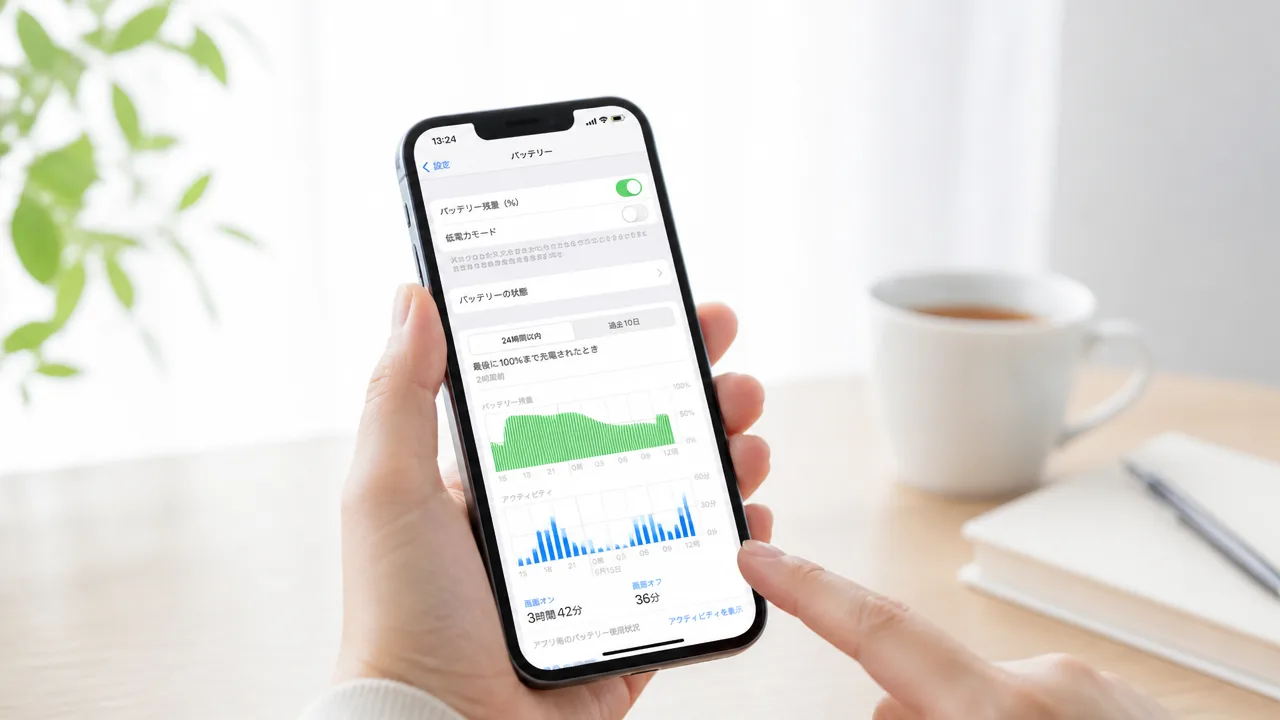
「設定」から見られるバッテリー使用状況では、充電量が減った時間帯や、アプリが使われたおおまかなタイミングを確認できます。
自分がiPhoneを触っていないはずの時間に画面が使われていた形跡があれば、気になる時間帯を絞り込むヒントになります。
ただし、通知の受信や位置情報の更新でも電池は使われるため、バッテリーの記録だけで誰かが操作したとは判断しないことが大切です。
時間別グラフで画面オンとアプリの使用状況を見る
バッテリーの使用状況は、「設定」から「バッテリー」を開くと確認できます。
画面上部には、過去24時間または過去10日間ほどの電池残量と使用状況を示すグラフが表示されます。
表示内容はiOSのバージョンによって少し異なりますが、グラフをタップまたは長押しすると、時間帯ごとの利用状況を確認できる場合があります。
| 確認する表示 | 見方の目安 |
|---|---|
| バッテリー残量の推移 | 短時間で大きく減っている時間帯がないかを見る |
| 画面オンの時間 | 画面をつけて操作していた可能性がある時間の参考にする |
| 画面オフの時間 | 画面を閉じた状態でアプリが動いた可能性を確認する |
| アプリごとの割合 | 普段あまり使わないアプリの電池使用量に変化がないかを見る |
たとえば、就寝中や入浴中など、自分では操作していないとはっきり分かる時間帯に画面オンの記録があり、さらに電池残量も減っている場合は確認のきっかけになります。
グラフ内の気になる時間帯を選ぶと、その時間に電池を使ったアプリが表示されることがあります。
アプリ名と使用時間を見て、いつもなら開かないサービスが含まれていないかを落ち着いて確認しましょう。
- 自分がiPhoneから離れていた時間帯
- 充電していないのに電池残量が急に減った時間帯
- 画面オンの表示が不自然に長い時間帯
- 普段の生活リズムと合わないアプリ利用がある時間帯
気になる箇所があっても、一度だけの記録では偶然の動作や自分の見落としの可能性もあります。
日時・電池残量・表示されたアプリをセットでメモすると、あとから冷静に見比べやすくなります。
バックグラウンド動作と手動操作を区別する
バッテリー画面でアプリ名をタップすると、画面に表示されていたときの使用と、バックグラウンドでの動作が分けて表示されることがあります。
ここで重要なのは、バックグラウンドでの電池使用は、画面を開いて操作した記録とは限らないという点です。
たとえば、メールやSNSの通知受信、写真の同期、地図アプリの位置情報更新などは、画面を見ていなくても電池を使うことがあります。
音楽や動画の再生、通話中の処理などでも、画面オフのまま使用時間が増える場合があります。
| 表示されやすい状況 | 考えられる理由 |
|---|---|
| 画面オンの使用が多い | アプリを開いて内容を見たり、操作したりしていた可能性がある |
| バックグラウンドの使用が多い | 通知、同期、位置情報、更新などの自動処理が考えられる |
| 画面オンとバックグラウンドの両方が増えている | 実際の利用と自動処理の両方が重なっている可能性がある |
手動で操作された可能性を考えるなら、バックグラウンドだけが長いアプリよりも、画面オンの使用時間があるアプリに注目すると整理しやすくなります。
ただし、画面オンの時間も自分が短時間確認した分を忘れていることがあるため、表示だけを根拠に決めつけないようにしましょう。
また、アプリの自動更新や通信環境の変化によって、一時的に電池使用量が増えることもあります。
気になる時間帯が見つかったときは、充電していたか、通知が多かったか、移動中だったかなど、その日の状況も一緒に振り返ると判断しやすくなります。
Safariや写真・LINE・SNSに残る変化を確認する

Safariの履歴、開いたままのタブ、写真やトーク画面の表示位置などには、誰かが携帯を触ったときの手がかりが残ることがあります。
ただし、これらは自分の操作やアプリの自動更新でも変わるため、ひとつの変化だけで判断せず、複数の違和感を照らし合わせることが大切です。
「いつもと違う状態になっているか」を落ち着いて確認すると、見られた可能性を整理しやすくなります。
Safariの閲覧履歴と開いているタブを確認する
Safariでは、閲覧履歴や検索履歴、開いたままのタブから、身に覚えのない操作がないか確認できます。
画面下部のブックマークのマークを開き、時計のマークを選ぶと、Safariの閲覧履歴を確認できます。
知らないサイト名や、自分が検索しそうにない言葉が並んでいないかを見てみましょう。
また、Safari右下のタブボタンを押すと、現在開いているページを一覧で確認できます。
普段は開かない通販サイト、地図、ログイン画面、検索結果などが残っている場合は、操作された可能性を考えるきっかけになります。
| 確認する場所 | 見ておきたい変化 |
|---|---|
| 閲覧履歴 | 覚えのないサイトや検索結果がある |
| 開いているタブ | 見覚えのないページが開かれている |
| タブグループ | 普段と異なるグループが選ばれている |
| 検索欄の候補 | 自分で入力した記憶のない検索語が出る |
ただし、以前自分で開いたページを閉じ忘れていたり、リンクを誤って開いたりすることもあります。
履歴があることだけを理由に、誰かが見たと決めつけないようにしましょう。
写真やメッセージの表示位置・既読状態を確認する
写真アプリやLINEなどのメッセージアプリでは、最後に表示されていた場所が変わっていることがあります。
たとえば、写真アプリを開いたときに、最近撮った写真ではなく古いアルバムや特定の画像が表示されている場合は、気になる点のひとつです。
「お気に入り」や「非表示」など、自分があまり開かない項目が選ばれていないかも確認してみてください。
LINEでは、普段読んでいないはずのトークが一番下まで表示されていたり、未読だと思っていたメッセージの印が消えていたりすることがあります。
SNSでも、ダイレクトメッセージ、検索履歴、保存済みの投稿、通知画面などに変化が残る場合があります。
ただし、LINEなどの既読表示は相手側に表示される仕組みや設定が関係するため、自分のiPhoneだけで「いつ、誰が開いたか」まで特定できるわけではありません。
- 未読のはずだったトークが既読扱いになっていないか確認する。
- 会話画面が、自分が最後に見た位置と違っていないか確認する。
- 写真のアルバムや拡大表示した画像に覚えがあるか振り返る。
- SNSの検索欄やメッセージ一覧に不自然な変化がないか見る。
会話の並び順は新着メッセージや送信予約ではない通常の通知でも変わることがあるため、表示位置だけでは判断しにくい場合があります。
気になるトークや写真があったときは、内容をすぐに変更するのではなく、まず何がどのように違うのかを確認するとよいでしょう。
通知の消去や並び順の変化を手がかりにする
ロック画面や通知センターにあったはずの通知がなくなっていることも、確認材料のひとつになります。
画面上部から下へスワイプして通知センターを開き、見覚えのある通知が残っているかを見てみましょう。
LINE、SNS、メールなどの通知が急に少ないと感じた場合、誰かが内容を確認して通知を消した可能性も考えられます。
一方で、通知は時間の経過、自動的なまとめ表示、アプリ側の仕様変更などでも見え方が変わります。
通知が消えていることは補助的な手がかりとして扱い、Safariやトーク画面などの変化とあわせて見るのが安心です。
また、アプリ内のお知らせやメッセージの並び順が変わっている場合もあります。
ただし、新しい投稿への反応、相手からの返信、アプリの読み込み直しによって順番が変わることも多いため、普段の使い方と比べて違和感があるかを基準にしましょう。
削除された履歴はiPhone上で確認できない場合がある
Safariの履歴、開いていたタブ、通知などは、削除されるとiPhone上から確認できない場合があります。
そのため、履歴が見つからないからといって、「見られていない」とは言い切れません。
反対に、履歴が残っていても、自分が過去に操作したものを忘れている可能性があります。
削除された内容を確認しようとして、出所がはっきりしないアプリやサービスに個人情報を入力するのは避けましょう。
確認できる範囲の変化をメモし、同じような状態が繰り返されるかを見守るほうが、状況を冷静に判断しやすくなります。
別の端末から情報を見られていないか確認する

Apple AccountやLINEに見覚えのない端末が登録されていないかを確認すると、別の端末を通じて情報にアクセスされている可能性を見つける手がかりになります。
また、Appプライバシーレポートでは、アプリがどの情報や通信先にアクセスしたかを確認できます。
ただし、これらでわかるのはアカウントやアプリを通じた利用の記録であり、実際に誰かが画面の内容を見たかどうかまで特定できるものではありません。
| 確認する場所 | 主にわかること | 見方のポイント |
|---|---|---|
| Apple Account | 同じアカウントで使われている端末 | 自分のものではない機種名や端末がないかを見ます。 |
| LINE | ログイン中の端末や連携しているアプリ | パソコンやタブレットを含め、心当たりのない表示がないかを確認します。 |
| Appプライバシーレポート | アプリによる情報へのアクセスや通信先 | 普段使わないアプリの動きが続いていないかを見ます。 |
Apple Accountのデバイス一覧を確認する
Apple Accountには、そのアカウントでサインインしているiPhone、iPad、Macなどが一覧で表示されます。
自分が使った覚えのない端末があれば、そのままにせず、機種名と表示内容を確認することが大切です。
iPhoneでは、「設定」を開いて画面上部の自分の名前をタップし、下へスクロールするとデバイス一覧を確認できます。
- 「設定」から自分の名前をタップします。
- 画面下部に表示されるデバイス一覧を確認します。
- 気になる端末をタップし、機種名やサインインに関する情報を見ます。
以前使っていたiPhoneや修理前の端末などが残っていることもあるため、名前だけで判断せず、思い当たる端末かを落ち着いて照らし合わせましょう。
見覚えがない端末を選ぶと、アカウントから外すための項目が表示される場合があります。
削除する前に、端末名や表示日時をメモや画面保存で残しておくと、あとから状況を整理しやすくなります。
なお、家族共有を利用している場合でも、ほかの家族の端末が自分のApple Accountのデバイス一覧に表示されるわけではありません。
LINEのログイン中の端末と連携アプリを確認する
LINEでは、パソコンやタブレットなどでログインしている端末がある場合、設定画面から確認できることがあります。
普段使っていないパソコンやタブレットが表示されていないかを見てみましょう。
LINEのホーム画面から設定を開き、「アカウント」内にある「ログイン中の端末」や近い名称の項目を確認します。
項目名や表示される内容は、LINEのバージョンや利用状況によって異なる場合があります。
- 自分のパソコンやタブレットとして心当たりがある端末かを確認します。
- 古い端末や、現在は使っていない端末が残っていないかを確認します。
- 見覚えのない端末があれば、ログアウトできる表示があるかを確認します。
あわせて、「連動アプリ」などの項目が表示される場合は、LINEと連携しているサービスも見ておくと安心です。
連携アプリは、スタンプやゲーム、予約サービスなどを使った際に追加されることがあります。
そのため、見慣れない名前でもすぐに判断せず、過去に利用したサービスではないかを確認してから整理しましょう。
Appプライバシーレポートでアクセス状況を確認する
Appプライバシーレポートは、アプリが写真、カメラ、マイク、位置情報などにアクセスした状況や、通信先を確認できるiPhoneの機能です。
「設定」から「プライバシーとセキュリティ」を開き、「Appプライバシーレポート」で確認できます。
機能がオフになっている場合は、有効にした後から記録が作成されます。
そのため、有効にする前の状況をさかのぼって確認することはできません。
| 確認項目 | 見るポイント |
|---|---|
| データとセンサーへのアクセス | 普段あまり使わないアプリが、カメラや写真などへ繰り返しアクセスしていないかを見ます。 |
| アプリのネットワークアクティビティ | 使った覚えのないアプリが、頻繁に通信していないかを確認します。 |
| よく संपर्कされるドメイン | 複数のアプリが接続している通信先を確認します。 |
Appプライバシーレポートに表示される通信先には、広告表示やログイン状態の維持など、アプリの通常利用に必要なものも含まれます。
表示があるだけで問題があるとは限らないため、自分が使っていないアプリのアクセスが何度も続いているかという見方をすると判断しやすいです。
気になる表示を見つけたときは、アプリ名、アクセスした項目、日時を控え、数日後にも同じ傾向が続くかを確認してみましょう。
操作記録アプリは今後の確認を補助する方法として使う

操作記録アプリは、これからiPhoneを置く場面で気になる動きがないかを確認する補助として役立つことがあります。
ただし、アプリを入れる前に起きた操作までは確認できず、記録だけで誰が触ったかを断定することもできません。
「いつ・どのような反応があったか」を残すための手がかりとして使い、複数の状況とあわせて落ち着いて見ていくのがおすすめです。
「誰がスマホを触った?盗難防止アラームWTMP」の主な機能を確認する
「誰がスマホを触った?盗難防止アラームWTMP」は、iPhoneを置いている間の動きに気付きやすくするためのアプリです。
機能の内容はアプリの更新や利用する端末の状態によって変わるため、利用前にApp Storeの説明画面とアプリ内の案内を確認しましょう。
一般的には、端末の移動や充電ケーブルの抜き差しなどをきっかけに、音や画面表示で知らせる機能が案内されています。
誰かがiPhoneを手に取った可能性が気になるときに、その場で気付きやすくなる点が特徴です。
| 確認したいこと | 見ておきたいポイント |
|---|---|
| 通知やアラームの条件 | 端末の動き、充電状態の変化など、何をきっかけに反応する設定なのかを確認します。 |
| 音量や通知の出方 | 周囲に人がいる場所でも困らない音量か、画面通知だけで確認できるかを見ます。 |
| 利用中の制約 | 画面を閉じた状態やほかのアプリを使っている間に、どこまで機能するかを案内で確認します。 |
はじめは自分で机から持ち上げるなど、日常に近い動作で試しておくと安心です。
反応する条件を把握しておけば、あとから通知があった場合にも慌てにくくなります。
一方で、振動のある机やバッグの中での移動などでも反応することがあるため、通知が出たことだけで第三者の操作と決めつけないことが大切です。
「WTMP:誰が私の電話に触れましたか?」の記録機能を確認する
「WTMP:誰が私の電話に触れましたか?」は、端末に触れられたか気になる場面で、通知や記録を確認する目的で使われるアプリです。
利用できる記録の種類は、アプリのバージョンやiPhoneの権限設定によって異なるため、実際の表示を確認してください。
アプリによっては、反応した時刻、検知した回数、設定したアラームの履歴などを見られる場合があります。
カメラや通知などの権限を求められたときは、必要性を確認したうえで許可する範囲を選びましょう。
- 記録を使い始めた日時をメモしておきます。
- 反応があった日時と、そのとき自分がiPhoneを触っていたかを照らし合わせます。
- 同じ時間帯や場所で繰り返し反応していないかを、数日ほど見ていきます。
- 不要になった権限や、使わなくなったアプリは見直します。
たとえば、外出前にアプリを起動したなら、帰宅後に反応した時刻だけを確認するという使い方ができます。
自分で触った時間と一致する記録であれば、端末の持ち運びや通知確認による反応だった可能性も考えられます。
日時・場所・自分の操作状況をセットで見ると、記録を判断しやすくなります。
アプリでは過去の操作や人物を必ず特定できるとは限らない
操作記録アプリは、iPhoneに以前から残っているすべての操作を後から読み出す仕組みではありません。
多くの場合、アプリを設定して動かし始めた後の反応を確認するものです。
また、iPhoneでは個人情報を守るため、アプリがほかのアプリ内の操作内容やロック解除の詳しい状況を自由に取得できるわけではありません。
そのため、記録があっても、特定の人物がiPhoneの中身を見たという証明にはならない点を理解しておきましょう。
反対に記録がない場合も、アプリが起動していなかった、通知条件に当てはまらなかったなどの理由が考えられます。
アプリの結果はひとつの参考情報として受け止め、気になる状況が続くときは、iPhoneを置く場所や使う場面を見直すきっかけにしてみてください。
今後iPhoneを見られにくくする設定を整える

iPhoneを人に見られにくくするには、ロック解除・アプリ・通知・Apple Accountの4か所をまとめて見直すことが大切です。
ひとつの設定だけに頼るより、複数の対策を重ねることで、ふと席を離れたときにも画面の内容を見られにくくなります。
自分が無理なく続けられる設定にすることを意識して、気になるところから整えてみてください。
Face IDと推測されにくいパスコードを設定する
まず見直したいのは、iPhone本体を開くためのFace IDとパスコードです。
Face IDを登録しておくと、顔を向けるだけでロックを解除できるため、周囲からパスコードを見られる場面を減らせます。
設定は「設定」から「Face IDとパスコード」を開くと確認できます。
パスコードは誕生日、電話番号の一部、連続した数字など、身近な人が思いつきやすい組み合わせを避けるのが安心です。
4桁よりも6桁以上のパスコードや英数字混在のパスコードを選ぶと、単純な推測をされにくくなります。
- 「Face IDとパスコード」から、現在のパスコードを変更します。
- 「パスコードオプション」を選ぶと、数字6桁やカスタム英数字コードを選べます。
- Face IDの「注視が必要」をオンにすると、画面を見ていない状態で解除されにくくなります。
ただし、複雑すぎて自分が何度も入力に困ると、メモに残したくなることもあります。
覚えられる範囲で、自分以外には連想されにくい内容にするのがおすすめです。
対応アプリをFace IDでロックまたは非表示にする
メッセージや写真、メモなど、見られたくない内容が入りやすいアプリは、個別に保護できる場合があります。
iOSのバージョンやアプリの対応状況によっては、アプリアイコンを長押ししてFace IDによるロックを設定したり、非表示にしたりできます。
非表示にしたアプリは、通常のホーム画面から見つけにくくなり、アプリライブラリ内の非表示フォルダからFace IDで開く形になります。
| 方法 | 向いている場面 |
|---|---|
| Face IDでロックする | アプリの存在はそのままに、中身だけ守りたいときです。 |
| アプリを非表示にする | ホーム画面や検索結果にアプリを表示したくないときです。 |
| アプリ内のロック機能を使う | 対応アプリごとに、追加の認証を設定したいときです。 |
すべてのアプリがロックや非表示に対応しているわけではないため、長押ししたときに表示される項目を確認してみましょう。
特に大切なアプリは、アプリ側で用意されているFace IDやパスコードの設定もあわせて確認すると安心です。
ロック画面の通知プレビューを制限する
iPhone本体がロックされたままでも、通知に表示される名前や本文から内容が伝わることがあります。
ロック解除前は内容を表示しない設定にすると、画面が目に入っただけで会話や予定を読まれることを防ぎやすくなります。
「設定」から「通知」、「プレビューを表示」を開き、「ロックされていないとき」または「しない」を選びます。
通知そのものを見られたくないアプリは、「設定」内の「通知」からアプリを選び、「ロック画面」の表示をオフにする方法もあります。
- メッセージアプリは、差出人や本文が表示されるかを確認します。
- 写真や買い物、予定に関する通知も、必要に応じてロック画面で非表示にします。
- 通知を完全に切るのではなく、本文だけ隠す設定なら大事な連絡にも気づきやすいです。
通知の内容だけ隠しておけば、使い勝手を大きく変えずに見られにくさを高められます。
見覚えのない端末を削除してパスワードを見直す
iPhone本体だけでなく、Apple Accountに登録されている端末も定期的に確認しておくと安心です。
「設定」の一番上に表示される自分の名前を開くと、同じApple Accountでサインインしている端末を確認できます。
使っていない古い端末や、見覚えのない端末がある場合は、内容を確認したうえでアカウントから削除します。
心当たりのない端末が表示されていたり、登録情報に不自然な変更があったりする場合は、Apple Accountのパスワードを早めに変更し、二要素認証の状態も確認しましょう。
- 登録端末の一覧から、現在使っている端末かどうかを一台ずつ確認します。
- 不要な端末は選択して、アカウントから削除します。
- Apple Accountのパスワードを、ほかのサービスと使い回していないものに変更します。
- 信頼できる電話番号やメールアドレスが自分の情報になっているか確認します。
端末一覧には、以前使っていたiPhoneや修理後の端末名が残っていることもあるため、すぐに判断せず機種名や利用状況を落ち着いて照らし合わせることが大切です。
定期的な設定の見直しを習慣にすると、iPhoneを使うときの不安を減らしやすくなります。
まとめ
この記事のポイントをまとめます。
- iPhoneには、誰がロックを解除して中身を見たかを直接確認する履歴はありません。
- ひとつの変化だけで決めつけず、複数の操作履歴や端末の状態を照らし合わせることが大切です。
- スクリーンタイムでは、身に覚えのないアプリの利用時間や持ち上げ回数を確認できます。
- バッテリー使用状況は、自分が触っていない時間帯の画面利用を探すヒントになります。
- Safariの履歴、写真、LINEやSNSの表示位置なども、いつもと違う変化がないか確認しましょう。
- Apple AccountやLINEに、見覚えのない端末が登録されていないかも見直すと安心です。
- 操作記録アプリは過去の確認には使えませんが、今後の状況を把握する補助になります。
- Face ID、パスコード、通知表示、アカウントの設定を整えると、見られにくい環境をつくれます。
携帯を見られたかもしれないと感じたときは、まず気になった時間帯を思い出し、確認できる項目をひとつずつ見ていきましょう。
履歴や設定には自動更新などによる変化もあるため、少しの違和感だけで結論を急がないことが大切です。
不安が続く場合は、パスコードの変更や通知内容の非表示など、今からできる対策を整えてみてください。
自分が安心してiPhoneを使えるように、無理のない範囲で見直しを始めてみましょう。