
インスタライブを見ていて「コメントだけ消して映像に集中したい」「自分が送ったコメントを消したい」と思ったことはありませんか。
実は、コメントに関する操作は配信者か視聴者かによってできることが異なります。
視聴者は自分の画面でコメントを見えにくくする操作が中心で、配信者はコメント投稿そのものをオフにしたり、特定のユーザーへの対応を行ったりできます。
この記事では、インスタライブでコメントを消したいときに知っておきたい操作を、立場別にわかりやすく紹介します。
コメント欄を落ち着いて整えたいときに、自分に合う方法を見つけてみてください。
この記事でわかること
- 視聴者がコメントを見えにくくするための操作
- 自分が投稿したライブコメントを削除できる場合の注意点
- 配信者がコメント投稿をオフにする手順
- 制限・ブロック・非表示ワード・モデレーターを使ったコメント管理の方法
インスタライブのコメントを消す方法は配信者と視聴者で異なる

インスタライブのコメントを消したいときは、配信している人なのか、見ている人なのかでできることが変わります。
配信者はライブ全体のコメント投稿を止められる一方で、視聴者ができるのは基本的に自分の画面上でコメントを見えにくくする操作です。
「自分だけコメントを消したい」のか、「参加者全員がコメントできないようにしたい」のかを最初に整理すると、操作を選びやすくなります。
| 操作する人 | コメントへの対応 | 影響する範囲 |
|---|---|---|
| 配信者 | コメント投稿の受付をオフにする | ライブを見ている全員 |
| 視聴者 | 自分の画面でコメント表示を調整する | 自分の画面のみ |
配信者は視聴者全員のコメント投稿をオフにできる
配信者は、ライブ配信中にコメント欄の設定を変更し、視聴者からの新しいコメント投稿を受け付けない状態にできます。
この設定をすると、コメント欄が気になって配信に集中しにくいときや、話している内容を落ち着いて伝えたいときに便利です。
コメント投稿をオフにした場合、その変化は配信者の画面だけでなく、ライブに参加している視聴者側にも反映されます。
そのため、配信者がコメントをオフにする操作は、特定の1人だけではなくライブ全体のやり取りを調整する機能と考えるとわかりやすいでしょう。
ただし、コメントをオフにすると、視聴者からの質問やリアクションも受け取りにくくなります。
雑談を楽しむ配信ではコメントをオンにし、説明を中心にしたい場面ではオフにするなど、配信の目的に合わせて選ぶのがおすすめです。
- 配信の内容を途切れずに伝えたいとき
- コメント欄の流れが速く、画面を見づらく感じるとき
- 視聴者とのやり取りよりも、話す内容を優先したいとき
なお、配信者ができるコメント管理には、ライブ全体を対象にするもの以外にもいくつか種類があります。
状況によって使い分けられるため、まずは「全員の投稿を止めたいのか」を判断しておくとスムーズです。
視聴者が自分の画面だけコメントを消せるかは端末や表示状況で異なる
視聴者としてライブを見ている場合、配信者のようにコメント投稿そのものを止めることはできません。
できるのは、自分の端末でコメント欄を見えにくくしたり、表示を切り替えたりすることが中心です。
この操作をしても、ほかの視聴者の画面や配信者の画面からコメントが消えるわけではありません。
たとえば、コメントよりも配信映像をしっかり見たいときは、自分の画面だけ表示を整えられると便利です。
一方で、コメントの表示方法は、使っているスマートフォンの種類やアプリのバージョン、ライブ画面の状態によって見え方が異なることがあります。
そのため、以前はできた操作が見つからない場合でも、必ずしも設定を間違えたとは限りません。
| 希望すること | 主に操作する人 | 考え方 |
|---|---|---|
| 参加者全員のコメント投稿を止めたい | 配信者 | ライブ全体の設定を調整する |
| コメントを見ずにライブ映像を楽しみたい | 視聴者 | 自分の画面の表示を調整する |
| コメント欄の雰囲気を整えたい | 配信者 | 配信者向けの管理機能を活用する |
まずは、自分が配信側か視聴側かを確認し、誰の画面に対してコメントを消したいのかを考えてみてください。
目的がはっきりすれば、インスタライブのコメント機能を必要以上に迷わず使いやすくなります。
視聴者側では端末に応じた方法でコメントを見えにくくできる

インスタライブを視聴中にコメントが気になるときは、端末によっては入力欄の操作や画面の見方を変えることで、コメントを一時的に見えにくくできる場合があります。
ただし、視聴者向けの表示はアプリの更新状況や配信画面の仕様によって異なるため、すべての端末で同じ操作ができるわけではありません。
映像に集中したい場合は、使っている端末に合う方法を試してみてください。
| 端末 | コメントを見えにくくする考え方 | 注意点 |
|---|---|---|
| iPhone | コメント入力欄で「@」を入力し、表示が切り替わるか確認する | 一時的な表示の変化で、操作を戻すとコメントが再び見えることがある |
| Android | 映像を拡大表示する、画面を見やすい位置に調整する | コメントだけを非表示にする専用機能は見つからない場合がある |
| パソコンのブラウザ | 映像エリアとコメント欄を分けて見て、映像側に集中する | ブラウザの表示幅や画面サイズでレイアウトが変わる |
iPhoneの「@」入力は一時的に隠せる場合がある
iPhoneでインスタライブを見ているときは、画面下部のコメント入力欄をタップし、「@」を入力するとコメント表示が一時的に見えにくくなる場合があります。
これはコメント欄を開いたときの表示の変化を利用する方法で、ライブ映像を短時間だけ見やすくしたいときに便利です。
- ライブ画面下部にあるコメント入力欄をタップします。
- キーボードが表示されたら、「@」を1文字入力します。
- コメントの流れが見えにくくなったか、映像が見やすくなったかを確認します。
ただし、この操作はコメントを完全に消す設定ではありません。
入力欄を閉じたり、画面の状態が変わったりすると、コメントが再び表示されることがあります。
また、「@」を入力したまま誤って送信しないように、視聴後は文字を消してから画面を閉じると安心です。
コメントを投稿するつもりがない場合は、送信ボタンを押さないよう注意しましょう。
操作しても見え方が変わらない場合は、そのライブ画面やアプリのバージョンでは利用できない可能性があります。
Androidにはコメントだけを消す公式機能がない場合がある
Androidでは、視聴者がコメントだけを非表示にするための公式の操作が、アプリ内で見つからない場合があります。
そのため、iPhoneで見られるような入力欄を使った表示の変化が、Androidでも同じように起こるとは限りません。
コメント欄が気になるときは、ライブ映像をタップして表示を確認する、端末を横向きにする、画面を見やすい位置までスクロールするなど、画面全体の見え方を調整する方法を試してみてください。
- 画面を一度タップして、操作ボタンや表示が変わるか確認する
- 端末を横向きにして、映像を広く表示できるか試す
- 通知やほかの表示が重ならないように、画面を整理する
ただし、配信の形式や端末の機種によっては、横向き表示に対応していないことや、コメント欄の位置が大きく変わらないこともあります。
無理に何度も操作するより、映像が見やすい表示になったところで視聴を続けるのがおすすめです。
PCブラウザ版は映像とコメント欄が分かれていて見やすい
パソコンのブラウザからインスタライブを見る場合は、映像とコメント欄が左右などに分かれて表示されることがあります。
スマートフォンよりも画面が広いため、コメントを視界の端に置いたまま映像を中心に見やすいのが特徴です。
コメントを完全に消す機能が見当たらなくても、ブラウザのウィンドウを広げたり、表示倍率を調整したりすると、映像に集中しやすくなります。
- ブラウザのウィンドウを大きくして、映像エリアを広げる
- コメント欄が画面の端に来るよう、表示幅を調整する
- 必要に応じてブラウザの表示倍率を変え、文字や映像の大きさを整える
パソコンではコメント欄が映像に重なりにくいため、コメントをまったく見ないというより、コメントと距離を取りながらライブを楽しみたいときに向いています。
表示方法はブラウザや画面サイズによって変わるので、自分が見やすい大きさに整えてから視聴してみてください。
非表示にしたコメントは画面操作で再表示できる
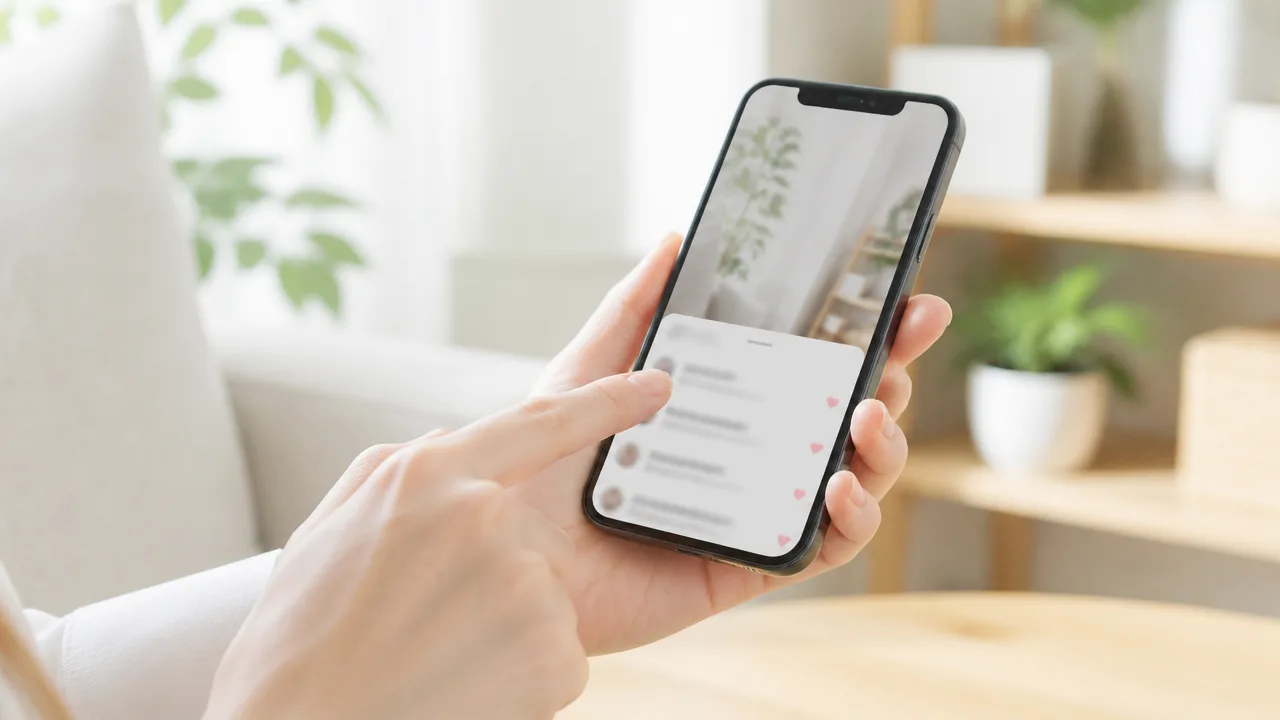
コメント入力欄への操作によってコメントが見えにくくなった場合は、入力中の文字を消してコメント欄を空に戻すことで、再び表示されることがあります。
うっかりコメントを隠してしまっても、投稿せずに画面を整えれば元に戻せるため、落ち着いて操作してみてください。
ただし、インスタライブの表示はアプリの更新状況や配信画面の仕様によって変わることがあります。
画面上のボタン名や位置が異なるときは、コメント入力欄に文字が残っていないかを確認するのがポイントです。
iPhoneでは入力内容を消してコメント欄を元に戻す
iPhoneでライブを見ているとき、コメント入力欄に文字を入れると、映像を見やすくするためにコメント表示が隠れたように見えることがあります。
この状態でコメントをもう一度読みたい場合は、入力欄に残っている文字をすべて消すと、コメント欄が元の表示に戻る場合があります。
文字を入力しただけでは、送信ボタンを押さない限りコメントとして投稿されません。
誤って内容を送らないように、送信前に入力欄を空にする操作を行うと安心です。
- ライブ画面下部のコメント入力欄をタップする
- 入力中の文字が残っているか確認する
- 削除キーを使って文字をすべて消す
- コメント入力欄が空になった状態で画面表示を確認する
文字を消してもすぐに表示が切り替わらないときは、キーボードを閉じたり、ライブ画面の映像部分を軽くタップしたりすると変化することがあります。
入力欄にカーソルだけが表示されていてもコメントが戻らない場合は、一度画面の別の場所をタップして、入力状態を解除してみてください。
送信ボタンを押す前に入力内容を確認することが、意図しない投稿を避けるコツです。
なお、配信中に表示が変わるタイミングは、通信状況や配信者側の設定などによっても異なるため、少し待つとコメントが再表示されることもあります。
| 画面の状態 | 試したい操作 |
|---|---|
| 入力欄に文字が残っている | 文字をすべて削除する |
| キーボードが表示されたまま | キーボードを閉じる |
| 入力欄が選択されたまま | 映像部分など別の場所をタップする |
| 表示がすぐに変わらない | 少し待ってから画面を確認する |
自分の画面で隠しても配信者やほかの視聴者には影響しない
コメント表示を見えにくくする操作は、基本的に自分の視聴画面だけに反映される操作です。
自分がコメントを隠したり再表示したりしても、配信者の画面やほかの視聴者のコメント欄が変わるわけではありません。
たとえば、コメントを読まずに映像へ集中したいときだけ一時的に隠し、会話の流れを確認したくなったら元に戻す、といった使い方ができます。
表示を切り替えている間も、ほかの視聴者はそれぞれの端末で通常どおりライブを見ています。
そのため、コメント欄を表示するかどうかは、自分がライブを見やすいと感じる状態に合わせて決めて大丈夫です。
コメントが多くて映像に集中しにくいときは隠し、質問への返答や視聴者同士のやり取りを追いたいときは再表示するなど、気分に合わせて使い分けてみてください。
自分が投稿したライブコメントは後から削除できない場合がある

インスタライブで送信したコメントは、投稿後に削除できる操作が表示されることもありますが、いつでも必ず消せるとは限りません。
ライブ配信中はコメントがすぐ画面に流れるため、削除できた場合でも、すでに配信者やほかの視聴者に読まれている可能性があります。
そのため、コメントを送る前に内容を見直し、個人情報や誤解を招きそうな表現が含まれていないか確認することが大切です。
コメントの削除可否や表示される操作は、アプリの仕様、配信画面の状態、利用している端末などによって変わる場合があります。
| コメントの状態 | 確認したいこと |
|---|---|
| 送信前 | 入力内容に間違いがないか見直す |
| 送信直後 | 自分のコメントを操作できるか確認する |
| 削除項目が表示された | 対象のコメントを確認してから削除を選ぶ |
| 削除項目が見当たらない | その画面では投稿を取り消せない可能性がある |
送信前に内容を確認すると安心
ライブコメントは会話の流れに合わせて気軽に送れる一方で、急いでいると誤字や意図しない内容のまま投稿してしまうことがあります。
送信ボタンを押す前に数秒だけ確認する習慣をつけると、投稿後に困る場面を減らしやすくなります。
特に、名前、住んでいる場所、連絡先など、自分や周囲の人につながる情報は入力しないようにすると安心です。
また、ライブではコメントが連続して流れるため、短くわかりやすい言葉を選ぶと、配信者にも気持ちが伝わりやすくなります。
- 宛先や相手の名前を確認する
- 誤字や変換ミスがないか見る
- 個人的な情報を書いていないか確認する
- 今の配信内容と関係のあるコメントか考える
- 送信後に残っても問題ない内容か見直す
たとえば、質問を書きたいときは、長文にするよりも要点を一つに絞ると、送信前の確認もしやすくなります。
気持ちが高まっているときや、コメント欄の流れが速いときほど、いったん入力欄を見直してから送ると落ち着いて対応できます。
削除操作が表示される場合はメニューから対応する
自分が投稿したコメントを削除できる画面では、対象のコメントをタップまたは長押しすると、操作メニューが表示されることがあります。
メニュー内に「削除」などの項目が表示された場合は、消したいコメントと一致しているかを確認してから選択してください。
確認画面が出る場合は、内容をもう一度見てから削除を確定すると、別のコメントを誤って操作する心配を抑えられます。
ただし、コメントをタップしてもメニューが開かない場合や、削除項目が表示されない場合は、その時点では自分で投稿を取り消せないことがあります。
削除できたように見えても、すでに画面上を流れたコメントまで見なかったことにできるわけではないため、送信前の確認がいちばん確実です。
ライブ中の画面は配信状況によって変化しやすいため、削除操作が使えるときは慌てず、表示された案内に沿って対応してみてください。
配信者はライブ画面のメニューからコメントをオフにできる

インスタライブの配信者は、配信中のメニューからコメント欄をオフにできます。
コメントをオフにすると、視聴者から新しいコメントは投稿できなくなり、配信内容に集中したいときに便利です。
設定は配信中でも変更できるため、コメントを受け付けたい場面と止めたい場面で使い分けられます。
コメント投稿を停止する手順
コメントを止めたいときは、ライブ配信画面のコメント入力欄付近にあるメニューから設定します。
アプリの表示は端末やバージョンによって少し異なることがありますが、「コメントをオフにする」または似た内容の項目を探すのが基本です。
- インスタライブを開始し、配信画面を開きます。
- 画面下部のコメント欄の近くにある「︙」などのメニューボタンをタップします。
- 表示されたメニューから「コメントをオフにする」を選択します。
- コメント欄の状態が切り替わったことを確認します。
操作後は、視聴者側の画面でコメント入力欄が使えない状態になります。
配信をいったん終了する必要はなく、ライブを続けたまま設定を変えられる点が便利です。
たとえば、最初に配信内容を説明したいとき、演奏や作業に集中したいとき、コメント欄の流れが速すぎて画面を見づらいときなどに活用できます。
ただし、メニューの位置や名称はアップデートにより変わることがあるため、見つからない場合は「コメント」に関する項目をゆっくり確認してみてください。
コメントを再びオンにする手順
コメントをオフにしたあとでも、同じようにライブ画面のメニューから投稿を受け付ける状態へ戻せます。
視聴者とのやり取りを再開したくなったタイミングで、コメントをオンに切り替えましょう。
- ライブ配信中の画面で、コメント欄付近のメニューボタンをタップします。
- 「コメントをオンにする」など、コメント投稿を再開する項目を選びます。
- コメント入力欄が表示され、投稿できる状態に戻ったか確認します。
コメントをオンにすると、視聴者は通常どおりメッセージを送れるようになります。
質問を募集する時間や、配信の最後に感想を聞きたい時間だけオンにするなど、配信の流れに合わせた使い方もできます。
コメントをオフにしていた間に投稿されなかった内容は、オンに戻しても表示されません。
再開後のコメントから表示されるため、必要であれば「今からコメントを読んでいきます」などと視聴者へひとこと伝えるとわかりやすいです。
コメントをオフにすると視聴者全員が投稿できなくなる
配信者がコメントをオフにすると、一部の人だけではなく、ライブを見ている視聴者全員がコメントを投稿できなくなります。
仲のよいフォロワーや、いつも見てくれる人だけにコメントを許可するといった細かな分け方は、この設定だけではできません。
| コメントの状態 | 視聴者ができること |
|---|---|
| コメントがオン | コメント欄からメッセージを投稿できます。 |
| コメントがオフ | 新しいコメントを投稿できません。 |
そのため、コメントを止める前には、質問受付や視聴者参加型の企画をしていないか確認しておくと安心です。
コメントを読んで進める配信の場合は、区切りのよいところでオフにするほうが、視聴者も状況を理解しやすくなります。
一方で、配信者が話すことに集中したい時間や、画面をすっきり見せたい時間には、全体をまとめてオフにする方法が向いています。
コメント欄を閉じるか迷ったときは、「今は視聴者との会話が必要な場面か」を基準に考えると、切り替えるタイミングを決めやすいです。
特定ユーザーのコメントは制限やブロックで個別に管理できる

特定の人からのコメントだけが気になるときは、制限機能やブロック機能を使って個別に対応できます。
すぐに関係を切りたくない場合は制限、今後のライブ視聴や接触も避けたい場合はブロックというように、状況に合わせて選ぶのがおすすめです。
どちらの機能も相手に通知されるものではありませんが、相手側で表示や利用状況が変わるため、必要な範囲で落ち着いて設定しましょう。
制限機能でコメントの表示範囲を抑える
制限は、相手とのつながりを急に断つことなく、コメントやメッセージへの対応を控えめにしたいときに向く機能です。
制限した相手が投稿したコメントは、ほかの視聴者にすぐ表示されにくくなり、配信者側で表示を確認してから対応しやすくなります。
ライブ中にコメント欄の雰囲気を保ちたいけれど、いきなりブロックするほどではないと感じる場合にも使いやすい方法です。
| 状況 | 制限が向いているケース |
|---|---|
| コメントの内容が少し気になる | まずは表示される範囲を抑えて様子を見たいときです。 |
| 相手との関係を考慮したい | 知人やフォロワーとの距離を静かに置きたいときです。 |
| コメント対応を減らしたい | 配信に集中しながら個別の投稿を確認したいときです。 |
制限は、相手のアカウントのプロフィール画面やコメント表示付近のメニューから設定できることがあります。
表示される項目はアプリのバージョンや画面によって異なるため、対象アカウントのメニューを開いて「制限」を探してみてください。
相手のコメントを完全に見なくする設定ではないため、配信者が内容を確認して判断したい場合に特に便利です。
ブロックでライブへの参加を制限する
同じ相手からのコメントを今後も受け取りたくない場合や、ライブを落ち着いて続けたい場合は、ブロックを検討できます。
ブロックすると、相手はあなたのアカウントを見つけにくくなり、投稿やストーリーズ、ライブにもアクセスしにくくなります。
ライブ中の不安を早めに減らしたいときは、ブロックがよりはっきりした対応です。
- コメントが繰り返し気になり、配信の進行に集中しにくいときです。
- 知らない相手とのやり取りを今後も続けたくないときです。
- 自分や視聴者が安心して見られるコメント欄に整えたいときです。
ブロックは対象アカウントのプロフィール画面、またはコメント横のメニューから行える場合があります。
操作前に相手のアカウント名を確認し、間違いのないように設定することが大切です。
また、ブロック後に考え直した場合は、アカウントの設定画面から解除できることがあります。
解除すると再び相手があなたの公開範囲のコンテンツを閲覧できる可能性があるため、解除するタイミングも慎重に考えると安心です。
必要に応じてアカウントを報告する
コメント内容やアカウントの動きがInstagramのルールに合わないと感じた場合は、ブロックに加えてアカウントやコメントを報告する方法もあります。
報告は、対象のプロフィール画面やコメントのメニューから、表示される案内に沿って進められます。
報告後はInstagram側で内容が確認されるため、すぐに対応結果が表示されるとは限りません。
- 対象のコメントまたはアカウントのメニューを開きます。
- 「報告する」に近い項目を選びます。
- 画面に表示された理由の中から、状況に合うものを選択します。
- 案内を確認して送信します。
一時的にコメントが気になるだけなら制限、今後の接触を避けたいならブロック、ルール上の確認を依頼したいときは報告というように使い分けると判断しやすいです。
無理にコメントへ返答したり、一人で対応を抱え込んだりせず、自分が安心して配信を続けられる方法を選びましょう。
非表示ワードを設定すると不快なコメントを自動で抑えられる

インスタライブで見たくない表現があるときは、Instagramの「非表示ワード」機能を設定しておくと、該当するコメントを自動的に表示されにくくできます。
配信前に設定しておけば、ライブ中に一件ずつ対応する手間を減らしやすいため、コメント欄の雰囲気を整えたいときに便利です。
ただし、非表示ワードはすべての気になるコメントを完全に判別する機能ではないため、設定内容はときどき見直すことをおすすめします。
不適切なコメントを非表示にする設定
Instagramには、攻撃的と判断される可能性があるコメントや、好ましくない表現を含むコメントを自動的に抑えるための設定があります。
この機能を有効にすると、ライブ配信中を含むコメント欄で、内容によってはコメントが表示されにくくなる場合があります。
コメントを完全にオフにするのではなく、特定の内容を含む投稿を自動で整理したい場合に向いている方法です。
- Instagramアプリでプロフィール画面を開きます。
- 画面右上のメニューから「設定とアクティビティ」に進みます。
- 「他の人があなたと交流する方法」などの項目内にある「非表示ワード」を選びます。
- 「不適切なコメントを非表示にする」または近い名称の項目をオンにします。
メニューの名称や表示場所は、アプリの更新状況や利用している端末によって少し異なることがあります。
見つからない場合は、設定画面上部の検索欄で「非表示ワード」や「コメント」と入力して探すと見つけやすいです。
| 設定の種類 | 向いている場面 |
|---|---|
| 不適切なコメントを自動で非表示 | 幅広い表現をまとめて抑えたいとき |
| カスタムワードの登録 | 自分が特に見たくない言葉を指定したいとき |
自動判定による非表示では、言葉の使われ方や文脈によって、必ずしも意図どおりに振り分けられるとは限りません。
たとえば親しい人とのやり取りでも、使われた単語によっては表示が抑えられる可能性があります。
設定後にコメント欄の様子を確認し、必要に応じてオン・オフを調整すると安心です。
カスタムワードやフレーズを登録する方法
特定の呼び方、繰り返し書かれやすい言葉、配信中に触れられたくない話題がある場合は、カスタムワードやフレーズを登録できます。
登録した言葉を含むコメントを自動で非表示の対象にできるため、自分の配信スタイルに合わせた管理がしやすくなります。
- 「設定とアクティビティ」から「非表示ワード」を開きます。
- 「カスタムワードとフレーズを管理」などの項目を選びます。
- コメントで非表示にしたい単語やフレーズを入力します。
- カスタムワードによるコメントの非表示をオンにします。
登録するときは、一語だけでなく、よく使われる言い回しや表記の違いも考えておくと役立ちます。
たとえば、ひらがな・カタカナ・漢字・記号の有無で別の表記になる言葉は、必要に応じて複数登録するとよいでしょう。
一方で、日常的な会話にも含まれやすい短い言葉を登録すると、見逃したくないコメントまで抑えられることがあります。
- ライブで繰り返し書かれやすい、避けたい話題の言葉を登録する。
- 名前や住所など、配信で触れられたくない個人情報に関する言葉を登録する。
- 登録後は実際のコメント欄を確認し、必要なら言葉を追加・削除する。
非表示ワードは、配信者が落ち着いてコメント欄を見やすくするための補助的な機能です。
最初から多くの言葉を入れすぎるより、気になる表現を少しずつ追加していくほうが、コメント欄の自然な会話も保ちやすいでしょう。
モデレーター機能を使うと配信中のコメント管理がしやすい

インスタライブ中のコメント管理に不安があるときは、信頼できる視聴者をモデレーターに設定すると、配信を見守ってもらいやすくなります。
コメント欄の確認を一人で抱え込まずにすむため、話すことや視聴者とのやり取りに集中しやすいのがメリットです。
ただし、モデレーターには配信中の管理に関わる操作を任せることになるため、普段からやり取りがあり、判断を任せられる相手を選びましょう。
信頼できる視聴者をモデレーターに設定する
モデレーターは、ライブ配信を手伝ってくれる視聴者に付与できる役割です。
コメント欄を見ながら、配信の雰囲気を保つための対応を補助してもらえるので、視聴者が多いライブや、コメントの流れが速い配信で特に役立ちます。
設定はライブ配信を開始したあと、コメント欄やライブ画面のメニューから、モデレーターを追加する流れが一般的です。
表示される項目名や操作場所は、アプリのバージョンや利用状況によって異なることがあります。
- インスタライブを開始します。
- コメント欄またはライブ画面のメニューを開きます。
- モデレーターを追加する項目を選びます。
- 依頼したい視聴者のアカウントを選択し、画面の案内に沿って設定します。
配信前に、手伝ってほしい人へモデレーターをお願いする旨を伝えておくと、当日の操作がスムーズです。
たとえば「コメント欄を見てもらえると助かる」「気になる投稿があれば対応をお願いしたい」と、役割を簡単に共有しておくとよいでしょう。
設定を任せる相手は、知人や長く交流のあるフォロワーなど、信頼関係がある人を選ぶことが大切です。
| 確認したいこと | 事前に共有する内容 |
|---|---|
| 対応してほしいコメント | 配信の進行を妨げやすい内容や、繰り返される投稿への対応方針 |
| 残してほしいコメント | 質問、応援、配信テーマに関する大切なコメント |
| 連絡方法 | 配信前後に確認するときのメッセージやグループチャット |
| 配信の雰囲気 | ゆったり進めたい、質問を多く拾いたいなどの希望 |
なお、モデレーターにできる操作や表示は変更されることがあるため、設定後は一度ライブ画面を確認しておくと安心です。
コメント管理を任せて配信に集中する
ライブ中は話題を考えたり、コメントを読んだり、画面操作をしたりと、意外とやることが多くなります。
モデレーターがコメント欄を見守ってくれると、配信者はすべての投稿を追い続けなくてもよくなり、自分のペースで配信を進めやすくなります。
とくに、質問に答える配信や、視聴者との会話を中心にした配信では、質問を見つけてもらう役割をお願いする方法も便利です。
- 配信テーマに関係する質問を見つけてもらう。
- 同じ質問が続いたときに、コメント欄の流れを確認してもらう。
- 配信者が話している間に、コメント欄全体を見守ってもらう。
- 配信の雰囲気に合わない投稿がないか、必要に応じて確認してもらう。
ただし、コメント管理を任せる場合でも、配信の方針は配信者自身が決めておくことが大切です。
たとえば、どのような質問なら拾うのか、個人的な話題にはどこまで答えるのかを事前に決めておくと、モデレーターも迷いにくくなります。
ライブ中に判断に迷う場面があったときは、無理にすぐ対応しようとせず、配信後に内容を振り返る方法でも問題ありません。
信頼できる人と役割を分けることで、コメント欄への気配りと、楽しく話す時間の両方を大切にしやすくなるでしょう。
コメントを消せないときはアプリと端末の状態を確認する

コメントを消すための項目が表示されない、タップしても反応しないときは、Instagramアプリや端末の一時的な不具合が関係していることがあります。
まずはアプリを更新し、再起動や再ログインを試したうえで、ライブ画面の表示をあらためて確認してみましょう。
操作できない原因が自分の設定ではなく、表示の遅れや仕様の変更にある場合もあるため、焦って何度も操作を繰り返さなくても大丈夫です。
Instagramアプリを最新版に更新する
アプリのバージョンが古いと、ライブ配信に関するメニューが正しく表示されなかったり、新しい機能に対応していなかったりすることがあります。
コメントに関する操作が見つからないときは、最初にInstagramアプリが最新版かどうかを確認してみてください。
- iPhoneでは、App Storeを開いてInstagramの更新が表示されていないか確認します。
- Androidでは、Google Play ストアからInstagramの更新状況を確認します。
- 更新後は、アプリを一度閉じてから開き直すと画面表示が切り替わりやすくなります。
更新ボタンが出ていない場合は、すでに利用できる最新版になっている可能性があります。
ただし、最新版にしてもすぐにすべての機能が同じように表示されるとは限らず、アカウントや利用状況によって画面が異なることもあります。
アプリの更新中は通信が途切れない安定した環境で行うと、途中で処理が止まりにくく安心です。
アプリの再起動や再ログインを試す
アプリが最新でも、長時間起動したままにしていたり、通信状態が不安定だったりすると、ライブ画面のボタンが反応しにくくなることがあります。
そのようなときは、アプリを完全に終了してから起動し直すだけで、表示が整う場合があります。
- Instagramアプリをいったん終了します。
- Wi-Fiやモバイル通信が安定しているか確認します。
- アプリを開き直し、対象のライブ画面やコメント欄を確認します。
- 改善しない場合は、ログアウト後に再ログインして状態を確認します。
再ログインを行う前には、ログインに必要なメールアドレス・電話番号・パスワードを確認しておくとスムーズです。
また、端末の空き容量が少ないとアプリ全体の動作が不安定になることもあるため、不要な写真や使っていないアプリを整理するのもひとつの方法です。
再起動後も画面の表示が遅い場合は、少し時間を空けてから確認すると落ち着くことがあります。
仕様変更により以前の操作が使えない場合がある
Instagramは機能や画面デザインが随時見直されるため、以前使えていた操作手順やボタンの位置が変わることがあります。
ネット上で見つけた画像や動画の手順どおりに進めても同じ画面にならない場合は、情報が現在の表示に合っていない可能性も考えられます。
| 状況 | 確認したいこと |
|---|---|
| メニューが見つからない | アプリ更新後の画面や、別のメニュー内に項目が移動していないか確認します。 |
| 操作しても反映されない | 通信状態、アプリの再起動、少し時間を置いた再確認を試します。 |
| 他の人の画面と表示が違う | 端末の種類、アプリの版、アカウントごとの提供状況が異なる可能性があります。 |
| 何度試しても改善しない | Instagramアプリ内のヘルプや問題報告から状況を確認します。 |
特にライブ配信中は、通信状況や配信の進行によって画面が一時的に切り替わりにくいこともあります。
無理に操作を続けるより、ライブ終了後にアプリの状態を整えてから次回の配信前に確認するほうが安心です。
アプリの更新・再起動・再ログインを試しても解決しない場合は、端末の日時設定や通信環境も見直しながら、公式の案内で最新の仕様を確認してみてください。
まとめ
この記事のポイントをまとめます。
- コメントを消す方法は、配信者か視聴者かによって異なります。
- 視聴者は端末や画面の仕様によって、コメントを見えにくくできる場合があります。
- 自分が投稿したコメントは、後から削除できないこともあります。
- 配信者はライブ中のメニューから、コメント投稿をオフにできます。
- 特定の相手には、制限やブロックで個別に対応できます。
- 非表示ワードを設定すると、気になる表現を表示されにくくできます。
- モデレーターを設定すると、配信中のコメント管理を分担しやすくなります。
- 操作できないときは、アプリの更新や再起動、表示の確認を試してみましょう。
インスタライブのコメントが気になるときは、まず自分が視聴者なのか配信者なのかを確認すると、必要な操作を選びやすくなります。
映像に集中したいだけなら表示を整え、配信中の雰囲気を守りたいならコメントオフや非表示ワードなどを活用してみてください。
すべてを一人で対応しようとせず、必要に応じてモデレーターに協力をお願いするのも安心につながります。
自分が心地よく楽しめる設定を少しずつ見つけて、インスタライブを楽しんでくださいね。