
インスタを見ているときに「ひと休みしませんか」と表示されて、設定を変えたのに消えず困っていませんか。
何度も出てくると気になりますが、アカウントに問題が起きたことを知らせる表示とは限らないため、まずは落ち着いて設定や表示の種類を確認してみることが大切です。
この記事では、休憩のリマインダーをオフにする場所や、オフにしても表示が続くときに確認したい時間管理の設定、アプリ側の仕様で消せないケースについてわかりやすく解説します。
自分で変更できる通知なのか、Instagram側から表示される案内なのかを見分けられるようになると、必要以上に悩まず対応しやすくなります。
「ひと休みしませんか」が消えない理由を知りたい方は、できることから順番にチェックしていきましょう。
この記事でわかること
- 「ひと休みしませんか」が表示される主な理由
- 休憩のリマインダーを時間管理からオフにする手順
- オフにしても消えない場合に確認したい関連設定
- ティーンアカウントやInstagramの仕様によって変更できないケース
楽天ブラックフライデーが開催!
ポイントアップや半額セール、限定クーポンなど
普段では考えられないお得が盛りだくさん!
憧れのアイテムがびっくり価格で手に入るかも?
P最大47倍のチャンスを逃さず、
お得にゲットしましょう!
インスタ「ひと休みしませんか」は設定の見直しで減らせるが完全に消せない場合もある
「ひと休みしませんか」という表示が気になるときは、まず休憩を促すリマインダーの設定がオンになっていないかを確認してみましょう。
設定をオフにすると表示頻度を減らせることがありますが、Instagramからの利用案内まで必ず非表示にできるとは限りません。
自分で変更できる通知と、アプリ側の仕様として表示される案内は別のものと考えると、状況を判断しやすくなります。
まずは「休憩のリマインダー」をオフにする
Instagramには、長時間続けて利用しているときに休憩を促すためのリマインダー機能があります。
この機能が有効になっている場合は、設定を見直すことで「ひと休みしませんか」の表示が出にくくなる可能性があります。
確認したいのは、単にスマホ本体の通知を止めることではなく、Instagramアプリ内にある利用時間に関する設定です。
本体の通知設定だけを変更しても、アプリの画面内に表示される案内には反映されないことがあります。
そのため、通知が来ない状態でもメッセージが表示されるなら、アプリ内の休憩に関する項目を確認してみてください。
| 確認するもの | 見直す理由 |
|---|---|
| 休憩のリマインダー | 一定時間の利用後に休憩を促す表示につながることがあるため |
| 利用時間に関する通知 | 似た内容の案内が表示される設定になっていないか確認するため |
| スマホ本体の通知 | 画面内表示とは別に、通知として届く案内を減らすため |
設定を変更した直後は、すでに表示されている案内がその場で消えないこともあります。
いったんInstagramを閉じてから開き直し、普段どおり使ったときに同じ表示が繰り返されるかを見るとわかりやすいです。
設定をオフにしても、すでに出ているメッセージまで即座に消えるとは限りません。
また、アカウントごとに機能の表示や項目名が少し異なる場合もあるため、似た名前の時間管理・利用時間関連の項目もあわせて確認すると安心です。
Instagram側の案内は設定を切っても表示されることがある
休憩のリマインダーをオフにしても、「ひと休みしませんか」に似た案内がまったく出なくなるとは限りません。
Instagramでは、利用方法や安全な使い方に関する案内が、アプリ側の判断で表示されることがあります。
こうした表示は、個別のリマインダー設定とは別に出る場合があるため、利用者側で非表示を選べないこともあります。
たとえば、次のようなケースでは、設定を変更したあとも一時的に案内が見える可能性があります。
- アプリの機能案内が表示されているとき
- 利用時間に関するお知らせが更新されたとき
- アカウントの年齢設定などに応じた案内が出ているとき
- Instagramが表示方法を変更した直後のとき
この場合は、設定が反映されていないと決めつけず、同じ表示が毎回出るのか、たまに出るだけなのかを分けて確認することが大切です。
たまに表示される案内であれば、休憩リマインダーではなく、Instagramからのお知らせである可能性があります。
一方で、一定の利用時間になるたびに同じ内容が繰り返されるなら、関連する時間設定が残っているかもしれません。
まずは休憩のリマインダーを見直し、それでも表示が続く場合は、ほかの時間管理に関する設定やアプリの状態を順番に確認していくとよいでしょう。
「ひと休みしませんか」が表示されるのは使いすぎを防ぐため

インスタの「ひと休みしませんか」は、アプリを長く見続けているときに、少し画面から離れるきっかけを作るための案内です。
基本的にはアカウントに問題が起きたことを知らせる表示ではないため、急に表示されても必要以上に心配しなくて大丈夫です。
表示されるタイミングは人によって異なり、連続して使った時間だけでなく、そのときの利用状況も関係することがあります。
一定時間続けて利用すると休憩を促される
「ひと休みしませんか」は、リールやストーリーズ、フィードの投稿などを一定時間続けて見ているときに表示されることがあります。
インスタを開いたまま次々に投稿を見ていると、時間が経っていることに気づきにくいためです。
とくに、寝る前や移動中などに何となく見始めた場合は、短い動画を続けて再生しやすく、利用時間が長くなりがちです。
そのようなときに表示される案内は、操作を止めるよう強制するものではなく、「少し休憩してみる?」とやさしく促すための表示と考えるとわかりやすいでしょう。
| 利用のしかた | 案内が表示されやすい場面の例 |
|---|---|
| リールを続けて見る | 短い動画を何本も連続で再生しているとき |
| フィードを見続ける | 投稿を下へスクロールし続けているとき |
| ストーリーズを続けて見る | 複数のアカウントのストーリーズを見ているとき |
| メッセージと閲覧を繰り返す | アプリを閉じずに長く操作しているとき |
ただし、何分使うと必ず表示されるという決まった基準が、すべての利用者に同じように公開されているわけではありません。
同じくらいの時間使っていても表示される日と表示されない日があるのは、利用履歴やアプリ側の案内の出し方が影響することがあるためです。
数件の投稿を見ただけでも利用状況によって表示されることがある
「まだ数件しか見ていないのに出た」と感じる場合でも、その直前までの利用時間が合算されている可能性があります。
たとえば、一度アプリを別の画面に切り替えたあと、すぐにインスタへ戻った場合は、自分では休憩したつもりでも、利用が続いているように扱われることがあります。
また、投稿数ではなく、アプリを開いてからの連続した利用状況をもとに案内が出るケースも考えられます。
そのため、「投稿を数件しか見ていない=表示されない」とは限りません。
- リールを長めに再生していた
- コメント欄やプロフィールを続けて見ていた
- アプリを閉じずに別の操作をしてから戻った
- 少し前から何度もインスタを開き直していた
このように、画面上で見た投稿の数だけでは判断しにくい部分があります。
たまに表示される程度なら、普段の使い方に合わせて出る案内のひとつとして受け取るとよいでしょう。
アカウント停止や違反に関する警告ではない
「ひと休みしませんか」という表示は、アカウント停止や利用ルールに関する警告を示すものではありません。
投稿内容やコメント、フォローなどに関する確認が必要なときの表示とは、目的が異なります。
休憩を促す案内が出たからといって、アカウントの状態が悪くなったり、投稿に問題があると判断されたりするわけではありません。
表示を見て不安になったときは、まず「利用時間に関する案内かどうか」を落ち着いて確認してみてください。
休憩を促す言葉だけが表示されている場合は、インスタを長く楽しみすぎないためのサポート表示と考えて大丈夫です。
休憩のリマインダーは「時間管理」の画面から解除できる
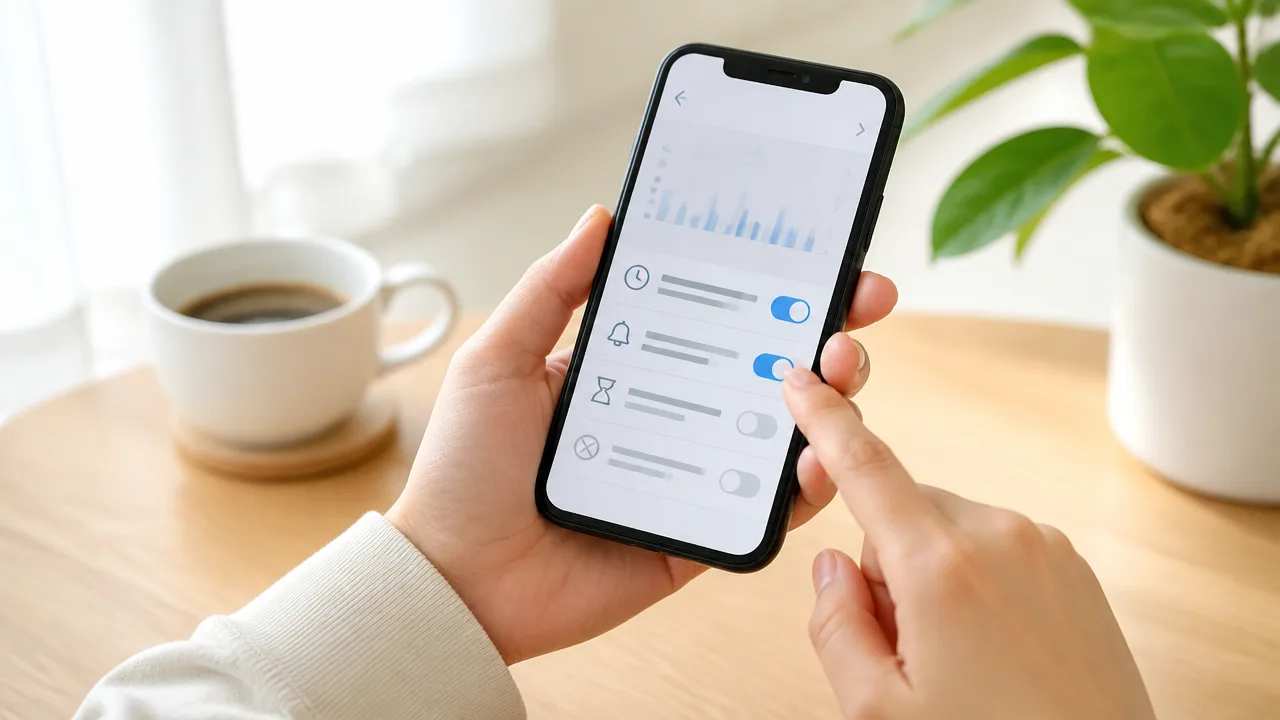
「ひと休みしませんか」の表示を減らしたいときは、インスタの「時間管理」から休憩のリマインダーをオフにできる場合があります。
プロフィール画面から設定を開き、休憩に関する項目を選んで変更したあと、アプリを開き直して表示を確認してみましょう。
プロフィールから設定画面を開く
まずは、自分のプロフィール画面からインスタの設定画面へ進みます。
ホーム画面の右下にあるプロフィール写真、または人型のアイコンをタップして、プロフィールを表示してください。
次に、画面右上の三本線のメニューをタップします。
開いたメニュー内にある「設定とアクティビティ」を選ぶと、アカウントや通知、利用時間などを管理する画面が表示されます。
- 画面右下からプロフィールを開きます。
- 右上の三本線のメニューをタップします。
- 「設定とアクティビティ」をタップします。
設定項目は多いため、画面を少し下へスクロールしながら探すのがポイントです。
時間に関する設定は、通知やプライバシーの項目とは別の場所にまとめられていることがあります。
「時間管理」から休憩の設定を変更する
「設定とアクティビティ」を開いたら、「時間管理」をタップします。
この画面では、インスタの利用時間に関する案内やリマインダーを確認できます。
そのなかにある「休憩のリマインダー」または休憩を促す設定を開き、オンになっているリマインダーをオフにしてください。
時間が複数登録されている場合は、登録済みの時間をそれぞれ確認することが大切です。
| 確認する場所 | 行うこと |
|---|---|
| 時間管理 | 利用時間に関する設定画面を開く |
| 休憩のリマインダー | 設定されている休憩の案内を確認する |
| 登録済みの時間 | オンのままになっている項目がないか見る |
変更後に保存ボタンが表示される場合は、保存や完了をタップして設定を反映させましょう。
スイッチをオフにするだけで反映される画面では、戻る前にスイッチがオフの状態になっているか確認すると安心です。
設定を変えた直後に画面上の案内が残っていても、すでに表示されていたメッセージであることがあります。
設定後はアプリを開き直して表示を確認する
休憩のリマインダーを変更したあとは、いったんインスタを閉じてから、もう一度開いてみてください。
アプリを開き直すことで、変更した設定が画面表示に反映されているか確認しやすくなります。
確認するときは、プロフィール画面へ戻って再度「時間管理」を開き、休憩のリマインダーがオフになっているかを見る方法がおすすめです。
設定がオフになっていれば、少なくとも自分で登録していた休憩の案内は解除できていると考えられます。
すぐに表示が変わらない場合でも、何度も設定を切り替えるのではなく、まずは現在の設定内容を落ち着いて確認してみましょう。
オフにしても消えないときは関連する時間設定も確認する

休憩のリマインダーをオフにしても案内が消えない場合は、別の時間管理機能によるお知らせが表示されている可能性があります。
「1日の時間制限」「スリープモード」「スマホ本体の利用時間制限」を順番に確認すると、表示のきっかけを見つけやすくなります。
似た内容のメッセージでも、設定ごとに役割が異なるため、ひとつだけオフにしても表示が続くことがあります。
| 確認する場所 | 主な内容 | 表示される可能性がある案内 |
|---|---|---|
| 1日の時間制限 | インスタの利用時間の目安 | 利用時間に関する通知 |
| スリープモード | 夜間などに通知を控える設定 | 設定を促す案内や予定の通知 |
| スマホ本体の設定 | 端末全体またはアプリごとの利用制限 | 利用時間の警告や制限画面 |
「1日の時間制限」やデイリーリマインダーを確認する
インスタには、休憩のリマインダーとは別に、1日の利用時間を知らせる機能が用意されている場合があります。
この設定がオンだと、決めた時間に達したタイミングで利用時間に関する案内が表示されることがあります。
休憩のリマインダーと1日の時間制限は別の項目なので、両方の状態を見ておくことが大切です。
時間管理の画面で「1日の時間制限」や「デイリーリマインダー」に近い名前の項目を開き、時間が登録されていないか確認してください。
- 利用時間の通知がオンになっていないか
- 時間が登録されたままになっていないか
- 曜日ごとに異なる時間が設定されていないか
- 設定変更後の状態がオフになっているか
たとえば、30分や1時間などの目安を以前に登録していた場合、休憩の案内ではなく利用時間の通知として画面に出ていることがあります。
表示文が完全に同じではなくても、利用を少し控えるよう促す内容なら、関連する時間設定を見直してみましょう。
必要のない時間設定は、登録時間そのものが残っていないかまで確認することがポイントです。
スリープモードの設定を見直す
スリープモードは、設定した時間帯に通知を控えたり、インスタの利用を見直すきっかけを作ったりするための機能です。
夜間に表示される案内が気になるときは、スリープモードの開始時刻と終了時刻を確認してみてください。
スリープモードがオンのままでも、必ずしも「ひと休みしませんか」という表示と同じものが出るとは限りません。
ただし、就寝時間に関する案内や通知の変化を、休憩のリマインダーと感じることはあります。
- 時間管理の画面からスリープモードに関する項目を探します
- オン・オフの状態を確認します
- 開始時刻と終了時刻が登録されていないか見ます
- 不要な場合は予定を解除するか、設定をオフにします
平日だけ設定されているケースもあるため、曜日ごとのスケジュールが表示される場合はまとめて確認すると安心です。
眠る時間を意識したい場合は、完全にオフにするのではなく、自分の生活に合う時間帯へ変更する方法もあります。
スマホ本体の利用時間制限を確認する
インスタ内の設定に問題が見当たらないときは、スマホ本体にある利用時間の管理機能も確認しましょう。
iPhoneでは「スクリーンタイム」、Androidスマホでは「デジタルウェルビーイング」などの機能から、アプリの利用時間を管理できる場合があります。
ここでインスタの時間制限や休止時間が設定されていると、アプリ側の設定とは別に通知や制限の案内が表示されることがあります。
| 端末 | 確認したい項目の例 |
|---|---|
| iPhone | スクリーンタイム内のアプリ使用時間や休止時間 |
| Androidスマホ | デジタルウェルビーイング内のアプリタイマーや集中モード |
端末の案内はインスタの画面に似たタイミングで出ることがあるため、どちらから表示されているのかを見分けにくいことがあります。
インスタのロゴやアプリ内の画面ではなく、スマホの設定画面のようなデザインで表示されるなら、本体側の機能による案内かもしれません。
利用時間を管理したい目的がある場合は、制限を削除する前に、時間を少し長めに変更する方法も検討してみてください。
設定に問題がなければアプリの一時的な不具合へ対処する

休憩に関する設定を見直してもインスタの「ひと休みしませんか」が消えない場合は、アプリやスマホの一時的な動作の乱れが関係していることがあります。
アプリの再起動・更新・再インストールを順番に試すと、表示が正常に戻る場合があります。
操作を急いで何度も繰り返すより、ひとつ試したら表示が変わるか確認しながら進めるのがおすすめです。
Instagramアプリとスマホを再起動する
まずはInstagramアプリを完全に閉じてから、もう一度起動してみましょう。
画面を閉じただけではアプリが裏側で動き続けていることもあるため、アプリ一覧画面から終了させるのがポイントです。
- iPhoneでは、画面下から上へスワイプして途中で止め、Instagramの画面を上へ払って閉じます。
- Androidスマホでは、履歴画面からInstagramをスワイプして閉じるか、設定画面からアプリを終了します。
アプリを開き直しても表示が変わらないときは、スマホ本体も再起動してみてください。
再起動によって一時的に残っていた処理が整理され、通知や画面表示のずれが落ち着くことがあります。
再起動後は、少しだけ時間を空けてからInstagramを開くと、読み込みが安定しやすくなります。
アプリを最新バージョンへ更新する
Instagramアプリのバージョンが古いと、現在の仕様との違いによって表示が不安定になることがあります。
アプリストアを開き、Instagramのページに「更新」と表示されていれば、最新版へアップデートしましょう。
| スマホ | 確認する場所 |
|---|---|
| iPhone | App StoreでInstagramを検索し、更新表示を確認 |
| Androidスマホ | Google Play ストアでInstagramを検索し、更新表示を確認 |
更新ボタンがなく「開く」と表示される場合は、すでに公開されている最新版を利用している状態です。
アップデート後は、アプリを一度閉じてから開き直し、「ひと休みしませんか」の案内が以前と同じように出るか確認します。
通信が不安定な場所では、更新が途中で止まることがあるため注意してください。
できれば安定したWi-Fi環境で更新すると安心です。
改善しない場合は再インストールを検討する
再起動や更新を行っても表示が変わらない場合は、Instagramアプリを一度削除して入れ直す方法があります。
再インストールをすると、アプリ内に一時的に保存されていたデータが整理され、表示に関する問題が解消する場合があります。
ただし、投稿前の下書きや端末内だけに保存されている編集途中の内容は、消える可能性があります。
再インストールを行う前に、必要な下書きがないかを確認しておきましょう。
- Instagramの下書きや保存していない編集内容を確認します。
- アプリをスマホから削除します。
- App StoreまたはGoogle Play ストアからInstagramを入れ直します。
- アカウントへログインし、表示を確認します。
ログイン情報を忘れていると入り直すまでに時間がかかるため、メールアドレスや電話番号、パスワードを確認してから進めるとスムーズです。
なお、アプリを削除しても、通常はInstagram上の投稿やフォロー中のアカウントまで消えるわけではありません。
Instagram側の状況を確認して時間を置く
自分のスマホや設定に問題が見当たらないときは、Instagram側で一時的に表示が安定していない可能性も考えられます。
このような場合は、利用者側で操作をしてもすぐに変化しないことがあります。
アプリを何度も削除・再設定する前に、しばらく時間を置いてから改めて確認してみてください。
数時間後や翌日に開くと、案内が表示されなくなったり、表示の仕方が変わったりすることもあります。
Instagramの公式アカウントや公式ヘルプで案内が出ていないかを確認するのもひとつの方法です。
設定を変更した直後は反映まで少し時間がかかる場合もあるため、落ち着いて様子を見ることが大切です。
ティーンアカウントでは休憩設定を自由に変更できない場合がある

ティーンアカウントを使っている場合は、「ひと休みしませんか」の案内を自分の操作だけで消せないことがあります。
年齢に応じた保護機能や保護者による管理設定が適用されていると、休憩に関する項目が固定されたり、変更できる範囲が限られたりするためです。
設定画面に解除の項目が見つからないときは、アプリの不具合と決めつけず、まずアカウントの年齢区分や管理状況を確認してみましょう。
年齢に応じた初期設定を確認する
Instagramでは、登録されている生年月日をもとに、利用者の年齢に合わせた設定が案内されることがあります。
特にティーンアカウントでは、夜間の利用や長時間の利用に関する通知など、休憩を促す機能が通常のアカウントよりも強く適用される場合があります。
この場合、表示を完全になくすための切り替えが用意されていないこともあります。
「ひと休みしませんか」が何度も出るように感じても、操作ミスとは限らず、年齢に配慮した初期設定による表示の可能性があります。
まずは、自分のアカウントに登録している生年月日が正しいかを確認してみてください。
- プロフィールに表示されるアカウント情報を開きます。
- 個人の情報や生年月日に関する項目を確認します。
- 登録内容に誤りがある場合は、画面の案内に従って修正できるかを確認します。
ただし、生年月日の変更には確認が必要になることや、変更回数などに条件が設けられていることがあります。
実際の年齢と異なる情報を登録して機能を回避しようとするのではなく、正しい情報のまま利用することが大切です。
また、年齢区分に関する機能や表示内容は、住んでいる地域やアプリの更新状況によって変わることがあります。
設定項目が表示されないこと自体が、ティーンアカウント向けの仕様である場合もあります。
保護者による管理設定の有無を確認する
保護者との管理機能が設定されているアカウントでは、利用時間や休憩に関する設定を保護者側で確認・管理できる場合があります。
そのため、本人の画面では変更できない項目があったり、変更しても希望どおりに反映されなかったりすることがあります。
管理設定が関係しているかは、次のような点から確認できます。
| 確認したいこと | 見ておきたいポイント |
|---|---|
| 保護者との管理機能 | アカウントセンターや設定内に、保護者・管理・見守りに関する表示がないかを確認します。 |
| 利用時間の管理 | 利用時間の上限や休憩に関する案内が設定されていないかを確認します。 |
| 設定変更の制限 | 項目が薄く表示されている、または変更後に元へ戻るように見える場合は、管理設定の影響が考えられます。 |
保護者による管理が有効だった場合は、本人だけで設定を変えようとせず、保護者と一緒に内容を確認するとスムーズです。
たとえば、通知が出る時間帯や利用時間に関するルールを、生活リズムに合わせて相談できることがあります。
一方で、年齢に応じた保護機能として変更できない部分もあるため、すべての案内を非表示にできるとは限りません。
表示が気になるときは、案内が出るタイミングを把握したうえで、無理のない利用時間を決めておくと安心です。
休憩の設定項目が見つからない場合は表示名とアプリ環境を確認する

休憩に関する設定が見つからないときは、項目そのものがなくなったとは限りません。
画面上の表示名が変わっていたり、アカウントや利用環境によってメニューの並びが異なったりするため、関連する言葉を広く探してみることが大切です。
いつも使っているアカウントだけで判断せず、表示される場所や案内の出方を落ち着いて確認してみましょう。
「アクティビティ」や「時間管理」など関連項目を探す
Instagramでは機能の名称や設定画面の構成が見直されることがあり、以前見た案内と同じ名前で表示されない場合があります。
「休憩」という言葉だけを探すのではなく、利用時間に関係しそうなメニューを順番に開いて確認するのがおすすめです。
プロフィール画面のメニューから設定へ進んだ場合は、次のような項目名を目印にしてみてください。
| 探すときの目印 | 確認する内容 |
|---|---|
| アクティビティ | 利用状況や閲覧時間に関する情報がまとめられていることがあります。 |
| 時間管理 | 利用時間の確認や、時間に関する案内が置かれている場合があります。 |
| お知らせ・通知 | 画面上の案内ではなく、通知として届く設定が含まれていることがあります。 |
| 設定とアクティビティ | 設定画面の入口の名称として表示されることがあります。 |
メニュー内に検索欄がある場合は、「時間」「休憩」「利用」など短い言葉で検索すると、関連項目を見つけやすくなります。
ただし、検索結果に表示される項目はアカウントごとに異なるため、出てこないからといって操作を間違えたとは限りません。
古い案内記事に書かれた項目名と、現在の画面の名前が一致しないこともあります。
画面の文言が少し違っていても、利用時間やアクティビティに関する説明がある場所を確認すると、目的の情報にたどり着けることがあります。
別のアカウントでも同じ表示になるか確認する
複数のInstagramアカウントを使っている場合は、別のアカウントに切り替えたときの表示も見比べてみましょう。
同じスマートフォンで利用していても、アカウントによって表示されるメニューや案内の位置が異なることがあります。
確認するときは、次のポイントを比べると状況を整理しやすくなります。
- 設定画面に「アクティビティ」や「時間管理」に近い項目があるか確認します。
- 利用時間に関する案内が出る場所やタイミングに違いがあるか見ます。
- 普段使うアカウントだけで項目が見当たらないのかを切り分けます。
別のアカウントでは関連項目を見つけられる場合、スマートフォン全体の問題というより、アカウントごとの表示条件の違いが関係している可能性があります。
反対に、どのアカウントでも同じように項目が見つからないなら、画面の名称変更や配置の変更を優先して確認するとよいでしょう。
なお、確認のために新しいアカウントを作る必要はありません。
すでに切り替えて利用しているアカウントがあるときだけ、無理のない範囲で見比べれば十分です。
段階的な仕様変更で画面や項目が異なる場合がある
Instagramの画面や機能は、すべての利用者に同じタイミングで変わるとは限りません。
そのため、家族や友人の画面、検索で見つけた画像と比べて、メニューの順番や項目名が違うことがあります。
これは操作ミスとは限らないため、「自分の画面にある名称」を基準に探すことが大切です。
| 異なることがある点 | 見方のポイント |
|---|---|
| メニューの名前 | 似た意味の言葉に置き換わっている場合があります。 |
| 項目の並び順 | 上部になくても、各メニューを開くと表示されることがあります。 |
| 案内の表示方法 | 設定項目ではなく、利用中の画面で案内として表示される場合があります。 |
| 利用できる機能 | アカウントの状態や提供状況によって、表示される内容が異なることがあります。 |
画面が異なるときは、見つからない項目を何度も探し続けるより、現在表示されている説明文やメニュー名を手がかりにするほうがスムーズです。
また、端末の基本ソフトやInstagramアプリの状態によっても、画面の見え方が変わることがあります。
まずは最新の画面で使われている表示名を確認するという意識で、利用時間に関係するメニューを見直してみてください。
どうしても消えない表示はInstagramの仕様である可能性がある

利用時間に関する設定を見直しても「ひと休みしませんか」が消えない場合は、Instagram側の仕様として表示されている可能性があります。
利用者が個別に停止できる案内とは限らないため、操作を繰り返しても変化がないときは、自分だけの設定ミスだと考えすぎなくて大丈夫です。
表示の内容や出るタイミングは、Instagramの機能変更によって変わることもあります。
新機能の案内やテスト表示は利用者側で停止できないことがある
Instagramでは、新しい機能や使い方を案内するメッセージが、アプリ内に表示されることがあります。
「ひと休みしませんか」のような案内も、休憩を促す機能の説明や利用を呼びかける表示として出ている場合があります。
このような案内は、設定画面でオフにできる通知とは異なり、利用者側に非表示にする項目が用意されていないことがあります。
また、一部の利用者に先行して画面や機能を表示し、反応を確認する形で提供されることもあります。
その場合、同じInstagramを使っていても、友人には表示されず自分の画面だけに出ることがあります。
| 表示の種類 | 特徴 | 利用者側でできること |
|---|---|---|
| 設定に連動する案内 | 利用時間や通知の状態によって表示が変わることがあります。 | 該当する設定の見直しで変化する場合があります。 |
| 機能紹介の案内 | 新しい使い方や機能を知らせる目的で表示されます。 | 閉じる操作のみで、常時非表示にできない場合があります。 |
| 段階的な提供中の表示 | 一部のアカウントにだけ先に表示されることがあります。 | 個別の変更が難しく、提供状況の変化を待つことがあります。 |
何度閉じても一定のタイミングで再表示される場合は、案内そのものが一時的に表示対象となっているのかもしれません。
このケースでは、無理に操作方法を探し続けるよりも、表示を閉じて通常どおり利用するほうが負担を減らせます。
今後の更新で設定方法が変わる可能性がある
Instagramは、メニューの構成や機能の扱いを更新によって変更することがあります。
今は消せない案内でも、将来的に表示方法が変わったり、関連する設定項目が追加されたりする可能性があります。
反対に、これまで参考にしていた操作手順が、更新後には当てはまらなくなることもあります。
そのため、古い解説だけを頼りにするのではなく、アプリ内に現在表示されている案内文を確認することが大切です。
- 案内の右上や下部に、閉じるボタンや詳細を確認するボタンがないかを見る。
- 表示された文章に、利用時間や休憩に関する説明が書かれているかを確認する。
- 更新後に表示の頻度や内容が変わっていないか、しばらく様子を見る。
表示が気になるときほど、毎回すぐに設定を変えようとしがちですが、仕様による案内なら操作だけで解決できないこともあります。
消せない表示があることと、アカウントに問題があることは別なので、落ち着いて受け止めてください。
解決しない場合はアプリ内から問題を報告する
案内が何度も表示されて使いにくい、閉じても画面操作に支障が出ると感じる場合は、Instagramアプリ内から状況を送る方法があります。
報告は表示を必ず変更してもらうための手続きではありませんが、利用中に感じた困りごとをInstagram側へ伝える手段になります。
- Instagramのプロフィール画面を開きます。
- 画面右上のメニューから、設定やアクティビティに関する項目を選びます。
- ヘルプに関するメニューを開き、問題を報告する項目を探します。
- 「ひと休みしませんか」が表示される場面や頻度を、できるだけ具体的に入力します。
報告文には、「どの画面で出るか」「閉じても再表示されるか」「いつ頃から気になるか」を簡潔に書くと、状況が伝わりやすくなります。
可能であれば、個人情報や他人の投稿内容が映り込まないように確認したうえで、表示画面の画像を添える方法もあります。
すぐに表示が変わらない場合でも、仕様としての案内なのか、改善が必要な表示なのかを判断する材料として役立つことがあります。
まとめ
この記事のポイントをまとめます。
- 「ひと休みしませんか」は、長時間の利用時に休憩を促すための案内です。
- まずは「時間管理」から、休憩のリマインダーがオンになっていないか確認しましょう。
- 休憩設定をオフにしても、1日の時間制限やスリープモードが関係している場合があります。
- スマホ本体の利用時間制限も、あわせて見直すと安心です。
- 設定に問題がなければ、アプリやスマホの再起動・更新を試してみましょう。
- ティーンアカウントや保護者管理中のアカウントでは、変更できる設定が限られることがあります。
- 設定項目の名前や場所は、アプリの更新によって変わる場合があります。
- どうしても消えない案内は、Instagram側の仕様として表示されている可能性もあります。
「ひと休みしませんか」が何度も表示されると気になりますが、アカウントに問題が起きたとは限らないため、まずは落ち着いて時間管理まわりの設定を確認してみてください。
休憩のリマインダーだけでなく、時間制限やスリープモードなども順番に見直すと、表示の原因を探しやすくなります。
それでも変わらないときは、アプリの更新状況や一時的な動作の乱れ、Instagramの仕様が関係していることもあります。
自分に合う使い方を選びながら、気になる表示と上手に付き合っていきましょう。