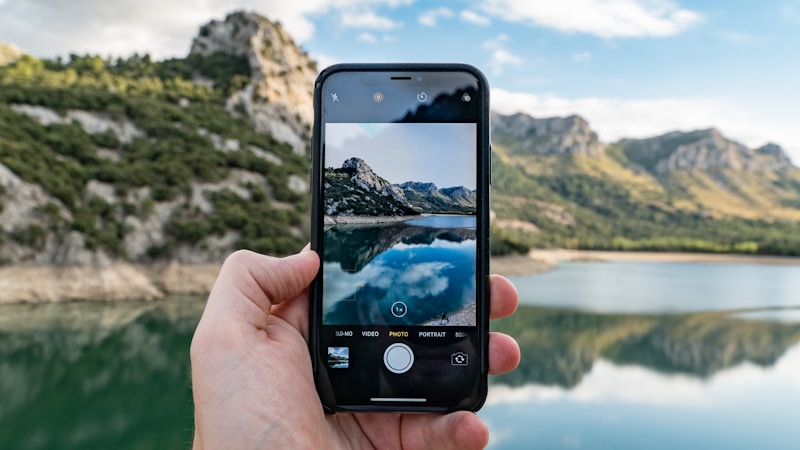
スマホで撮った写真を送ろうとしたときに、「3MB以下にしたいのに、そのままだと大きい」と感じる場面は意外と多いです。
とくに提出用や応募用、メール添付などでは、写真の見た目はできるだけ保ちながら、容量も整えたいと感じやすいです。
ただ、やみくもに画質だけを下げると、思ったほど容量が変わらなかったり、見え方が変わりすぎたりする場合があります。
そんなときは、「画像サイズ」「保存形式」「送り方」の順に見直すと、3MB以下へ近づけやすくなります。
iPhoneでもAndroidでも、写真を少し切り取る、縦横サイズを整える、共有方法を変えるといった方法で、使いやすい形にまとめやすいです。
また、標準機能だけで進める方法だけでなく、アプリやオンラインツールを使って手早く整えるやり方もあります。
どの方法が合うかは、1枚だけ整えたいのか、複数枚をまとめて送りたいのかでも変わってきます。
この記事では、スマホ写真を3MB以下にしたいときに迷いやすいポイントを整理しながら、iPhone・Androidそれぞれで試しやすいやり方をわかりやすくまとめています。
まずは、自分に合いやすい整え方を見つけやすいように、全体の流れを表で見てみましょう。
| 迷いやすいこと | 見直したいポイント | 進め方の例 |
|---|---|---|
| 容量が3MBを超える | 画像サイズ | 長辺を小さくして保存し直す |
| 見た目をあまり変えたくない | トリミング | 余白だけをカットする |
| 送る方法で迷う | 共有方法 | メール以外の共有手段も見る |
| 枚数が多い | アプリ・ツール | まとめてサイズを整える |
「どこを変えると容量が動きやすいのか」がわかるだけでも、写真調整はぐっと進めやすくなります。
このあと本文で、スマホ写真を3MB以下に整える考え方から、iPhone・Android別のやり方、うまくいかないときの見直しポイントまで順番に紹介していきます。
この記事でわかること
- スマホ写真を3MB以下にしやすい基本の考え方
- iPhoneで写真の容量を整えるやり方
- Androidで写真サイズを見直す方法
- アプリやオンラインツールを使った整え方と見直しポイント
楽天お買い物マラソンは、
1ショップ1,000円以上のお買い物を
複数ショップで「買いまわり」するほど
ポイント倍率がアップするイベントです。
ショップ数に応じてポイントが増えていくので、
日用品やストック品、欲しかったアイテムを
この期間にまとめてチェックするのがおすすめ。
クーポン配布やタイムSALEも同時開催されるので、
特設ページから開催内容をのぞいてみてください。
スマホ写真を3MB以下にするいちばんかんたんな考え方
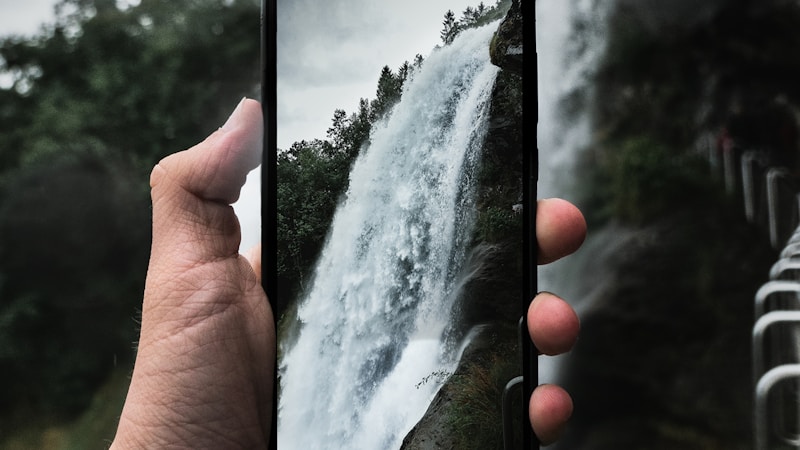
スマホ写真を3MB以下にしたいときは、やみくもに画質を下げるより、画像サイズと保存形式から見直すほうが進めやすいです。
写真の容量は、見た目が似ていても設定しだいで変わりやすく、少し整えるだけで送りやすいサイズに近づく場合があります。
とくに大学の提出や応募フォームでは、容量だけ指定されていることもあるので、先に「どこを調整すると変わりやすいか」を知っておくと作業がスムーズです。
ここでは、3MB以下にしやすくするための基本を、順番にわかりやすく見ていきます。
まずは「画質」より「画像サイズ」と「保存形式」を見直す
写真を軽くしたいときは、縦横の大きさとJPEG・HEICなどの保存形式を見るのが近道です。
たとえば高画素のまま保存された写真は、見た目がきれいでも容量が大きくなりやすいです。
そのため、提出や送信が目的なら、表示に必要な大きさに合わせて縮小すると扱いやすくなります。
| 見直す項目 | 変わりやすい点 | 考え方 |
|---|---|---|
| 画像サイズ | 容量 | 大きすぎる写真は縮小を検討 |
| 保存形式 | ファイルの重さ | 共有先に合わせて選ぶ |
| 編集内容 | 見え方と容量 | 必要な範囲だけ残す |
3MB以下にしやすい写真と大きくなりやすい写真の違い
容量は、写真の内容でも変わります。
文字中心の書類写真や背景がシンプルな画像は比較的まとまりやすく、夜景・細かい模様・人物が多い集合写真などは大きくなりやすい傾向があります。
また、連写した写真や編集を重ねた画像も容量が増えやすいので、使う1枚を選んでから整えると無駄が少なくなります。
送る前に確認したい容量の見方と目安
最後に、容量の確認場所を知っておくと便利です。
多くのスマホでは、写真の詳細画面からMB数を見られます。
目安としては、3MBに少し近い写真ならトリミングや縮小で収まりやすく、かなり大きい場合はサイズ変更や再保存を組み合わせると進めやすいです。
- 1〜2MB台:そのまま使いやすい
- 3MB前後:少し整えると収まりやすい
- 4MB以上:縮小や形式変更も候補
送信前に容量を一度見るだけでも、やり直しを減らしやすくなります。
iPhoneでスマホ写真を3MB以下に整えるやり方
iPhoneで写真の容量を整えたいときは、「写っている範囲を減らす」「縦横サイズを小さくする」「送り方を変える」の3つを順番に見ると進めやすいです。
もとの写真をそのまま送ろうとすると、容量が大きめのままになりやすい場面があります。
そんなときは、見た目を大きく変えすぎずに、使いやすいサイズへ整える方法を知っておくと便利です。
下の3つは、iPhoneで試しやすい方法です。
| 方法 | 向いている場面 | 手軽さ |
|---|---|---|
| トリミング | 余白が多い写真 | 高い |
| サイズ変更 | 提出や送信で容量を合わせたいとき | 高い |
| 共有方法の見直し | 相手に送りやすくしたいとき | やりやすい |
写真をトリミングして容量を抑える方法
いちばん手軽なのは、不要な背景や余白をカットすることです。
写真アプリで画像を開き、「編集」からトリミングを選ぶと、必要な部分だけを残せます。
写した範囲が広い写真は、少し切り取るだけでも容量が軽くなりやすいです。
たとえば、書類の周りに机や壁が多く入っている場合は、必要な部分だけに絞ると見やすさも保ちやすくなります。
「見せたい部分を中心に整える」意識で進めると、容量と見やすさのバランスを取りやすいです。
ショートカットやサイズ変更機能を使って小さくする方法
トリミングだけで足りないときは、画像そのものの大きさを変える方法が使いやすいです。
iPhoneでは、ショートカットアプリを使ってリサイズ用の操作を作っておくと、複数の写真もまとめて整えやすくなります。
また、アプリによっては「長辺を1600pxにする」などの形で調整でき、3MB以下に近づけやすくなります。
目安としては、SNS用より少し大きめ、元画像よりは小さめくらいから試すと、見た目を保ちやすいです。
- 長辺を小さくする
- 保存し直して容量を確認する
- まだ大きければもう一段階下げる
この流れなら、削りすぎを避けながら調整しやすくなります。
保存形式や共有方法を見直して送りやすくするコツ
容量が気になるときは、写真そのものだけでなく、どう保存して、どう送るかも見直しポイントです。
iPhoneでは撮影設定によって保存形式が異なることがあり、共有先によっては扱いやすさが変わる場合があります。
たとえば、メール添付では大きく感じても、共有時のサイズ選択ができる方法なら送りやすくなることがあります。
AirDrop、メール、クラウド保存など、使う手段によって仕上がりが変わることもあるため、送る前に容量表示を確認しておくと流れがスムーズです。
「写真を小さくする」だけでなく「送り方を変える」発想を持っておくと、3MB以下に整えやすくなります。
スマホ写真を3MB以下にするいちばんかんたんな考え方
スマホ写真を3MB以下に整えたいときは、最初からむずかしく考えすぎなくて大丈夫です。
見直したいのは、「画像サイズ」「保存形式」「写真の内容」の3つです。
この順番で確認すると、アプリを増やさなくても進めやすく、iPhoneでもAndroidでも応用しやすくなります。
まずは、どこを変えると容量が動きやすいのかをつかんでおくと、3MB以下に合わせる作業がぐっとやりやすくなります。
| 見直すポイント | 容量へのつながり方 | 試しやすさ |
|---|---|---|
| 画像サイズ | 縦横が大きいほど容量も大きくなりやすい | 試しやすい |
| 保存形式 | 形式によって重さの出方が変わる場合がある | 場面による |
| 写真の内容 | 細かい模様や情報量が多いと大きめになりやすい | 確認しやすい |
まずは「画質」より「画像サイズ」と「保存形式」を見直す
容量を小さくしたいとき、最初に画質だけを下げようとすると、思ったより変化が出にくいことがあります。
それよりも、写真の縦横サイズを小さくするほうが、容量を整えやすい場面が多いです。
たとえば、4000px前後の写真をそのまま使うより、長辺を1600pxや2000pxくらいにすると、見た目とのバランスを取りやすくなります。
また、保存形式も容量に関わります。
同じ写真でも、共有先や保存し直し方によって重さが変わる場合があるので、うまくいかないときは形式も合わせて見直すと進めやすいです。
3MB以下にしやすい写真と大きくなりやすい写真の違い
写真の内容によっても、容量の出方は変わります。
背景がすっきりした写真や、写っている範囲が少ない写真は、3MB以下に整えやすい傾向があります。
一方で、木の葉や人混み、細かい文字、夜景のように情報量が多い写真は、大きめになりやすいです。
そのため、同じ設定で保存しても、1枚ごとに容量が違うのは自然なことです。
もし重くなりやすい写真なら、余白を切る、少し小さめに保存する、といった調整を組み合わせるとまとまりやすくなります。
送る前に確認したい容量の見方と目安
調整したつもりでも、送る直前に容量を見てみると、まだ3MBを少し超えていることがあります。
そのため、保存後にファイルサイズを確認する流れを習慣にしておくとスムーズです。
iPhoneなら写真の情報表示、Androidなら詳細表示やファイルアプリで確認しやすい機種が多いです。
目安としては、2.5MB前後まで整っていると送りやすい場面が増えます。
ぴったり3MBを狙うより、少し余裕を持たせるほうがやり直しを減らしやすいです。
- まず容量を確認する
- 3MBを超えていたらサイズを少し下げる
- 保存し直してもう一度見る
この流れを覚えておくと、写真の提出や共有でも戸惑いにくくなります。
アプリやオンラインツールを使って3MB以下にする方法
スマホの標準機能だけでも写真の容量は整えられますが、枚数が多いときや、もう少し細かく調整したいときは、アプリやブラウザのツールが役立ちます。
とくに「長辺のサイズを決める」「容量を見ながら保存する」「複数枚をまとめて整える」の3つがしやすくなるのが便利な点です。
ただし、使いやすさはツールごとに違うので、機能の多さだけで選ぶよりも、目的に合うかどうかを見ておくと迷いにくくなります。
| 方法 | 向いている場面 | 見たいポイント |
|---|---|---|
| リサイズアプリ | 写真を何枚も整えたいとき | 一括処理、保存先、操作のわかりやすさ |
| オンラインツール | アプリを増やしたくないとき | 容量指定、形式変更、仕上がり確認 |
写真リサイズアプリを使うときの選び方
アプリを選ぶときは、細かい設定が多いことよりも、必要な操作がすぐ見つかることを重視すると使いやすいです。
たとえば、長辺を1600pxや2000pxに変えられる、保存後の容量が表示される、複数枚をまとめて処理できる、といった機能があると3MB以下に合わせやすくなります。
一方で、編集項目が多すぎるアプリは、写真を小さくしたいだけのときには遠回りになりやすいです。
- サイズ変更がすぐできる
- 保存後の容量を確認しやすい
- 広告や操作画面が多すぎない
この3点を意識すると、大学の提出用や応募用の写真も整えやすくなります。
ブラウザで使える画像圧縮ツールの活用ポイント
アプリを入れずに進めたいなら、ブラウザで使える画像圧縮ツールも選びやすい方法です。
写真をアップして、容量を見ながら保存できるものなら、あと少しだけ小さくしたい場面で使いやすいです。
とくに、3MBを少し超えている写真は、オンラインツールで整えるとまとまりやすい場合があります。
使うときは、JPEGやPNGなどの形式が選べるか、仕上がりを見比べられるかを確認しておくと流れがスムーズです。
容量だけを小さくしすぎると文字や輪郭が見えにくくなることもあるので、保存前のプレビューも合わせて見ておくと安心です。
画質を落としすぎず見やすく整えるコツ
3MB以下にしたいときは、いきなり大きく縮めるより、少しずつ調整するほうが見やすさを保ちやすいです。
まずは長辺を少し下げて保存し、それでも大きいなら圧縮率をもう一段階だけ動かす、という順番がやりやすいです。
とくに文字が入った写真や提出用の画像は、容量より先に読めるかどうかを見ておくと失敗しにくくなります。
| 写真の種類 | 整え方のコツ |
|---|---|
| 人物や風景 | 長辺を小さくしてから保存する |
| 文字入りの写真 | 拡大して文字の見え方を確認する |
| 複数枚まとめて送る写真 | 同じ設定でそろえて保存する |
見た目と容量のバランスを取りたいなら、一度で仕上げようとせず、保存して確認しながら整えるのがいちばん進めやすい方法です。
3MB以下にできないときの見直しポイント
写真を小さくしたつもりでも、容量があまり変わらないことはよくあります。
そんなときは、やみくもに保存し直すより、設定・送り方・使う場面の3つを順番に見直すと整えやすいです。
とくに、同じ写真でも保存方法や用途によってちょうどよい形が変わるため、目的に合わせて調整するのが近道になります。
下のポイントを見ながら進めると、3MB以下にまとまりやすくなります。
| 見直しポイント | 確認したいこと | 向いている場面 |
|---|---|---|
| 設定 | 元画像の大きさ、保存形式、再保存方法 | 1枚だけ整えたいとき |
| まとめ方 | 複数枚の送り方、ファイルの分け方 | 提出や共有で枚数が多いとき |
| 使い分け | 提出用・応募用・保存用の違い | 目的がはっきりしているとき |
何度やっても容量が大きいときに確認したい設定
何回保存しても3MBを超えるなら、小さくしたつもりでも元の大きさがあまり変わっていないことがあります。
たとえば、トリミングだけでは容量が少ししか動かない写真もあります。
その場合は、縦横サイズが変わっているか、保存形式が変わっていないかを見てみると流れがつかみやすいです。
とくに文字入りの写真は、見た目を保とうとして大きめに残りやすいので、長辺を少しずつ下げながら確認すると進めやすくなります。
- 縦横サイズが実際に小さくなっているか見る
- 保存後の容量を毎回確認する
- 元画像ではなく新しく保存した画像を送る
複数枚を送るときに使いやすいまとめ方
写真が何枚もあると、1枚ずつ3MB以下でも、全体では扱いにくく感じることがあります。
そんなときは、同じ設定でそろえて保存すると見た目も容量もまとまりやすいです。
また、送る相手や提出先によっては、1つのフォルダにまとめる、数枚ずつ分ける、PDFにするなどの方法が使いやすい場合があります。
ばらばらの大きさで送るより、整理された形にしておくと確認もしやすくなります。
| まとめ方 | 使いやすい場面 |
|---|---|
| 同じサイズで保存 | 写真を並べて見てもらいたいとき |
| 数枚ずつ分ける | 枚数が多いとき |
| PDFにまとめる | 書類やレポート用の写真を整理したいとき |
提出用・応募用・保存用で使い分けたい整え方
写真は、どこで使うかによって整え方を変えると無理が出にくいです。
提出用なら、文字や内容が見やすいかを優先しながら容量を整えると使いやすいです。
応募用なら、指定があるかを先に見てからサイズを合わせるとやり直しを減らしやすくなります。
保存用は、あとで見返しやすいように少し大きめで残し、送信用だけ別に小さく作る方法もあります。
ひとつの写真を全部同じ形で使おうとせず、目的ごとに分けて考えると、3MB以下への調整もしやすくなります。
まとめ
スマホ写真を3MB以下に整えるときは、むずかしい操作をたくさん覚えなくても大丈夫です。
「画像サイズを見直す」「余白をカットする」「保存や共有の方法を変える」という流れで進めると、iPhoneでもAndroidでも取り組みやすくなります。
とくに大学生の提出や応募、友だちとの共有では、見やすさを残しながら容量を整えることが大切です。
ぴったり3MBを狙うより、少し余裕を持ったサイズにしておくと、あとであわてにくくなります。
この記事のポイントをまとめます。
- 3MB以下にしたいときは、まず画像サイズから見直す
- 画質だけを下げるより、縦横サイズの調整のほうが進めやすい場面が多い
- トリミングで余白を減らすと、見た目を整えながら容量も動かしやすい
- 情報量の多い写真は大きめになりやすく、1枚ごとに調整が必要なこともある
- iPhoneではトリミング・サイズ変更・共有方法の見直しが使いやすい
- AndroidではGoogleフォトや端末の編集機能を使うと整えやすい
- アプリやオンラインツールは、複数枚をまとめて整えたいときに便利
- 文字入り写真は小さくしすぎると見え方が変わりやすいので確認しながら進める
- 送る前に容量表示を見て、3MBより少し小さめに整えておくと扱いやすい
- 提出用・応募用・保存用で分けて考えると、写真整理がぐっとしやすくなる
スマホ写真の容量調整は、最初は少し手間に感じても、やり方がわかるとすぐ慣れていきます。
よく使う方法をひとつ決めておくだけでも、提出前や送信前の流れがかなりスムーズになります。
まずは1枚だけ試して、容量の変わり方や見え方をチェックしてみてください。
自分のスマホでやりやすい方法を見つけておくことが、いちばん続けやすいコツです。
無理なく使える形で、写真を見やすく整えていきましょう。