
BeRealで投稿するとき、「位置情報をオンにしたいけれど、どこから設定するの?」「友だちに現在地がどこまで見えるのかな」と迷うことはありませんか。
位置情報は投稿前に簡単に設定できますが、共有する範囲や公開相手を確認してから投稿することが大切です。
この記事では、BeRealで位置情報をオンにする手順をはじめ、おおよその位置情報を選ぶ方法や、設定できないときの確認ポイントまでやさしく解説します。
投稿したあとに困らないよう、位置情報を付ける前に知っておきたい注意点もチェックしていきましょう。
この記事でわかること
- BeRealの投稿前画面で位置情報をオンにする方法
- 正確な場所を伝えにくい「おおよその位置情報」の選び方
- 投稿の公開範囲と位置情報の見え方の関係
- 位置情報をオンにできないときに確認したい端末・アプリの設定
BeRealの位置情報は投稿前の位置情報アイコンからオンにできる
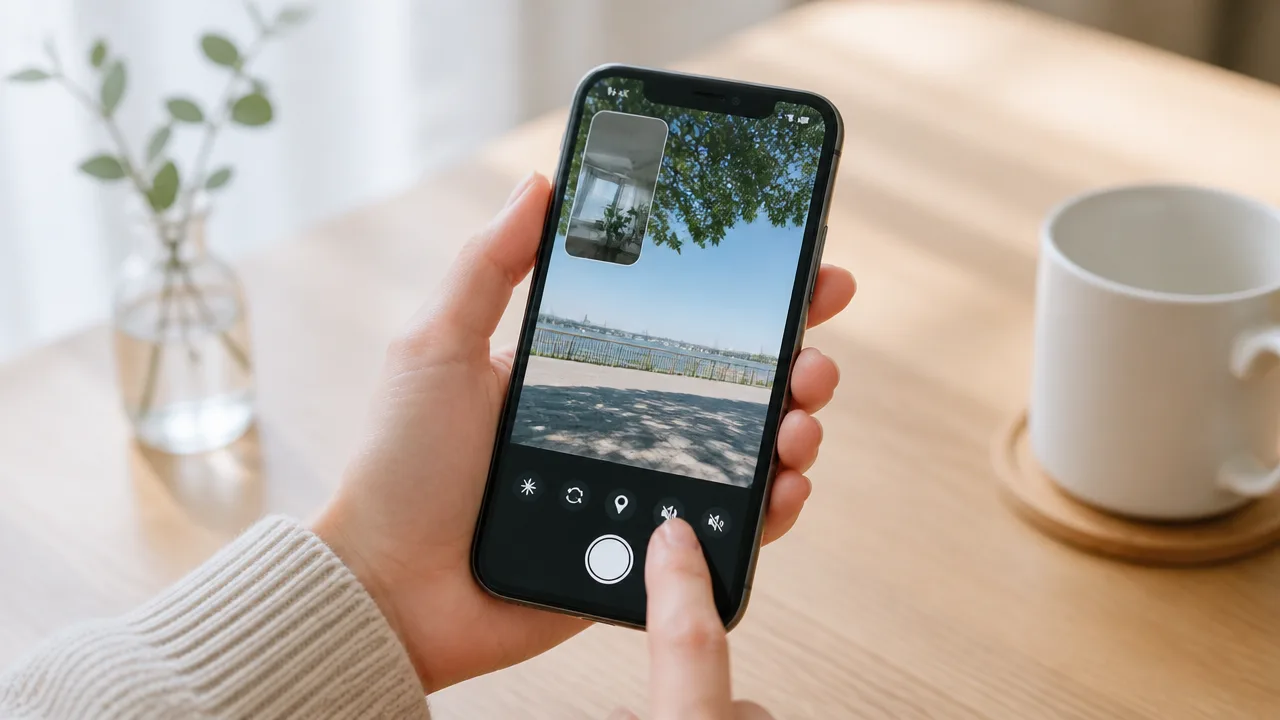
BeRealで位置情報をオンにしたいときは、撮影が終わって投稿する前の画面にある位置情報アイコンをタップします。
初めて位置情報を使う場合は、BeRealだけでなくスマホ本体でも位置情報の利用を許可しておく必要があります。
投稿ボタンを押す前に設定を確認すると、共有したいときにあわてず操作できます。
撮影後に位置情報アイコンをタップして共有をオンにする
BeRealでは、通知を受けて写真を撮影したあと、投稿画面から位置情報を共有するか選べます。
画面内に表示されるピンの形をした位置情報アイコンを探し、タップして共有をオンにしましょう。
アイコンの表示や案内文は、アプリのバージョンによって少し異なることがあります。
位置情報の利用が許可されている状態なら、現在地の情報を読み取って投稿に設定できます。
- BeRealの通知が届いたら、いつもどおり写真を撮影します。
- 投稿前の確認画面で、位置情報アイコンをタップします。
- 位置情報の共有に関する表示を確認し、オンの状態にします。
- 設定できたことを確認してから、投稿ボタンをタップします。
位置情報アイコンをタップした際にスマホから許可を求められたら、内容を読んだうえでBeRealの位置情報利用を許可してください。
位置情報を共有したい投稿の前に操作することが大切です。
なお、位置情報をオンにする操作と、どのような範囲の位置を共有するかの選択は、投稿画面で続けて表示されることがあります。
iPhoneでは設定からBeRealの位置情報利用を許可する
iPhoneでBeRealの位置情報をオンにするには、「設定」アプリでBeRealに位置情報の利用を許可します。
アプリ内で位置情報アイコンをタップしても設定できない場合は、iPhone側の許可状況を確認してみてください。
- iPhoneの「設定」アプリを開きます。
- 画面を下へ進み、「アプリ」から「BeReal」を選びます。
- 「位置情報」をタップします。
- 位置情報の利用を許可する項目を選択します。
iPhoneの画面構成は、利用している基本ソフトのバージョンによって表示が異なる場合があります。
「位置情報サービス」がオフになっているときは、「設定」の「プライバシーとセキュリティ」内にある位置情報サービスも確認しましょう。
BeRealで投稿時に現在地を使いたいなら、アプリの利用中に位置情報を許可する設定を選ぶと管理しやすいです。
許可を変更したあとはBeRealへ戻り、投稿前の画面で位置情報アイコンをもう一度タップしてみてください。
Androidではアプリの権限から位置情報を許可する
Androidでは、設定アプリの「アプリ」または「権限」からBeRealの位置情報を許可できます。
機種によって項目名や並び順は違いますが、BeRealのアプリ情報画面を開くと確認しやすいです。
- Androidの「設定」アプリを開きます。
- 「アプリ」から「BeReal」を探して選択します。
- 「権限」をタップします。
- 「位置情報」を選び、利用を許可する設定に変更します。
位置情報の許可画面では、アプリを使用しているときだけ許可する選択肢が表示されることがあります。
普段から位置情報を使うアプリを増やしたくない人は、必要なときに許可状況を見直すと安心です。
また、Android本体の位置情報機能そのものがオフになっていると、BeRealに権限を与えていても現在地を取得できない場合があります。
設定を終えたらBeRealを開き直し、投稿前に位置情報アイコンが操作できる状態かを確認しましょう。
正確な位置を知らせたくない場合は「おおよその位置情報」を選べる

BeRealで位置情報を共有したいものの、今いる場所を細かく知られたくないときは、「おおよその位置情報」を選べる場合があります。
正確な住所や建物の近くまで示す共有を避けたい人は、位置を広い範囲で伝えられる設定を選ぶとよいでしょう。
友だちと同じ街やエリアにいることだけ伝えたい場面にも、おおよその位置情報は使いやすい選択肢です。
「正確な位置情報」と「おおよその位置情報」の違い
正確な位置情報は、端末が取得した現在地をできるだけ細かく反映する設定です。
地図上では、投稿した場所の近くが分かりやすく表示されることがあります。
一方のおおよその位置情報は、現在地をより広いエリアとして共有する考え方です。
細かな場所を示しにくくなるため、自宅の近くやよく行く場所を特定されることに抵抗がある人に向いています。
| 種類 | 伝わりやすい内容 | 向いている場面 |
|---|---|---|
| 正確な位置情報 | 投稿した場所の近く | 待ち合わせ場所などを詳しく伝えたいとき |
| おおよその位置情報 | いる地域や周辺エリア | 場所をぼかしながら雰囲気を共有したいとき |
ただし、おおよその位置情報を選んでも、投稿写真の背景やコメントから行動範囲を想像される可能性はあります。
大学名が分かる建物の表示、部屋番号、最寄り駅の案内板などが写っていないか、投稿前に軽く確認すると安心です。
位置情報をぼかしたいときは、写真に写る情報にも目を向けることが大切です。
BeRealの投稿画面で位置情報に関する選択肢が表示されたら、「正確な位置情報」ではなく「おおよその位置情報」を選択します。
表示される文言や画面の並びは、アプリや端末の種類によって異なることがあります。
選ぶ前に、位置情報アイコンの近くに表示される説明を読んで、共有される範囲を確認しておくと迷いにくいです。
位置情報の共有に正確な位置情報は必須ではない
BeRealで位置情報を共有するからといって、常に正確な位置情報を選ぶ必要はありません。
「今日は学校の近くにいる」「旅行中でいつもと違う地域にいる」といった雰囲気を伝えるだけなら、おおよその位置情報でも十分なことがあります。
その日の予定や一緒にいる人との関係に合わせて、共有する細かさを選ぶのがおすすめです。
- 自宅付近や生活圏から投稿するときは、おおよその位置情報を検討する
- 場所を詳しく伝える目的がないときは、正確な位置情報を選ばない
- 位置を伝える必要がない日は、位置情報を共有しない選択肢も考える
特に、投稿する時間帯や場所が毎回似ていると、複数の投稿から普段の行動パターンが伝わることがあります。
便利さだけで決めず、自分がどこまで知らせたいかを基準に選ぶと、BeRealを気楽に楽しみやすくなります。
共有した位置情報の見え方は投稿の公開範囲によって変わる
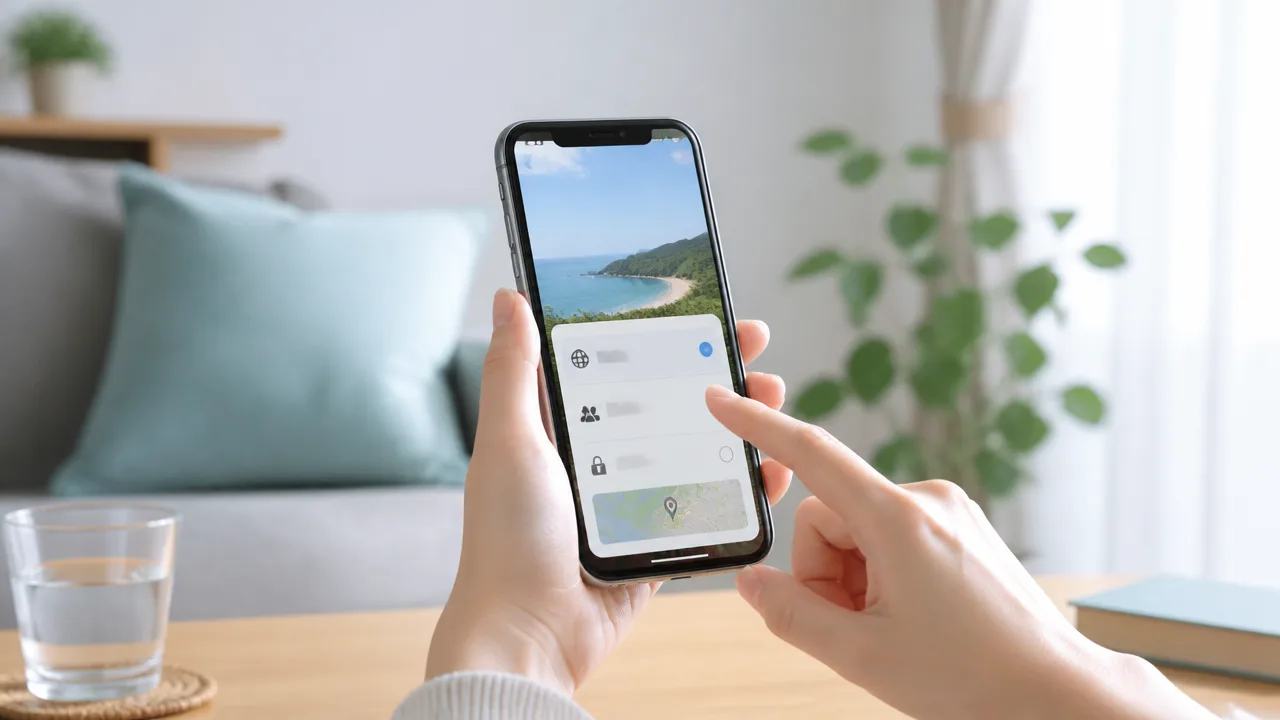
BeRealで位置情報を共有した場合、その投稿を見られる相手には、位置情報もあわせて表示される可能性があります。
つまり、位置情報だけを別の相手に限定して見せることは基本的にできないため、投稿の公開範囲を確認しておくことが大切です。
「誰に投稿を見せるか」と「どこまで場所を伝えてよいか」をセットで考えると、安心して利用しやすくなります。
位置情報は投稿を見られる相手に表示される
位置情報を付けたBeReal投稿は、写真やキャプションと同じように、投稿の公開範囲に含まれる相手が確認できる仕組みです。
友達向けに公開した投稿なら、基本的にはその友達が位置情報を見られる可能性があります。
一方で、より広い範囲に見せる公開方法を選んでいると、普段やり取りしている友達以外の利用者にも投稿が届く場合があります。
そのため、位置情報アイコンをオンにするか考えるときは、投稿そのものを誰が見られる状態かを先に確認するのがおすすめです。
| 投稿の公開範囲 | 位置情報の見え方の考え方 |
|---|---|
| 友達を中心に公開する場合 | 投稿を見られる友達に位置情報も表示される可能性がある |
| 広い範囲に公開する場合 | 面識のない利用者を含め、より多くの人に場所が伝わる可能性がある |
| 公開範囲が分からない場合 | 位置情報を付けずに投稿することも検討する |
実際の表示名や公開範囲の選択肢は、BeRealの更新状況によって変わることがあります。
投稿前の画面で、公開先として表示されている内容を読んでから投稿すると、意図しない共有を避けやすいです。
公開範囲を確認して知らない人への表示を防ぐ
知らない人への表示を防ぎたいときは、位置情報の項目だけでなく、投稿の公開先が友達向けになっているかを確認しましょう。
公開範囲が広い状態で位置情報を共有すると、場所に関する情報も広い相手に見られることになります。
特に、友達追加を気軽に行っている場合や、投稿を広く見てもらう設定を使っている場合は注意が必要です。
相手の顔や名前を知っているかではなく、今の投稿を見られる設定になっているかを基準に考えると分かりやすいです。
- 投稿前に公開先の表示を確認する
- 友達以外にも投稿が届く設定になっていないか見る
- 公開範囲に迷う日は位置情報を付けない
- 一緒に写る友達の場所まで伝わらないか考える
サークル活動やイベントなどで撮影した写真では、自分だけでなく、一緒にいる人の行動場所まで推測されることがあります。
友達といる時間の投稿ほど、共有する情報を少し控えめにすると、お互いに気持ちよく楽しみやすいです。
自宅や大学など生活圏での位置情報共有には注意する
自宅、大学、アルバイト先、よく行くカフェなど、日常的に訪れる場所から投稿するときは、位置情報の共有範囲を慎重に考えることが大切です。
1回の投稿だけでは細かな生活パターンが分かりにくくても、似た場所や時間帯の投稿が続くと、普段の行動が想像されやすくなることがあります。
とくに自宅付近は、休んでいる時間や帰宅している時間帯まで伝わる可能性がある場所なので、共有の必要があるか一度考えてみましょう。
大学では、建物名や教室番号が写真に写っていなくても、投稿時間や周辺の景色からキャンパスが分かる場合があります。
位置情報を共有する日は、写真内の掲示物、学生証、店名、駅名などにも目を向けると安心です。
- 自宅にいるときは位置情報なしで投稿する
- 大学内では投稿の公開範囲をいつもより丁寧に確認する
- 通学や通勤の時間帯に同じ場所から続けて投稿しない
- 友達が写る場合は、その人のプライバシーにも配慮する
位置情報を付けるかどうかは、毎回同じにする必要はありません。
その日の場所、投稿を見せたい相手、写真に含まれる情報を見ながら、安心して共有できる範囲だけを選ぶことがポイントです。
位置情報の設定は次回の投稿に引き継がれることがある

BeRealでは、前回の投稿時に選んだ位置情報の設定が、次の投稿画面にも表示されることがあります。
そのため、前回オンにしていたからといって、今回も共有してよいとは限りません。
投稿する直前に、位置情報アイコンの状態を毎回確認する習慣をつけると安心です。
位置情報の共有は、その日のいる場所や投稿したい相手に合わせて選ぶものです。
たとえば、外出先では位置情報を付けたいと思っていても、別の日に自宅近くや大学周辺で投稿するときは、オフにしたいと感じることもあります。
設定が引き継がれる可能性を知っておけば、意図せず位置情報を付けたまま投稿してしまう場面を減らしやすくなります。
投稿するたびに位置情報のオン・オフを確認する
BeRealの通知が来ると、時間内に撮影して投稿しようとして、設定までじっくり見ないこともあるかもしれません。
そんなときこそ、撮影後から投稿前までの短い時間に、位置情報がオンかオフかを確認してみてください。
確認するポイントは、難しく考えなくて大丈夫です。
- 今日は位置情報を付けてもよい場所にいるかを考える。
- 投稿画面の位置情報アイコンがオンになっていないかを見る。
- 共有したくない日は、投稿前にオフへ切り替える。
- 迷ったときは、位置情報なしで投稿する選択肢も考える。
特に、急いで投稿するときや、友達と話しながら撮影するときは、設定の確認を忘れやすくなります。
「撮影したら位置情報を見る」と順番を決めておくと、毎回のチェックが負担になりにくいです。
位置情報のオン・オフは、投稿内容そのものとは別に確認したい項目です。
写真が何気ない日常の一枚でも、場所の情報が加わることで受け取られ方が変わることがあります。
投稿ボタンを押す前に一呼吸おいて、今の設定が自分の希望に合っているか見直してみましょう。
| 投稿する場面 | 確認したいこと |
|---|---|
| いつもと違う外出先 | 場所を共有したいか、投稿後に気にならないかを考える。 |
| 急いで投稿したいとき | 撮影後に位置情報アイコンだけでも確認する。 |
| 前回オンで投稿したあと | 今回もオンのままになっていないかを見る。 |
| 共有するか迷うとき | 無理に付けず、オフで投稿することも選ぶ。 |
端末側の権限をオフにすればアプリから利用されなくなる
BeReal内での設定に加えて、スマートフォン本体には、アプリが位置情報を利用してよいかを管理する権限設定があります。
端末側でBeRealの位置情報権限をオフにすると、BeRealは端末の位置情報を利用できなくなります。
アプリごとの位置情報利用をまとめて見直したいときや、しばらく位置情報を使う予定がないときに役立つ方法です。
設定画面の名称は端末によって少し異なりますが、「設定」から「プライバシー」や「位置情報」などの項目を開き、BeRealの許可状況を確認する流れが一般的です。
位置情報の権限には、「常に許可する」「アプリの使用中のみ許可する」「許可しない」など、複数の選択肢が表示される場合があります。
必要以上に位置情報を使わせたくないなら、利用する場面だけ許可する設定を選べるか確認してみるのもよいでしょう。
ただし、端末側の権限をオフにした状態では、BeRealで位置情報を付ける操作は利用できません。
今後位置情報を共有したくなった場合は、端末の設定で権限を許可してから、投稿時にあらためて自分の希望に合う設定を選びましょう。
アプリ内の表示だけでなく端末側の権限も確認しておくと、自分で管理している感覚を持ちやすくなります。
投稿後は位置情報だけを追加・変更・削除できない

BeRealでは、いったん投稿を完了すると、位置情報だけを後から追加したり、変更したり、消したりすることはできません。
投稿後に位置情報が気になった場合は、その投稿を残すか削除するかを判断する必要があります。
「写真やコメントはそのままで、位置情報だけ直したい」と思っても、投稿の編集画面で位置情報のみを調整する機能は用意されていないため、投稿前に内容を確認しておくことが大切です。
BeRealの投稿は、その瞬間の写真と一緒に共有設定を確定する仕組みです。
そのため、投稿後に一部の情報だけを編集できるようにはなっておらず、位置情報についても同じ扱いになります。
| 投稿後にしたいこと | 対応の可否 | 考え方 |
|---|---|---|
| 位置情報を追加する | できない | 投稿前に付け忘れていないか確認する |
| 位置情報を別の場所に変える | できない | 投稿を残すか、削除して投稿し直すか考える |
| 位置情報だけを消す | できない | 投稿の削除を含めて判断する |
| 写真やキャプションを残したまま位置情報だけ修正する | できない | 投稿内容をまとめて見直す必要がある |
とくに、自宅の近くやよく利用する場所など、共有するつもりのなかった位置が付いていることに後から気づくと、不安になるかもしれません。
そんなときは、焦って投稿をそのままにせず、位置情報を共有した相手や投稿内容を落ち着いて確認しましょう。
迷ったときは、位置情報を付けない状態で投稿するほうが、あとから悩みにくい場合があります。
位置情報を消したい場合は投稿の削除と再投稿を検討する
位置情報を消したい場合は、現在の投稿を削除し、必要であれば位置情報を付けずに投稿し直す方法を検討できます。
ただし、投稿を削除すると、その投稿に付いたリアクションやコメントなども一緒に見られなくなる可能性があります。
削除前に、写真そのものを残したいのか、投稿を見た人とのやり取りを優先したいのかを考えてから操作すると安心です。
- 投稿画面から、位置情報を消したい投稿を開きます。
- メニューなどから投稿を削除する操作を選びます。
- 削除に関する案内を確認し、問題なければ削除を完了します。
- 投稿し直す場合は、位置情報に関する表示を確認してから新しい投稿を作成します。
再投稿の可否や操作の表示は、アプリの仕様や投稿したタイミングによって異なることがあります。
画面に表示される案内を確認しながら進めてください。
また、削除して再投稿すると、最初の投稿とまったく同じ状態に戻せるとは限りません。
撮影したタイミングや投稿時刻、投稿に対する反応などが変わることもあるため、「位置情報を消す必要がどのくらいあるか」と比べて判断するのがおすすめです。
投稿前なら、写真を送信する直前に位置情報に関する表示を一度見るだけで、うっかりを減らせます。
急いで投稿したいときほど、最後に数秒だけ確認する習慣をつけておくと、自分に合った共有のしかたを選びやすくなります。
位置情報をオンにできないときは端末とアプリの設定を確認する

BeRealで位置情報をオンにできないときは、端末の位置情報機能とBeRealへの位置情報の許可を順番に確認してみてください。
設定に問題がなさそうでも、通信状況やアプリの一時的な不具合で位置情報を取得しにくい場合があるため、再起動や更新も役立ちます。
アプリ内の表示だけでは解決しないこともあるので、スマホ本体の設定画面までチェックするのがポイントです。
端末本体の位置情報機能がオンになっているか確認する
まずは、スマホそのものの位置情報機能がオンになっているかを確認しましょう。
端末の位置情報機能がオフだと、BeRealだけでなく地図アプリなどでも現在地を取得できません。
設定画面の名称は機種や基本ソフトのバージョンによって少し異なりますが、一般的には次のような場所から確認できます。
| 端末 | 確認する場所の目安 |
|---|---|
| iPhone | 「設定」→「プライバシーとセキュリティ」→「位置情報サービス」 |
| Android | 「設定」→「位置情報」 |
位置情報サービスや位置情報の項目がオフになっていたら、オンに切り替えてください。
また、地下・建物の奥・電波が届きにくい場所では、位置情報の取得に時間がかかることがあります。
その場合は窓際や屋外など、電波を受信しやすい場所で少し待ってから、あらためて投稿画面を開いてみるとよいでしょう。
省電力モードや電池の節約に関する設定を使っていると、位置情報の取得が制限される場合もあります。
端末全体の位置情報がオフになっていないかを最初に確認すると、原因を見つけやすくなります。
BeRealに位置情報の権限が付与されているか確認する
端末の位置情報機能がオンでも、BeRealに位置情報を使う許可が出ていなければ、アプリは現在地を取得できません。
はじめて位置情報を使おうとしたときに許可を求める画面が表示されますが、以前に許可しなかった場合は、端末の設定から変更できます。
- 端末の「設定」を開く
- アプリ一覧から「BeReal」を選ぶ
- 「位置情報」または「権限」を開く
- 位置情報の利用を許可する項目を選ぶ
iPhoneでは、BeRealの位置情報設定に「許可しない」と表示されている場合、位置情報を利用できません。
Androidでは、位置情報の権限が「許可しない」になっていないかを確認してください。
選択肢に「アプリの使用中のみ許可」がある場合は、必要なときだけ位置情報を使える設定として選びやすいでしょう。
さらに、端末によっては正確な位置情報の利用を切り替える項目が表示されることがあります。
この項目がオフでも位置情報を取得できる場合はありますが、場所の判定が安定しないと感じるときは、オンの状態で変化があるか確認してみてください。
ただし、位置情報に関する設定は自分の共有したい範囲に合わせて選ぶことが大切です。
アプリと端末を再起動して最新バージョンに更新する
設定を見直しても改善しないときは、BeRealのアプリをいったん終了し、もう一度起動してみましょう。
アプリを閉じても動作が不安定なままの場合は、スマホ本体を再起動すると一時的な不具合が解消することがあります。
あわせて、アプリストアでBeRealの更新が出ていないかも確認してください。
古いバージョンのまま使っていると、端末の基本ソフトとの組み合わせによって一部の機能が正常に動かないことがあります。
- BeRealを完全に終了してから開き直す
- スマホを再起動する
- アプリストアでBeRealの更新を確認する
- 端末の基本ソフトに更新があるか確認する
- モバイル通信またはWi-Fiの接続状態を確認する
更新後は、念のため端末の位置情報設定とBeRealの権限設定をもう一度確認すると安心です。
それでも位置情報を利用できない場合は、アプリ内のお問い合わせ窓口や公式の案内で、障害情報や対応状況を確認してみてください。
焦って何度も操作するより、設定・通信・更新の3点を落ち着いて見直すと、原因を切り分けやすくなります。
まとめ
この記事のポイントをまとめます。
- BeRealの位置情報は、撮影後から投稿前の画面にある位置情報アイコンでオンにできます。
- 初めて使う場合は、スマホ本体でBeRealの位置情報利用を許可しておく必要があります。
- 細かな場所を伝えたくないときは、「おおよその位置情報」を選べる場合があります。
- 位置情報は、投稿を見られる相手にも表示される可能性があるため、公開範囲の確認が大切です。
- 前回の位置情報設定が次の投稿に引き継がれることがあるため、投稿前に毎回チェックしましょう。
- 投稿後は位置情報だけを追加・変更・削除できないため、送信前の確認がおすすめです。
- オンにできない場合は、端末とBeRealの位置情報設定、通信状況、アプリの更新を確認してみてください。
BeRealの位置情報は、友だちと今いるエリアを共有したいときに便利な機能ですが、投稿前に設定を見直すことが大切です。
とくに自宅や大学、よく行く場所などを細かく知らせたくない場合は、おおよその位置情報を選ぶか、共有をオフにすると安心です。
毎回の投稿で位置情報アイコンと公開範囲を確認する習慣をつければ、自分の気持ちに合った使い方を選びやすくなります。
難しく考えすぎず、その日の予定や一緒に共有したい相手に合わせて、無理のない設定でBeRealを楽しんでみてください。