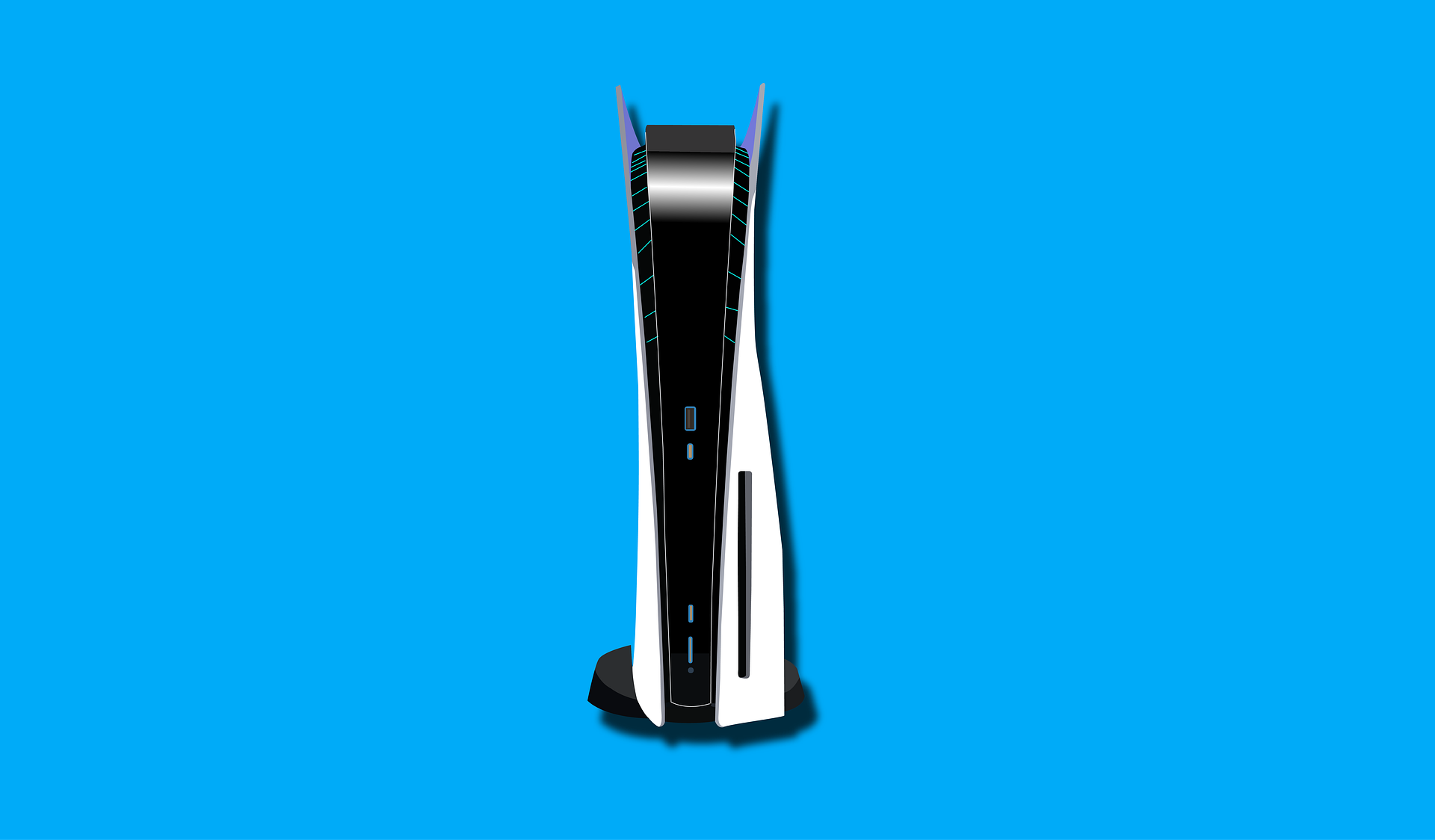
PS5を使っているときに、
「法的文章の重要な変更事項」と出ると、
何をすればよいのか、
少し戸惑いやすいものです。
この表示は多くの場合、
PlayStationのオンラインサービスで使う、
規約や関連文書の変更確認として、
表示されている可能性があります。
すぐに本体側の事情や、
アカウント状態の案内と考えず、
画面の内容と、
公式情報を順番に見ていくと、
状況を整理しやすくなります。
- 表示の意味をやさしく整理します。
- 同意前に見る項目をまとめます。
- サブスクや支払い設定の見方も紹介します。
まずは画面の文言を見ながら、
今の状態に合う項目から、
ゆっくり確認していきましょう。
「欲しいけれど、いつ買おう?」
そんなアイテムがある方は注目!
プライム感謝祭の先行セールでは
対象商品がプライム会員限定の特別価格に!
気になっていた商品を
お得に手に入れるチャンスです。
お目当てのものが対象になっているか
さっそくチェックしてくださいね!
PS5で「法的文章の重要な変更事項」が出たら最初に知ること

この表示は規約変更の確認画面として見るのが基本
PS5でこの表示が出ると、
難しい言葉が並んでいるように見えて、
身構えてしまう方もいます。
ただ、多くの場合は、
PlayStationのサービスを使う前に、
変更された内容を見てもらうための、
確認画面として考えられます。
PlayStationのオンラインサービスでは、
- 利用規約
- プライバシーポリシー
- PlayStation Storeに関する説明
- ソフトウェアの使用許諾
などいくつかの文書が関係します。
それらに変更があると、
本体やアカウント画面で、
内容確認を求められることがあります。
画面に出た文言だけで、
すぐに悪い状態だと考える必要はありません。
まずは、
どの文書に関する変更なのか、
同意画面なのか、
エラー画面なのかを分けて見ることが、
最初のポイントです。
アカウントの利用制限や本体トラブルとすぐに決めつけない
「法的文章」という言い方を見ると、
アカウントの利用制限や、
本体の不具合を思い浮かべる人もいます。
けれども、
規約変更の確認画面と、
アカウント状態を知らせる画面は、
同じものではありません。
アカウント状態に関する案内がある場合は、
サインイン時にエラーコードが出たり、
登録メールに案内が届いたりすることがあります。
一方で、
規約変更の確認画面では、
内容を見て同意するかどうかを、
画面上で求められる流れが中心です。
- 本体の動作がいつもと違う
- 画面が進まない
- 何度も同じ表示が出る
といった場合も、
原因は1つとは限りません。
- 通信状態
- サインイン状態
- 本体アップデートの有無
など別の要素も一緒に見ていくと、
状況を整理しやすくなります。
同意ボタンを押す前に画面の文言を確認する
同意ボタンが出ていると、
早くゲームを始めたくて、
そのまま進めたくなることがあります。
ただし、
画面に書かれている文書名だけでも、
軽く見ておくと、
あとから内容を振り返りやすくなります。
見る場所は、
大きく分けると、
- 変更対象の文書名
- 同意が必要な範囲
- オンラインサービスへの関係
- 支払いまわりの説明
- サブスクリプションの扱い
です。
全文を細かく読むのがむずかしいときでも、
見出しや項目名だけ拾うと、
全体の方向がつかみやすくなります。
特にPS Plusを使っている人や、
PS Storeでよく購入する人は、
- ウォレット
- 支払い方法
- サブスクリプション
に関する項目を優先して見るとよいでしょう。
家族で本体を使っている場合は、
購入時パスワードや、
利用履歴も合わせて見ると、
管理しやすくなります。
友達には出ていないのに自分だけ出る場合もある
同じPS5を使っている友達には出ていないのに、
自分の画面だけに表示されることもあります。
これは、
アカウントの利用状況や、
オンラインサービスを開くタイミングによって、
表示のされ方が違って見えることがあります。
たとえば、
PSNへサインインするときや、
オンラインサービスを使おうとした場面で、
確認画面が表示される場合があります。
また、
別のアカウントではすでに同意済みでも、
自分のアカウントでは未確認のまま、
ということも考えられます。
友達との差だけで、
おかしいと決める必要はありません。
自分のPS5画面に出ている文言、
サインインできるかどうか、
エラーコードの有無を、
順番に見ることが大切です。
公式改定で確認したい変更点

PlayStationオンラインサービス関連規約の変更概要
PlayStationの公式案内では、
オンラインサービスに関係する規約類について、
一部の内容が見直されたことが示されています。
対象には、
オンラインサービス利用規約、
プライバシーポリシー、
行動規範などが含まれます。
また、
ゲームソフトウェアの利用に関する文書として、
PlayStationソフトウェアアプリケーション使用許諾契約も、
案内の中で扱われています。
本体に出る「法的文章」の表示は、
こうした規約や関連文書を確認してもらう、
入り口として出ることがあります。
内容を見るときは、
すべてを一度に理解しようとせず、
自分の使い方に関係しやすい部分から、
拾っていくと見やすくなります。
- PS Storeを使う人は購入関連
- オンラインプレイをする人は行動規範
- PS Plusを使う人はサブスクリプション
というように分けると整理できます。
PSN利用規約からオンラインサービス利用規約への名称変更
以前は、
PlayStation Network利用規約という名称で、
PSNに関する説明を見かけることがありました。
公式の改定案内では、
この名称が、
PlayStationオンラインサービス利用規約へ変わったことが示されています。
名称が変わると、
別のサービスになったように感じるかもしれません。
しかし、
ここで大切なのは、
PSNという言葉だけでなく、
PlayStation Storeや、
オンラインプレイ、
アカウント機能などを含む、
オンラインサービス全体の説明として読むことです。
本体画面で表示される文言と、
公式サイト上の文書名が少し違って見える場合でも、
名称変更の流れを知っていれば、
同じ系列の文書として見比べやすくなります。
検索するときも、
PSN利用規約と、
PlayStationオンラインサービス利用規約の、
両方の言葉を意識すると見つけやすいです。
プライバシーポリシーと行動規範の一部改定
規約変更の中には、
プライバシーポリシーや、
行動規範に関する内容も含まれます。
プライバシーポリシーは、
アカウント情報や、
サービス利用時の情報の扱いに関係します。
行動規範は、
- オンラインプレイ
- メッセージ
- ボイスチャット
- プロフィール表示
などに関係しやすい文書です。
オンライン機能をあまり使わない人でも、
PS Storeで購入したり、
ゲームの追加コンテンツを受け取ったりする場合は、
オンラインサービスと関わる場面があります。
そのため、
自分は関係ないと決めず、
どの場面に関係するのかを、
ざっくり見ておくとよいでしょう。
行動規範は、
他のプレイヤーとのやり取りに関わる項目です。
対戦や協力プレイをよく使う人は、
- メッセージ
- パーティーチャット
- オンラインID
などの使い方と合わせて確認しておくと、
画面の意味を理解しやすくなります。
PlayStationソフトウェアアプリケーション使用許諾契約の新設
公式案内では、
ゲームソフトウェアの使用に関する規定を明確にするため、
PlayStationソフトウェアアプリケーション使用許諾契約が、
新しく設けられたことが示されています。
これは、
ゲームやアプリを使うときの、
利用条件に関係する文書です。
聞き慣れない名称なので、
難しく感じるかもしれません。
ただ、
ゲームを起動したり、
ダウンロード版を利用したり、
追加コンテンツを使ったりする場面では、
ソフトウェアの利用条件が関係します。
その内容を整理した文書として、
画面に関連して出てくることがあります。
本体に表示された文書名の中に、
ソフトウェアアプリケーション使用許諾契約という言葉がある場合は、
オンラインサービスの規約だけでなく、
ゲームソフトの利用条件も含めて、
確認を求められていると見てよいでしょう。
ウォレット・支払い・サブスクリプション説明の整理
公式の改定案内では、
- ウォレット
- 支払い
- サブスクリプション
に関する説明も、
整理された項目として挙げられています。
PS Storeで買い物をする人や、
PS Plusを使っている人にとって、
ここは関係しやすい部分です。
ウォレットは、
PlayStation Storeでの購入に使われる残高のことです。
支払い方法には、
- クレジットカード
- PayPal
- コード番号によるチャージ
など地域やアカウント状態によって使える方法があります。
サブスクリプションは、
PS Plusなどの継続サービスを指します。
同意画面が出たあと、
すぐに何か新しく申し込まれる、
という意味ではありません。
ただし、
すでに継続サービスを使っている場合は、
更新の設定や支払い方法を、
自分で把握しておくと、
あとから確認しやすくなります。
システムソフトウェア関連の改定とは分けて考える
PS5には、
オンラインサービスに関する規約のほかに、
本体システムソフトウェアに関する文書もあります。
同じPlayStationの文書でも、
オンラインサービス関連と、
本体システム関連では、
見るべき内容が違います。
「法的文章の重要な変更事項」と表示されたときは、
まず画面に書かれている文書名を見ましょう。
- PlayStationオンラインサービス
- プライバシーポリシー
- 行動規範
- ソフトウェアアプリケーション使用許諾契約
などどの言葉が出ているかで、
確認する場所が変わります。
画面が進まない場合は、
規約確認とは別に、
システムソフトウェアの更新が残っていないかも、
確認しておくと状況を分けやすくなります。
画面が出たら即確認したい5つのポイント

PS5本体の公式画面に表示されているか
最初に見たいのは、
表示がPS5本体の画面上で出ているかどうかです。
- 本体の設定画面
- PS Store
- サインイン時の画面
- アカウント関連の画面
で出ているなら、
PlayStation側の確認画面として見やすくなります。
一方で、
- 外部サイトの広告
- SNSの投稿
- メール内のリンク先
だけで見た文言は、
本体画面とは切り分けて考えます。
その場合は、
リンクを開く前に、
自分でPlayStation公式サイトへ移動し、
同じ内容が案内されているかを見ると、
判断しやすくなります。
本体画面に出た場合でも、
焦って押す必要はありません。
- 表示された文書名
- 同意ボタンの文言
- 戻れるかどうか
- あとで確認できるか
を落ち着いて見ていきましょう。
サインインできる状態か
次に見たいのは、
PSNへサインインできる状態かどうかです。
サインインできるなら、
アカウント自体がすぐ使えない状態とは、
限らない場合があります。
規約変更への同意だけが、
先に求められている可能性があります。
サインイン画面で止まる場合は、
- パスワード
- パスキー
- 2段階認証
- 通信状態
なども関係します。
表示されている文言が、
規約変更に関するものなのか、
サインインの問題に関するものなのかを、
分けて見ることが大切です。
もし複数のアカウントを使っているなら、
どのアカウントで表示されたのかも、
メモしておくとよいでしょう。
同じ本体でも、
アカウントごとに同意状態が違うことがあります。
エラーコードが出ていないか
画面にエラーコードが出ているかどうかも、
大切な分かれ目です。
規約確認の画面だけなら、
変更内容や同意に関する文言が中心です。
一方で、
エラーコードが表示されている場合は、
- サインイン
- 通信
- アカウント状態
など別の項目を見る流れになります。
エラーコードは、
アルファベットと数字の組み合わせで表示されることが多いです。
たとえば、
サインイン時にコードが出る場合は、
PlayStation公式のエラーコード検索で、
該当する案内を探せます。
コードが出ているときは、
その番号をメモしておきましょう。
後で公式サポートへ問い合わせる場合にも、
画面の文言とコードがあると、
状況を伝えやすくなります。
登録メールに利用制限に関する案内が届いていないか
アカウントの利用制限が関係している場合、
登録メールアドレスに案内が届くことがあります。
本体画面だけで判断せず、
PlayStationアカウントに登録しているメールボックスも、
合わせて見ると整理しやすいです。
探すときは、
受信箱だけでなく、
- 迷惑メールフォルダ
- ゴミ箱
- プロモーション用のタブ
も見ます。
メールの件名に、
PlayStation、
アカウント、
サインイン、
利用制限などの言葉が含まれることがあります。
メールが見当たらず、
サインインもできる場合は、
規約変更の確認画面として見てよい場面が多いです。
ただし、
エラーコードが出ている場合は、
コードの内容を先に調べると、
次の動きが決めやすくなります。
PlayStation公式の改定情報と画面内容が合っているか
画面に出た内容が気になるときは、
PlayStation公式サイトの改定案内と、
画面に表示された文書名を見比べます。
公式案内では、
- PlayStationオンラインサービス関連の規約類
- プライバシーポリシー
- 行動規範
- ソフトウェアアプリケーション使用許諾契約
などが関連文書として扱われています。
見比べるときは、
日付そのものよりも、
- 文書名
- サービス名
- 画面で求められている操作
を見ます。
PS5本体に出ている文書名と、
公式サイトにある文書名がつながっていれば、
規約変更の確認として読みやすくなります。
検索で探す場合は、
画面の文言をそのまま入れるより、
「PlayStation 法的文章 重要な変更事項」や、
「PlayStation オンラインサービス 利用規約」など、
公式ページに近い言葉で探すと、
目的の情報にたどり着きやすいです。
同意前に確認したい項目と画面の見方

同意はオンラインサービス利用の前提になる
PlayStationのオンラインサービスを使うには、
関連する規約や文書への同意が必要になります。
- PS Store
- PS Plus
- オンラインプレイ
- アカウント機能
などはオンラインサービスに含まれるため、
同意画面が出ることがあります。
ここでいう同意は、
本体を買い直すような話ではなく、
サービスを使うための条件を確認する流れです。
同意しない場合は、
オンライン機能の利用に進めないことがあります。
そのため、
ゲームをすぐ始めたい人ほど、
どの機能に関係する表示なのかを、
先に見ておくとよいでしょう。
オンライン機能を使わず、
手元のゲームだけで遊ぶ場面と、
PS StoreやPS Plusを使う場面では、
関係する範囲が違います。
自分の使い方を思い浮かべながら、
必要な項目を見ていくと、
内容を受け取りやすくなります。
同意しない場合に利用できないことがある機能
同意しない場合に影響が出やすいのは、
オンラインサービスに関係する機能です。
たとえば、
- PS Storeでの購入
- PS Plusの利用
- オンラインマルチプレイ
- 購入済みコンテンツの再ダウンロード
などが関係する場合があります。
一方で、
すでに本体に入っているゲームや、
オフラインで遊ぶ内容については、
オンラインサービスとは分けて考えます。
ただし、
ゲームによっては、
起動時にネット接続やアカウント確認が必要な場合もあります。
この違いを知っておくと、
「PS5全部が使えないのか」、
「オンライン機能だけなのか」を、
切り分けやすくなります。
画面の文言を見ながら、
どの範囲に関係するのかを、
1つずつ見ていきましょう。
PS Store・PS Plus・オンラインプレイへの影響
PS Storeをよく使う人は、
- 購入
- ダウンロード
- 利用履歴
- 支払い方法の確認
が関係しやすい部分です。
規約変更に同意していない状態では、
ストアの一部画面へ進めないことがあります。
PS Plusを使っている人は、
サブスクリプション管理も見ておきたいところです。
- 自動更新の状態
- 加入中のプラン
- 次の更新時期
- 登録済みの支払い方法
を設定画面から確認できます。
オンラインプレイでは、
行動規範やアカウント機能も関係します。
- メッセージ
- パーティーチャット
- フレンド機能
などを使う人は、
規約変更の内容を、
オンラインでのやり取りにも関係するものとして、
見ておくとよいでしょう。
オフライン利用とオンライン利用を分けて考える
PS5の使い方は、
人によってかなり違います。
ディスク版のゲームを1人で遊ぶことが多い人もいれば、
PS Storeでダウンロード版を買い、
PS Plusでオンラインプレイをする人もいます。
規約変更の確認画面は、
主にオンラインサービスとの関係で出ることがあります。
そのため、
オフラインで遊ぶ部分と、
オンラインで使う部分を分けると、
何に影響するのかが見えやすくなります。
ただし、
- ダウンロード版
- 追加コンテンツ
- クラウドセーブ
- オンライン認証
などはオフラインのように見えても、
オンラインサービスとつながる場合があります。
普段の遊び方を思い出しながら、
自分に関係する項目を確認しましょう。
読まずに同意してしまった場合の確認方法
すでに同意してしまった場合でも、
あとから内容を確認できます。
PlayStation公式サイトには、
- オンラインサービス利用規約
- プライバシーポリシー
- PlayStation Storeに関する説明
- 関連する使用許諾契約
が掲載されています。
まずは、
自分が気になる項目から見ましょう。
- 支払いが気になるなら、
ウォレットや購入に関する項目、 - PS Plusが気になるなら、
サブスクリプションの項目、 - オンラインでのやり取りが気になるなら、
行動規範
を読むと目的の内容に近づきやすくなります。
同意後に設定を見直したい場合は、
PS5の設定から、
- お支払いとサブスクリプション
- 利用履歴
- 購入時パスワード
などを確認できます。
同意したあとでも、
設定を見直すことで、
今の状態を把握しやすくなります。
アカウントの利用制限との違いを整理

規約確認画面と利用制限に関する画面の違い
規約確認画面は、
変更された文書の内容を見て、
オンラインサービスを使う前に、
同意するかどうかを確認するものです。
一方で、
利用制限に関する画面は、
サインインや一部機能の使用に関する、
別の案内として出ることがあります。
規約確認画面では、
「同意する」や、
「内容を確認する」といった流れが中心です。
利用制限が関係する場合は、
- エラーコード
- メール案内
- My Supportでのアカウント状態
など別の確認先が出てきます。
見分けるときは、
- 画面にエラーコードがあるか
- サインインできるか
- 登録メールに案内が来ているか
この3つを見ると分かりやすいです。
どれも当てはまらない場合は、
規約変更の確認として読み進める形になります。
利用制限時はエラーコードが出ることがある
アカウントや本体の利用制限が関係している場合、
サインイン時にエラーコードが表示されることがあります。
また、
コミュニケーション機能に制限がある場合は、
パーティーチャットや、
オンラインID変更などで、
エラーが出ることがあります。
エラーコードが出たときは、
コードをそのままメモして、
公式サポートのエラーコード検索で調べます。
画面の文言を覚えておくだけより、
コードがあるほうが、
状況に合う案内を探しやすくなります。
規約確認画面だけで、
コードが出ていない場合は、
利用制限とは切り分けて考えます。
同じ画面に見えても、
「同意を求める画面」と、
「利用状態を知らせる画面」は、
目的が違います。
利用制限に関する案内はメールで確認する流れ
利用制限が関係する場合、
通常は、
アカウントのサインインIDに紐づいたメールアドレスへ、
案内が送られることがあります。
そのため、
本体画面だけでなく、
登録メールも確認すると、
情報を整理しやすくなります。
メールが見つからない場合は、
- 迷惑メール
- ゴミ箱
- 別のフォルダ
も見ます。
メールアドレスを複数使っている人は、
PlayStationアカウントに登録しているものを、
思い違いしていないかも確認しておきましょう。
規約変更の画面だけが出ていて、
メールにも利用制限の案内がなく、
サインインもできる場合は、
まず規約確認として対応する流れでよいでしょう。
エラーコードがある場合は、
メールとコードの両方を見ながら、
公式サポートの案内に進みます。
サインインできる場合に考えられる通常パターン
サインインできるのに、
「法的文章の重要な変更事項」が出る場合は、
アカウント自体の利用状態ではなく、
規約変更の確認が残っているだけ、
というケースが考えられます。
オンラインサービスを使おうとした場面で、
確認画面が出ることがあります。
この場合は、
画面に表示された文書名を見て、
変更内容を確認し、
必要に応じて同意へ進みます。
その後、
PS StoreやPS Plus、
オンラインプレイが通常どおり使えるかを、
実際に開いて確認します。
もし同意後も同じ画面が何度も出るなら、
- 通信状態
- 本体更新
- サインイン状態
の見直しが必要です。
表示が1回で終わるか、
繰り返されるかも、
状況を分ける目安になります。
My Supportでアカウント状態を確認する方法
アカウント状態が気になる場合は、
My Supportから確認できる案内があります。
利用制限に関する情報は、
本体画面だけでなく、
公式のサポートページからも、
確認先が用意されています。
My Supportを見るときは、
対象のPlayStationアカウントでサインインします。
別のアカウントで入ってしまうと、
見たい情報とずれることがあります。
家族で複数のアカウントを使っている場合は、
どのアカウントの画面で表示されたのかを、
先に確認しておくとよいでしょう。
- 本体画面
- 登録メール
- My Supportの情報
がそろうと、
- 規約確認なのか
- アカウント状態に関する案内なのか
を分けて見やすくなります。
同意後に見直したいサブスク・支払い設定

PS Plusなどのサブスクリプションを確認する
規約変更に同意したあと、
PS Plusなどのサブスクリプションを使っている人は、
現在の加入状態を見ておくと、
サービス内容を把握しやすくなります。
PS5では、
設定から、
お支払いとサブスクリプションへ進むことで、
加入中の項目を確認できます。
見るポイントは、
- 加入しているサービス名
- プラン
- 次の更新時期
- 支払い方法
です。
複数のサービスを使っている場合は、
PS Plusだけでなく、
- EA Play
- Ubisoft+ Classics
- ゲーム内サービス
なども同じ画面から確認できる場合があります。
規約に同意したこと自体が、
新しいサービスの申し込みを意味するわけではありません。
ただ、
今どのサービスに加入しているのかを、
同意後に見ておくと、
支払い状況を整理しやすくなります。
自動更新をオフにしたい場合の確認場所
PS5でサブスクリプションを確認する場合は、
- 設定
- ユーザーとアカウント
- アカウント
- お支払いとサブスクリプション
- サブスクリプション
の順に進みます。
対象のサービスを選ぶと、
管理画面から更新に関する操作ができます。
自動更新をオフにしたい場合は、
対象サービスの管理画面で、
キャンセルの操作を選びます。
この操作をしても、
すぐに利用中の期間が消えるとは限らず、
残っている期間までは使える場合があります。
表示される案内を見ながら進めましょう。
スマホのPS Appや、
ブラウザのアカウント管理からも、
サブスクリプションを確認できることがあります。
PS5本体を開けないときは、
別の方法も使えるため、
状況に合わせて選べます。
サブスクリプションは、
自動更新をオフにしない限り、
次の期間へ更新される場合があります。
そのため、
加入中のサービス名だけでなく、
更新の設定も合わせて見ると、
状況を把握しやすくなります。
支払い方法とウォレット残高を確認する
支払い方法とウォレット残高は、
PS Storeを使う人にとって、
見ておきたい項目です。
PS5では、
- 設定
- ユーザーとアカウント
- アカウント
- お支払いとサブスクリプション
から支払い関連の項目へ進めます。
登録されている支払い方法は、
- カード
- PayPal
- ウォレット
などアカウントや地域によって異なります。
普段使っていない支払い方法が登録されていないか、
通常使う支払い方法が意図したものか、
確認しておくと管理しやすくなります。
ウォレット残高がある場合は、
購入時に残高が先に使われることがあります。
残高が足りないときは、
登録済みの支払い方法と組み合わせて使われる場合もあるため、
支払い方法と残高はセットで見ておくとよいでしょう。
利用履歴から購入内容を確認する
利用履歴を見ると、
PS Storeでの購入内容や、
サブスクリプションに関係する履歴を確認できます。
PS5では、
- 設定
- ユーザーとアカウント
- アカウント
- お支払いとサブスクリプション
- 利用履歴
の順に進みます。
利用履歴では、
期間を選んで、
購入したコンテンツやサービスの内容を見られます。
同意画面が出たあとに、
何か購入されたのか気になる場合も、
まずは履歴を見て、
実際の購入内容を確認するのが分かりやすいです。
ファミリーメンバーの履歴については、
ファミリー管理者だけが見られる場合があります。
家族で使っている本体では、
誰のアカウントで購入されたものかを、
アカウント単位で分けて見ると、
整理しやすくなります。
購入時パスワードをオンにする方法
家族でPS5を使っている場合や、
自分以外も本体を触ることがある場合は、
購入時パスワードをオンにしておくと、
購入操作を毎回確認できます。
PS5では、
- 設定
- ユーザーとアカウント
- アカウント
- お支払いとサブスクリプション
- 購入設定
へ進みます。
購入時のパスワード入力をオンにすると、
PS Storeで購入するときに、
パスワード入力が求められます。
小さなお子さんがいる家庭や、
兄弟で本体を共有している家庭では、
購入操作の区切りを作りやすくなります。
すでに支払い方法を登録している人は、
- サブスクリプション
- 利用履歴
- 購入時パスワード
を同じタイミングで見ておくと、
設定画面を行き来する回数を減らせます。
何度も表示される・先に進めないときの確認方法

PS5を再起動してから再表示を確認する
同意画面が何度も出る場合や、
ボタンを押しても先に進まない場合は、
まずPS5を再起動して、
表示が変わるか見ます。
一時的に画面処理が止まっているだけなら、
再起動後に進めることがあります。
再起動後は、
- すぐに同じ画面が出るのか
- オンラインサービスを使う場面で出るのか
- サインイン時に出るのか
を分けて見ます。
表示のタイミングが分かると、
- 規約確認なのか
- 通信やサインインの問題なのか
判断しやすくなります。
再起動しても同じ状態が続く場合は、
- 本体更新
- PSNのサービス状況
- サインイン情報
を順番に見ていきます。
いきなり設定を大きく変えず、
小さな確認から進めるのが向いています。
PSNのサービス状況を確認する
PS5本体側に問題がなくても、
PSN側のサービス状況によって、
サインインやストア表示がうまく進まないことがあります。
その場合は、
PlayStation公式のサービス状況ページで、
- アカウント管理
- ゲームとソーシャル
- PlayStation Storeなどの状態
を確認できます。
PSNの状況を見るときは、
自分の地域に合ったページを開きます。
サービスの一部に問題が出ている場合は、
自分の本体設定を変えても、
すぐには解決しないことがあります。
同意画面のあとに、
- PS Storeへ進めない
- オンラインプレイに入れない
- アカウント画面が開かない
場合は本体側だけでなく、
PSNの状態も合わせて見ると、
原因を絞りやすくなります。
システムソフトウェアを更新する
PS5のシステムソフトウェアが古いままだと、
サインインやオンライン機能で、
画面がうまく進まないことがあります。
- 設定
- システム
- システムソフトウェア
- システムソフトウェアアップデートと設定
から更新の有無を確認できます。
更新が残っている場合は、
画面の案内に沿って進めます。
更新中は本体の電源を切らず、
終了まで待ちます。
更新後に再起動し、
同じ表示が続くかどうかを見ます。
インターネット経由で更新できない場合は、
公式サポートに、
USBドライブを使った更新方法も案内されています。
ただし、
通常は本体の設定画面からの更新で足りることが多いです。
サインイン情報と2段階認証を確認する
サインイン画面で止まる場合は、
- メールアドレス
- パスワード
- パスキー
- 2段階認証
の状態を確認します。
規約変更の画面に見えても、
実際にはサインイン情報の確認で、
先に進めないことがあります。
スマホを変えたあとや、
認証アプリを入れ替えたあと、
SMSを受け取れない状態になっていると、
2段階認証でつまずくことがあります。
バックアップコードを保存している場合は、
それを使ってサインインできることがあります。
メールアドレスを忘れた場合は、
普段PlayStationから届くメールを探すと、
登録しているアドレスを思い出せることがあります。
複数のアカウントがある人は、
同意画面が出たアカウントを、
間違えないように見てください。
本体とルーターを再起動して接続を見直す
規約変更の確認画面は出るのに、
その後の読み込みが止まる場合は、
通信状態も見ておきたい部分です。
PS5本体だけでなく、
ルーターやモデムを再起動すると、
接続が戻ることがあります。
Wi-Fi接続でうまくいかない場合は、
可能であれば有線接続を試すと、
通信の違いを見分けやすくなります。
また、
同じ家のスマホやパソコンで、
ネットが使えるかどうかも見ておくと、
回線全体の状態を確認できます。
通信を見直しても変わらない場合は、
- PSNのサービス状況
- 本体更新
- サインイン情報
の順に別の項目へ進みます。
原因を1つずつ外していくと、
不要な操作を減らせます。
解決しない場合はPlayStationサポートに問い合わせる
自分で確認しても先に進めない場合は、
PlayStationサポートへ問い合わせる流れになります。
問い合わせ前に、
- 画面に出ている文言
- エラーコード
- 表示されたタイミング
- 試した操作
をまとめておくと、
説明しやすくなります。
伝える情報は、
- PS5本体で表示されたか
- PS Storeを開いたときか
- サインイン時か
- 同意後に何が起きたか
このあたりです。
スクリーンショットが取れる場合は、
アカウント名やメールなどが写っていないか見たうえで、
必要に応じて手元に残しておきます。
問い合わせる前に、
登録メールも確認しておきましょう。
利用制限に関する案内や、
サブスクリプションに関する通知が届いている場合は、
その内容も状況説明に関係します。
よくある質問

この表示が公式画面かどうかはどう見る?
PS5本体の設定画面、
PS Store、
サインイン時の画面で表示されているなら、
公式の確認画面として見やすいです。
一方で、
SNSや外部サイト、
メール内リンクだけで見た場合は、
本体画面とは分けて考えます。
見分けるときは、
リンクから急いで入るのではなく、
自分でPlayStation公式サイトを開きます。
そこで同じ文書名や、
関連する改定案内があるかを見ると、
画面内容とのつながりを確認できます。
本体画面で出ている場合でも、
表示内容を読まずに進める必要はありません。
- 文書名
- 同意の範囲
- 支払いに関する項目
- サブスクリプションの項目
を短く拾ってから進めるとよいでしょう。
同意と料金の関係はどう見る?
規約変更への同意は、
オンラインサービスを使うための確認です。
同意しただけで、
新しい有料サービスに申し込む、
という意味ではありません。
ただし、
すでにPS Plusなどを利用している場合は、
サブスクリプションの更新設定が別に存在します。
費用まわりを見たいときは、
利用履歴とサブスクリプション画面を見ます。
利用履歴では、
過去の購入内容や、
サブスクリプションに関係する履歴を確認できます。
サブスクリプション画面では、
加入中のサービスと更新の状態を見られます。
同意画面と、
購入画面は別のものです。
購入の有無を見たい場合は、
規約画面だけで判断せず、
購入履歴と加入中サービスを確認するのが分かりやすいです。
同意しないとPS5で利用できない機能はある?
同意しない場合、
PlayStationのオンラインサービスに関係する機能が、
利用できないことがあります。
- PS Store
- PS Plus
- オンラインプレイ
- アカウント機能
- 購入済みコンテンツの再ダウンロード
などが関係する場合があります。
一方で、
オフラインで遊ぶ内容は、
オンラインサービスとは分けて考えます。
ただし、
ゲームによっては、
起動時の確認や追加コンテンツの利用に、
ネット接続が必要なこともあります。
「PS5本体そのものが使えない」と短く考えるより、
オンライン機能に進めるかどうかで、
見ていくと整理しやすいです。
自分が使いたい機能が、
オンラインサービスに含まれるかを確認しましょう。
過去に買ったゲームはどうなる?
過去に買ったゲームについては、
- 購入済みコンテンツ
- ゲームライブラリー
- 再ダウンロード
の扱いを分けて見ます。
本体にすでに入っているゲームと、
これから再ダウンロードするゲームでは、
オンラインサービスとの関係が変わることがあります。
ダウンロード版や追加コンテンツは、
アカウントとPS Storeに結びついています。
そのため、
再ダウンロードやライブラリー確認には、
オンラインサービスへの接続が必要になる場合があります。
ゲームが見つからない場合は、
- ゲームライブラリー
- 利用履歴
- アカウントの違い
を見ます。
家族で複数アカウントを使っていると、
購入したアカウントと、
今サインインしているアカウントが違うこともあります。
購入内容を見直したいときは、
利用履歴だけでなく、
登録メールに届く購入明細も、
合わせて見ると整理しやすくなります。
友達には出ていないのに自分だけ表示されるのはなぜ?
表示されるタイミングは、
アカウントや本体の状態によって、
同じではありません。
友達がすでに同意済みだったり、
別のタイミングで確認画面を見ていたり、
使っているサービスが違ったりすることがあります。
また、
久しぶりにPS5を起動した場合、
前回の規約確認から間が空いていることもあります。
オンラインサービスを開いたタイミングで、
初めて表示される人もいます。
友達に出ていないことだけで、
自分のアカウントに問題があるとは限りません。
自分の画面で、
- エラーコードが出ているか
- サインインできるか
- 登録メールに案内があるか
を見て順番に判断していきましょう。
アカウント状態はどこで確認できる?
アカウント状態が気になる場合は、
まずPS5でサインインできるかを見ます。
次に、
登録メールに利用制限に関する案内が届いていないか、
迷惑メールやゴミ箱も含めて確認します。
さらに、
公式サポートのMy Supportから、
アカウント状態を確認できる案内があります。
利用制限が関係している場合は、
- エラーコード
- メール案内
- My Supportの情報
を合わせて見ると、
全体がつかみやすくなります。
規約確認画面だけが出ていて、
サインインでき、
メールにも案内がない場合は、
アカウント状態よりも、
規約変更の同意が残っている可能性を先に見ます。
支払い方法を変更すればサブスクも切り替わる?
支払い方法を変更しても、
それだけでサブスクリプションの内容が変わるとは限りません。
サブスクリプションは、
加入中のサービスとして、
別の管理画面で扱われます。
支払い方法を見直したい場合は、
お支払いとサブスクリプションから、
支払い方法の項目へ進みます。
サブスクリプションをオフにしたい場合は、
サブスクリプション画面から、
対象サービスを選んで操作します。
つまり、
支払い方法の変更と、
サブスクリプションの管理は、
関連はありますが、
同じ操作ではありません。
料金の状況を見たいときは、
- 支払い方法
- 利用履歴
- サブスクリプション
の3つをセットで確認すると分かりやすいです。
まとめ:PS5の「法的文章の重要な変更事項」は公式情報と設定を順番に確認しよう

まずは規約変更の確認画面として内容を見る
PS5で「法的文章の重要な変更事項」と出たら、
まずは規約変更の確認画面として、
内容を見るところから始めます。
- 画面の文書名
- 同意の範囲
- オンラインサービスとの関係
を順番に見ていくと、
状況を整理しやすくなります。
すぐに本体トラブルや、
アカウントの利用制限と考える必要はありません。
- サインインできるか
- エラーコードがあるか
- 登録メールに案内があるか
を見れば規約確認との違いが見えてきます。
画面を進める前に、
- 支払い
- サブスクリプション
- オンラインプレイ
に関係する項目を軽く見ておくと、
あとから設定を見直すときにも役立ちます。
利用制限との違いはエラーコードと通知メールで確認する
利用制限が関係する場合は、
サインイン時のエラーコードや、
登録メールに届く案内が手がかりになります。
規約確認画面だけが出ている場合とは、
確認する場所が違います。
エラーコードがあるときは、
そのコードを控えて、
公式サポートで調べます。
メールが届いているときは、
内容と期間、
対象アカウントを確認します。
My Supportも、
アカウント状態を見る手段として使えます。
逆に、
サインインでき、
コードもなく、
メールにも案内がない場合は、
まず規約変更の確認として対応する流れになります。
同じ表示でも、
どの情報が出ているかで、
次に見る場所が変わります。
同意後はサブスク・支払い設定を見直す
同意後は、
PS Plusなどのサブスクリプション、
支払い方法、
ウォレット残高、
利用履歴を見直しておくと、
今の状態を把握しやすくなります。
PS5の設定から、
お支払いとサブスクリプションへ進めば、
関連する項目をまとめて確認できます。
同意画面と、
購入画面は別のものです。
ただし、
継続サービスを使っている人は、
更新設定と支払い方法を、
定期的に見ておくと管理しやすくなります。
「法的文章の重要な変更事項」は、
難しく見えますが、
- 画面
- 公式情報
- サインイン状態
- 支払い設定
の順に見ていけば、
必要な確認を進められます。