AndroidでBluetoothを使うと、
音楽だけ流したいのに、
電話まで車やイヤホンに、
つながることがあります。
外出中や移動中に、
スマホ本体で電話を受けたい方は、
Bluetoothの項目を分けて見ると、
使い方を整理しやすくなります。
この記事で分かることは、
次の3つです。
- Androidで通話だけ外す基本の考え方。
- 車やイヤホンで音楽だけ使う見直し方。
- 通話項目が出ないときの別の進め方。
はじめて設定を開く方でも、
順番にたどれるように、
画面で見る場所と、
つまずきやすい場面を、
やさしく整理していきます。
AndroidでBluetooth通話だけを使わない基本の考え方

AndroidでBluetooth通話だけを、
使わないようにしたいときは、
まず音楽と通話が、
別の項目で動くことを、
知っておくと分かりやすいです。
Bluetoothは1つの接続に見えても、
音楽を流す働きと、
電話の声をやり取りする働きが、
分かれていることがあります。
この違いを知らないまま、
Bluetooth全体を切ってしまうと、
音楽まで止まってしまい、
思った使い方になりません。
音楽はBluetoothで流し、
電話はスマホ本体で受けたいなら、
通話に関する項目だけを、
外す方向で見ていきます。
Bluetoothには音楽用と通話用の接続がある
AndroidのBluetoothでは、
同じイヤホンや車でも、
音楽用と通話用の接続が、
分かれている場合があります。
音楽用は、
動画や音楽アプリの音を、
イヤホンや車へ流すための、
項目です。
通話用は、
電話の相手の声や、
自分の声を、
Bluetooth機器で扱うための、
項目です。
たとえば車で音楽を聞きたいけれど、
電話はスマホ本体で受けたいなら、
音楽用は残して、
通話用だけ外す考え方になります。
この仕組みが分かると、
Bluetoothを丸ごと切らずに、
使いたい音だけを残す、
判断がしやすくなります。
通話だけ外したいときは音声項目を分けて見る
通話だけ外したいときは、
Bluetoothの詳細画面で、
音声に関する項目を、
分けて見ることが大切です。
Androidの画面では、
「通話」「電話の音声」など、
機種によって少し違う名前で、
表示されることがあります。
この項目がオンのままだと、
電話がかかってきたときに、
車やイヤホンへ声が出る、
動きになりやすいです。
一方で、
音楽に関する項目は、
「メディア」「メディアの音声」など、
別の名前で出ることがあります。
通話を外す作業では、
似た名前の項目をまとめて切らず、
どれが電話向けなのかを、
ゆっくり見分けていきます。
音楽を残したいときはメディア項目をそのままにする
音楽だけBluetoothで使いたいときは、
メディアに関する項目を、
そのまま残すのが基本です。
メディア項目までオフにすると、
音楽アプリや動画の音も、
スマホ本体から出る形に、
変わることがあります。
車で音楽を流したい方や、
イヤホンで動画を見たい方は、
通話項目とメディア項目を、
別々に扱うと迷いにくいです。
設定画面で、
通話とメディアの両方が見えるなら、
通話だけ外して、
メディアは残す流れになります。
設定後に音楽が出ない場合は、
通話だけでなく、
メディア項目まで外していないか、
もう一度見直します。
設定変更前に接続している機器名を確認する
Bluetoothの設定を変える前に、
どの機器につながっているかを、
先に見ておくと、
作業が進めやすくなります。
車、イヤホン、スピーカーなど、
似た名前の機器が並んでいると、
別の機器を開いてしまうことがあります。
特に家族の車や、
複数のイヤホンを使っている場合は、
名前だけでは分かりにくい、
場面も出てきます。
今使っている機器を一度接続し、
表示されている名前を見てから、
詳細画面へ進むと、
設定の場所を間違えにくくなります。
名前が分かりにくい場合は、
機器名を変更できることもあるため、
自分が分かる名前にしておくと、
次回から探しやすくなります。
Androidで通話用Bluetoothを外す手順
Androidで通話用Bluetoothを外すには、
設定アプリから、
接続済みの機器を開いて、
対象のBluetooth機器を選びます。
画面の名前は、
Androidの機種やバージョンで、
少し違うことがありますが、
流れは大きく変わりません。
大切なのは、
Bluetooth全体を切るのではなく、
対象機器の詳細画面で、
通話に関する項目を探すことです。
ここでは、
はじめて触る方でも、
順番を追いやすいように、
基本の進め方を分けて見ていきます。
設定アプリから接続済みの機器を開く
まずAndroidの、
設定アプリを開きます。
次に、
「接続済みのデバイス」や、
「Bluetooth」など、
接続に関する項目を探します。
機種によっては、
「接続」「機器接続」など、
少し短い名前で、
表示されることもあります。
Bluetoothがオフになっている場合は、
対象機器が出ないことがあるため、
設定を変えたいときだけ、
Bluetoothをオンにして進めます。
接続済みの一覧に、
車やイヤホンの名前が出たら、
その機器が今回見直したい、
対象かどうかを見ます。
対象のBluetooth機器の詳細画面を開く
対象機器の名前が見つかったら、
右側の歯車マークや、
詳細ボタンをタップします。
機種によっては、
機器名をタップするだけで、
詳細画面へ進む場合もあります。
詳細画面には、
接続の種類、
名前の変更、
登録解除などが、
並んでいることがあります。
ここで見るのは、
通話やメディアに関する、
切り替え項目です。
車の名前とイヤホンの名前が、
似ている場合は、
画面上部の機器名を見て、
対象が合っているかを見直します。
通話に関する項目だけをオフにする
詳細画面の中に、
「通話」や、
「電話の音声」に近い項目があれば、
その項目だけをオフにします。
このとき、
「メディアの音声」まで、
一緒に外さないようにします。
音楽をBluetoothで聞くには、
メディア側の接続が、
残っている必要があります。
項目が2つ並んでいる場合は、
通話側だけを外し、
音楽側はそのままにする、
という見方が分かりやすいです。
変更したあと、
画面を閉じる前に、
オンとオフの状態をもう一度見て、
目的に合っているかを見ます。
変更後に音楽と着信の動きを確認する
設定を変えたあとは、
音楽と着信の動きが、
思った形になっているかを、
それぞれ見ておくと便利です。
まず音楽アプリや動画を開き、
Bluetooth機器から、
音が出るかを見ます。
次に電話が来たときの、
出力先を見て、
スマホ本体で受けられるかを、
落ち着いて確認します。
すぐに電話で試せない場合は、
家族や知人に短くかけてもらう、
または通話画面の出力ボタンを、
見てみる方法もあります。
音楽が出なくなった場合は、
メディア項目まで外れている、
可能性があるため、
もう一度詳細画面に戻ります。
車で音楽だけBluetooth接続したいときの確認ポイント
車でBluetoothを使う場合は、
Android側だけでなく、
カーナビや車側の設定も、
見ておきたいところです。
車は一度スマホを登録すると、
次に乗ったとき、
自動でつながることがあります。
音楽だけ流したいのに、
電話も車につながる場合は、
スマホ側の通話項目と、
車側の端末設定を分けて見ます。
車種やナビの種類で、
画面の名前は変わるため、
同じ言葉が見つからなくても、
近い項目を探していきます。
スマホ側で通話項目を外す
車で音楽だけ使いたいときも、
まずはAndroid側の、
Bluetooth詳細画面を開きます。
車のBluetooth名を選び、
通話や電話の音声に関する、
項目があるかを見ます。
そこだけをオフにして、
メディアの音声は残すと、
音楽だけ流す形に、
近づけやすくなります。
車の登録名は、
メーカー名、
ナビ名、
車種名などで、
表示されることがあります。
どれが車か分からないときは、
いったん車の中で接続し、
接続中と出ている名前を、
見てから進めると探しやすいです。
カーナビ側の端末設定を見直す
Android側で通話項目を外しても、
車側の設定によっては、
通話の接続が残ることがあります。
カーナビの設定画面には、
Bluetooth、
電話、
登録端末などの項目が、
用意されていることがあります。
その中で、
スマホごとの使い方を、
音楽用と電話用に、
分けられる場合があります。
車側で電話用として登録されていると、
Android側の設定だけでは、
思った動きにならないこともあります。
カーナビの表示は車ごとに違うため、
「電話」「ハンズフリー」「端末管理」など、
近い名前をたどってみます。
電話帳共有を使わない設定にする
車のBluetoothでは、
スマホの連絡先を、
カーナビに読み込む設定が、
出ることがあります。
電話帳共有を使わない場合は、
車側またはスマホ側で、
共有を外せることがあります。
この設定を外すと、
車の画面に連絡先が出る動きが、
変わる場合があります。
社用車やレンタカーなど、
自分以外も使う車では、
利用後に登録情報を外しておくと、
あとで管理しやすくなります。
すでに共有した情報がある場合は、
車側の登録端末を削除する、
または車側に残った電話帳データを、
整理する方法もあります。
車に複数のスマホが登録されている場合を確認する
車に複数のスマホが、
登録されていると、
どの端末が先につながるかで、
動きが変わることがあります。
家族のスマホ、
前に使っていたスマホ、
仕事用スマホなどが、
登録されたままのこともあります。
自分のスマホで設定を変えても、
別の端末が先につながると、
車側の表示が思ったものと、
違って見える場合があります。
カーナビ側の登録一覧を見て、
使っていない端末があれば、
外しておくと管理しやすくなります。
よく使うスマホだけを残すと、
車に乗ったときの接続先が、
分かりやすくなります。
Bluetoothイヤホンで通話をスマホ本体にしたいとき
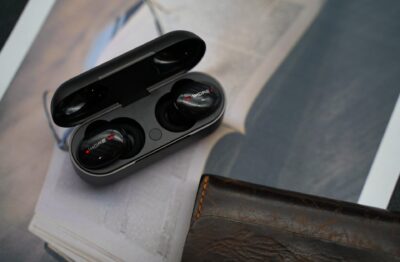
Bluetoothイヤホンは、
音楽を聞くために使っていても、
電話が来ると、
通話用として選ばれることがあります。
家で動画を見ているときや、
外で音楽を聞いているときに、
電話だけスマホ本体で受けたい、
という場面もあります。
イヤホンの場合も、
考え方は車と同じで、
音楽用と通話用を、
分けて見るのが基本です。
ただしイヤホンの種類によっては、
通話項目を分けられないこともあるため、
表示される項目を見ながら、
できる範囲で整えていきます。
イヤホン側の通話機能の有無を確認する
Bluetoothイヤホンには、
マイク付きのものと、
音楽向けのものがあります。
マイク付きイヤホンは、
電話の声を聞くだけでなく、
自分の声もイヤホン側で、
拾う作りになっていることがあります。
そのため、
通話項目がオンになっていると、
着信時にイヤホンへ、
出力先が切り替わりやすいです。
イヤホンの詳細画面に、
通話に関する項目があれば、
そこを外すことで、
スマホ本体で受ける形に近づきます。
項目が見つからない場合は、
イヤホン側が細かい切り替えに、
対応していない可能性もあります。
音楽用として使う場合の設定を確認する
イヤホンを音楽用として使うなら、
メディアに関する項目が、
オンになっているかを見ます。
音楽がイヤホンから出ない場合は、
メディア項目が外れている、
または別の出力先が選ばれている、
ことがあります。
Androidのメディア画面では、
再生中の音をどこへ出すか、
切り替えられる場合があります。
イヤホン名が表示されていれば、
そこを選ぶことで、
音楽だけイヤホンに戻せる、
ことがあります。
通話はスマホ本体、
音楽はイヤホンという使い方では、
Bluetooth詳細画面と、
再生中の出力先の両方を見ます。
着信時にスマホ本体へ切り替える方法を知っておく
設定を変えていても、
着信時の画面で、
出力先を選べることがあります。
通話画面に、
スピーカー、
Bluetooth、
スマホ本体に近い表示が出たら、
スマホ側へ切り替えます。
この操作を知っておくと、
外出中にイヤホンをつけたままでも、
電話だけスマホ本体へ、
移しやすくなります。
ただし、
アプリや機種によって、
表示の位置や名前は、
少し違います。
普段から使う電話アプリで、
通話画面の出力ボタンを見ておくと、
いざというときに、
操作しやすくなります。
片耳イヤホンやスピーカーで表示が違う場合がある
Bluetooth機器は、
形や用途によって、
Android側に出る項目が、
変わることがあります。
片耳イヤホンでは、
通話向けの項目が中心に出る、
ことがあります。
一方で、
Bluetoothスピーカーでは、
音楽用として扱われ、
通話項目が見えない場合もあります。
同じBluetooth機器でも、
Androidから見た役割が違うと、
設定画面の内容も変わります。
項目が出ないときは、
本体の不具合と決めつけず、
機器の種類による違いとして、
別の方法も見ていきます。
アプリ通話がBluetoothに出るときの見直し方

LINEなどのアプリ通話は、
通常の電話と、
少し違う動きをすることがあります。
Android側で通話項目を外しても、
アプリ側の設定や、
通話中の出力先によって、
Bluetoothへ音が出る場合があります。
アプリ通話をスマホ本体で使いたいときは、
Bluetooth設定だけでなく、
アプリ内の音声設定や、
通話画面の切り替えも見ます。
いつも同じアプリで起きるなら、
そのアプリの画面から、
出力先を変えられないかを、
探してみると進めやすいです。
通常の電話とアプリ通話は出力先が分かれる場合がある
通常の電話は、
Androidの電話機能として、
出力先が管理されることが多いです。
一方でアプリ通話は、
アプリごとに、
音声の出し方を持っている、
場合があります。
そのため、
Bluetoothの通話項目を外しても、
アプリ通話だけBluetoothへ出る、
という動きになることがあります。
これは、
電話アプリと通話アプリが、
同じ仕組みで動いていないためです。
アプリ通話だけ気になる場合は、
Androidの設定に加えて、
アプリ内の画面も見ると、
原因を分けて考えやすくなります。
アプリ内の音声出力を確認する
アプリ通話中の画面には、
スピーカー、
Bluetooth、
イヤホンなどの、
出力ボタンが出ることがあります。
そのボタンをタップすると、
音を出す場所を、
スマホ本体へ変えられる、
場合があります。
アプリによっては、
設定画面の中に、
通話や音声に関する項目が、
用意されていることもあります。
いつも同じアプリで、
Bluetoothへ出てしまうなら、
そのアプリの通話画面を、
一度ゆっくり見てみます。
画面名が違っていても、
音声、
通話、
出力先に近い言葉を探すと、
見つけやすいです。
通話中のスピーカー切り替えを使う
アプリ通話が始まったあとでも、
出力先を切り替えられる、
場合があります。
通話画面で、
スピーカーの形をしたボタンや、
Bluetooth名が表示された部分を、
タップしてみます。
スマホ本体を選べる画面が出たら、
そこへ切り替えることで、
Bluetooth機器から離せる、
ことがあります。
この切り替えは、
アプリを開いている最中にしか、
見えないことがあります。
事前の設定だけでなく、
通話中に選ぶ操作も、
一緒に知っておくと、
場面に合わせやすくなります。
前回使った出力先が次回も選ばれる場合がある
アプリによっては、
前回使った出力先を、
次の通話でも選ぶことがあります。
一度Bluetoothイヤホンで、
アプリ通話をしたあとに、
次も同じイヤホンへ出る、
という動きになる場合があります。
このようなときは、
通話中にスマホ本体へ切り替えたあと、
次回も同じ動きになるかを、
見ておきます。
毎回Bluetoothへ戻る場合は、
アプリの設定や、
Android側の音声切り替えも、
あわせて見直します。
アプリ通話は種類が多いため、
1つの操作でそろわないことも、
知っておくと落ち着いて進められます。
通話項目が見つからないときの確認ポイント

Bluetoothの詳細画面を開いても、
通話や電話の音声に近い項目が、
見つからないことがあります。
この場合、
Androidの機種、
Bluetooth機器の種類、
接続している状態によって、
表示が変わっている可能性があります。
項目がないからといって、
すぐにあきらめる必要はありません。
接続中にしてから開く、
別のメニューをたどる、
登録をやり直すなど、
いくつかの見直し方があります。
接続中のときだけ項目が出る場合がある
Bluetooth機器が、
未接続の状態だと、
通話やメディアの項目が、
表示されないことがあります。
登録済みの一覧には出ていても、
実際につながっていないと、
細かい切り替えが出ない、
場合があります。
そのときは、
車やイヤホンの電源を入れて、
Androidと接続してから、
もう一度詳細画面を開きます。
接続中の表示になったあとで、
歯車マークや詳細画面を開くと、
項目が増えて見えることがあります。
見つからないときは、
先に接続状態を見てから、
設定画面へ戻る流れにすると、
探しやすいです。
機器によって通話項目が表示されない場合がある
Bluetooth機器によっては、
Android側に通話項目が、
表示されない場合があります。
音楽専用に近いスピーカーや、
一部の機器では、
通話用の切り替えが、
用意されていないことがあります。
また、
機器側が通話の細かな切り替えに、
対応していない場合もあります。
その場合は、
Androidの画面に項目がないため、
通話だけを細かく外す、
操作が選べないことがあります。
別の方法として、
Bluetoothを使う時間を分ける、
登録を外す、
通話前に出力先を変える、
という進め方を考えます。
Androidの機種ごとに項目名が異なる場合がある
Androidは、
Pixel、Galaxy、Xperia、AQUOSなど、
機種によって画面の名前が、
少しずつ違います。
同じ内容でも、
「通話」「電話の音声」
「音声」「オーディオ」など、
別の言い方で出ることがあります。
設定アプリの中で、
「Bluetooth」だけで見つからない場合は、
「接続済みのデバイス」や、
「機器接続」も見てみます。
細かな名称は違っても、
対象の機器を選び、
詳細画面を開くという流れは、
似ていることが多いです。
画面の言葉が違うときは、
電話に関する項目か、
音楽に関する項目かを、
意味で見分けると探しやすいです。
一度登録を外してつなぎ直す方法もある
設定項目が見つからない、
または動きが変わらないときは、
一度Bluetooth登録を外して、
つなぎ直す方法もあります。
Android側では、
対象機器の詳細画面から、
登録解除や削除に近い項目を、
選べる場合があります。
そのあと、
イヤホンや車を、
もう一度ペアリングモードにして、
Androidから接続し直します。
つなぎ直すと、
初回接続の画面で、
通話やメディアの使い方を、
選び直せることがあります。
ただし車の場合は、
カーナビ側にも登録が残るため、
車側の端末一覧も、
必要に応じて整理します。
Bluetooth通話を使わないための別の方法
通話項目を外せない場合でも、
Bluetooth通話を使わない方向に、
近づける方法はいくつかあります。
Android側の切り替えが出ないときは、
使う場面を分ける、
登録を外す、
出力先を手動で変える、
という考え方が役立ちます。
音楽だけを残すことにこだわるほど、
機器によっては難しくなるため、
別の再生方法も候補に入れます。
自分が一番よく使う場面に合わせて、
無理なく続けられる方法を、
選ぶことが大切です。
使うときだけBluetoothをオンにする
電話をBluetoothへつなげたくないなら、
必要なときだけBluetoothを、
オンにする方法があります。
音楽を聞きたい時間だけオンにして、
使い終わったらオフにすれば、
予期しない接続を減らしやすくなります。
特に車に乗るたびに、
自動で通話までつながる場合は、
乗る前にBluetoothの状態を、
見ておくと扱いやすいです。
ただしBluetoothをオフにすると、
イヤホン、時計、車など、
他の機器も一緒に切れます。
普段から複数の機器を使う方は、
毎回切る方法が合うかどうか、
生活の流れに合わせて考えます。
車やイヤホンからスマホ登録を外す
特定の車やイヤホンで、
通話につながるのを避けたい場合は、
その機器からスマホ登録を、
外す方法があります。
Android側のBluetooth一覧で、
対象機器を削除すると、
自動ではつながらなくなります。
車の場合は、
カーナビ側の登録端末一覧にも、
スマホ情報が残っていることがあります。
スマホ側だけでなく、
車側からも登録を外すと、
次に乗ったときの自動接続を、
整理しやすくなります。
また使う予定がある機器なら、
削除する前に、
再登録の手順を確認してから、
進めると戻しやすいです。
音楽は有線や別の再生方法にする
Bluetoothで通話だけ外せない場合は、
音楽の流し方を、
別の方法に変える選び方もあります。
車なら、
USB接続やAUX端子など、
Bluetooth以外の再生方法を、
使える場合があります。
イヤホンなら、
有線タイプや、
スマホ本体のスピーカーで、
短時間だけ聞く方法もあります。
Bluetoothの細かな設定が、
機器側で選べない場合は、
接続方法を変えたほうが、
シンプルに扱えることがあります。
音楽の音質や充電の手間も、
使い方に関わるため、
自分がラクに続けられる方法を、
選んでみます。
通話前にスマホ本体へ出力を切り替える
通話項目を完全に分けられないときは、
電話を受ける直前や通話中に、
スマホ本体へ出力を切り替える、
方法もあります。
電話画面やアプリ通話画面には、
出力先を選ぶボタンが、
出る場合があります。
Bluetooth名が選ばれているときは、
スマホ本体やスピーカーに近い項目へ、
切り替えて使います。
この方法は、
毎回の操作が必要になる場合がありますが、
設定画面に項目がないときの、
現実的な選択肢になります。
よく電話を受ける方は、
通話画面のどこに出力ボタンがあるか、
一度見ておくと、
操作で迷いにくくなります。
Bluetooth通話をまた使いたいときの戻し方

通話だけ外したあとでも、
またBluetooth通話を使いたい場面が、
出てくることがあります。
たとえば車でハンズフリー通話を使う日や、
イヤホンのマイクで話したい日には、
外した項目を戻します。
戻し方を知っておくと、
一度設定を変えても、
必要なときに切り替えやすくなります。
音楽まで出なくなった場合も、
通話だけではなく、
メディア項目の状態を、
一緒に見ることが大切です。
通話項目をオンに戻す
Bluetooth通話をまた使いたいときは、
対象機器の詳細画面を開き、
通話に関する項目をオンに戻します。
「通話」や、
「電話の音声」に近い項目があれば、
そこを有効にします。
車やイヤホンが接続中でないと、
項目が見えないことがあるため、
先に機器の電源を入れて、
接続してから見ます。
オンに戻したあとは、
電話がBluetooth側へ出るか、
実際の通話画面で、
出力先を見ておくと分かりやすいです。
車で使う場合は、
カーナビ側の電話設定も、
必要に応じて戻します。
音楽も出ないときはメディア項目を確認する
通話を戻したつもりなのに、
音楽まで出ない場合は、
メディア項目が外れている、
ことがあります。
Bluetooth詳細画面で、
メディアや音楽に関する項目が、
オンになっているかを見ます。
音楽アプリ側で、
別の出力先が選ばれている場合も、
イヤホンや車から音が出ません。
再生中の画面や、
通知エリアの出力先を開き、
対象のBluetooth機器が、
選ばれているかを見ます。
通話と音楽は別々に動くため、
どちらが外れているのかを、
順番に分けて見ると、
原因をしぼりやすくなります。
つながり方が変わったときは登録をやり直す
設定を戻しても、
以前と違う動きになるときは、
Bluetooth登録をやり直す方法があります。
Android側で対象機器を削除し、
もう一度ペアリングすると、
接続の状態を作り直せる、
場合があります。
イヤホンの場合は、
ケースに戻す、
ペアリングモードにするなど、
機器ごとの操作が必要です。
車の場合は、
スマホ側だけでなく、
カーナビ側の登録一覧からも、
古い情報を外すと、
整理しやすくなります。
再登録したあとに、
通話とメディアの項目を見直し、
今使いたい形に合わせます。
AndroidのBluetooth通話設定でよくある質問

AndroidのBluetooth通話は、
機種や接続先によって、
見え方や動きが変わります。
そのため、
設定を開いても、
自分の画面と説明が少し違う、
と感じることがあります。
ここでは、
Bluetooth通話だけを使わず、
音楽を残したい方が、
迷いやすい場面をまとめます。
自分の状況に近いものから読むと、
どの設定を見ればよいか、
整理しやすくなります。
Bluetoothを切らずに通話だけ外せる?
Bluetoothを切らずに、
通話だけ外せるかどうかは、
Androidの機種と、
Bluetooth機器の対応によって変わります。
詳細画面に、
通話や電話の音声に近い項目があれば、
そこだけを外せる場合があります。
メディア項目を残せば、
音楽はBluetoothで流し、
電話だけスマホ本体で受ける、
形に近づけられます。
ただし、
項目が表示されない機器では、
Bluetooth全体を切る、
登録を外す、
通話中に出力先を変えるなど、
別の方法を選びます。
まずは対象機器の詳細画面で、
通話とメディアが分かれているかを、
見てみるのが始めやすいです。
車では音楽だけ流して電話はスマホで受けられる?
車で音楽だけ流し、
電話はスマホ本体で受けたい場合は、
Android側と車側の両方を、
見直す必要があります。
Android側では、
車のBluetooth詳細画面から、
通話項目を外し、
メディア項目を残します。
車側では、
カーナビの登録端末設定や、
電話機能の設定を、
確認します。
車によっては、
音楽用と電話用を分けられる場合もあれば、
細かく選べない場合もあります。
もし分けられない場合は、
音楽をUSBや有線で流す、
電話前に出力先を切り替える、
といった方法も候補になります。
アプリ通話もスマホ本体にできる?
アプリ通話も、
スマホ本体へ切り替えられる、
場合があります。
ただし、
通常の電話とアプリ通話では、
出力先の管理が、
同じではないことがあります。
LINEなどのアプリでは、
通話中の画面に、
スピーカーやBluetoothの切り替えが、
出ることがあります。
その画面で、
スマホ本体に近い出力先を選ぶと、
Bluetoothから外せる場合があります。
アプリごとに表示が違うため、
よく使うアプリで、
通話中のボタンの位置を、
見ておくと扱いやすいです。
設定しても車に通話がつながるときは?
Android側で通話項目を外しても、
車に通話がつながるときは、
車側の登録設定を見ます。
カーナビ側に、
スマホが電話用として登録されていると、
Android側の変更だけでは、
動きが変わりにくい場合があります。
また、
別のスマホが先に車へつながり、
その端末の設定で、
電話が使われていることもあります。
登録端末の一覧を開き、
使っていないスマホや、
古い端末が残っていないかを、
見直します。
それでも変わらない場合は、
スマホ側と車側の両方で登録を外し、
改めてつなぎ直す方法もあります。
通話を使わないならどの方法が向いている?
通話を使わない方法は、
普段の使い方によって、
合うものが変わります。
音楽だけBluetoothで使いたいなら、
通話項目だけを外し、
メディア項目を残す方法が、
まず試しやすいです。
車やイヤホンで、
項目が分けられない場合は、
通話前の出力切り替えや、
登録解除も選択肢になります。
ほとんど使わない車や、
レンタカーのような共有の車なら、
利用後に登録を外すと、
管理しやすくなります。
毎日使うイヤホンなら、
音楽の出力先と、
通話の出力先を、
その都度見直せる形にしておくと便利です。
まとめ|Androidは通話用と音楽用の接続を分けて確認しよう

AndroidでBluetooth通話だけを、
使わないようにしたいときは、
通話用と音楽用の接続を、
分けて見ることが大切です。
Bluetooth全体を切る前に、
対象機器の詳細画面を開き、
通話項目とメディア項目が、
分かれているかを見ます。
音楽を残したい場合は、
メディア項目をそのままにし、
通話に関する項目だけを、
外す流れになります。
車で使う場合は、
Android側だけでなく、
カーナビ側の登録端末や、
電話帳共有の設定も、
あわせて見ます。
イヤホンやアプリ通話では、
通話中の出力先ボタンで、
スマホ本体へ切り替えられる、
場合があります。
項目が見つからないときは、
接続中にしてから開く、
登録をやり直す、
別の再生方法を使うなど、
状況に合わせて選びます。
自分が使いたいのが、
音楽なのか、
通話なのかを分けて考えると、
Bluetoothの設定は、
ぐっと見やすくなります。