ミニストップで、
USBメモリのデータを、
印刷したいと思っても、
店頭での操作が、
少し分かりにくいと、
感じることがあります。
とくに、
PDFや写真、
WordやExcelのデータを、
どの形で持って行けばよいか、
迷いやすいですよね。
この記事で分かることは、
次の3つです。
- USB印刷の基本の流れ。
- データを持って行く前の整え方。
- 印刷できない時の見直し方。
はじめて使う方でも、
店頭で慌てにくいように、
順番にやさしく見ていきましょう。
楽天お買い物マラソンは、
1ショップ1,000円以上のお買い物を
複数ショップで「買いまわり」するほど
ポイント倍率がアップするイベントです。
ショップ数に応じてポイントが増えていくので、
日用品やストック品、欲しかったアイテムを
この期間にまとめてチェックするのがおすすめ。
クーポン配布やタイムSALEも同時開催されるので、
特設ページから開催内容をのぞいてみてください。
ミニストップでUSB印刷を使う前に知っておきたい基本

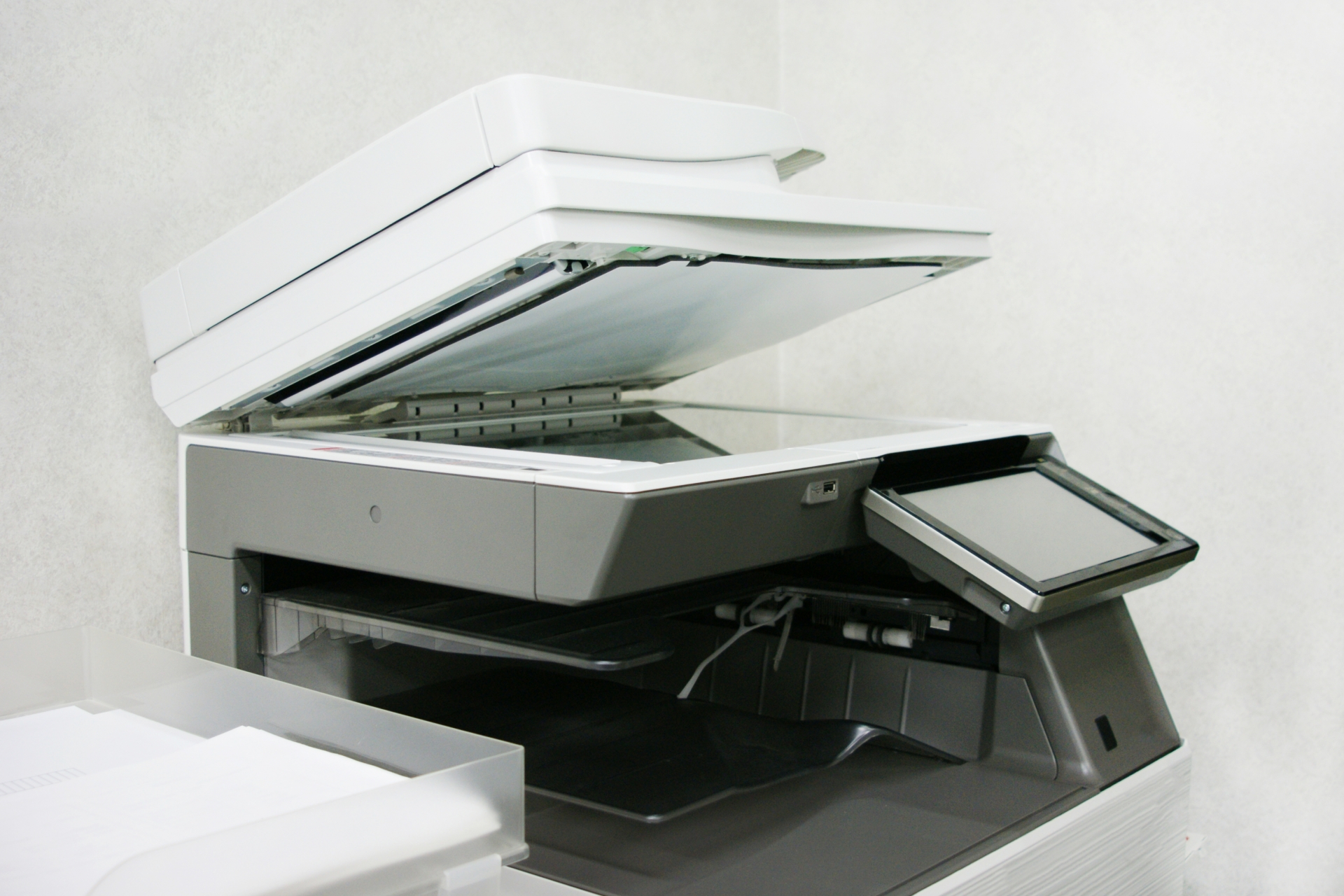
ミニストップのコピー機では、
店舗にある機種や、
画面に表示されるメニューに沿って、
文書や写真の印刷を進めます。
USBメモリを使いたい場合は、
最初に店頭のコピー機で、
外部メモリからの印刷項目が、
選べるかを見ておくと、
流れをつかみやすくなります。
店頭コピー機でUSBメモリを使えるか確認する
ミニストップへ行ったら、
コピー機の画面を開き、
印刷やプリントの項目を、
順番に見ていきます。
USBメモリを使う項目があれば、
画面の案内に沿って、
差し込み口へUSBを入れ、
読み込みを進めます。
同じミニストップでも、
店頭の機種や設定により、
画面の表示が少し違うことがあります。
迷った時は、
先にメニュー画面を見て、
USBに関する表示があるか、
落ち着いてたどるのが、
はじめの目安になります。
印刷できるデータの種類はコピー機の画面で確認する
USBメモリの中にあるデータが、
すべてそのまま使えるとは、
限りません。
文書データ、
写真データ、
PDFなど、
コピー機側で選べる形式により、
表示されるファイルが変わります。
たとえば、
写真を印刷したい時と、
書類を印刷したい時では、
選ぶメニューが異なることがあります。
ファイルが見つからない場合は、
別の印刷メニューを開くと、
表示されることもあります。
USB以外にもスマホやネット経由の印刷方法がある
ミニストップでは、
USBメモリだけでなく、
スマホやネット経由で、
印刷を進める方法もあります。
スマホにデータがある方は、
アプリを使う方法や、
事前にデータを登録して、
店頭で番号を入力する方法も、
選択肢になります。
USBを持っていない時や、
パソコンから移す手間を、
少なくしたい時は、
スマホ印刷のほうが、
使いやすいこともあります。
反対に、
パソコンで作ったPDFを、
まとめて持参したい時は、
USBメモリが合う場面もあります。
USBメモリに入れるデータを整えてから店舗へ行こう
店頭でスムーズに進めるには、
USBメモリの中身を、
先に整えておくことが大切です。
たくさんのファイルが入ったままだと、
コピー機の画面で、
目的のデータを探すのに、
時間がかかりやすくなります。
印刷したいファイルだけをまとめておく
USBメモリの中には、
印刷したいファイルだけを、
できるだけまとめておくと、
画面上で探しやすくなります。
仕事用や学校用のデータが、
いくつも混ざっていると、
似た名前のファイルを、
選び間違えることがあります。
新しくフォルダを作り、
今回印刷するものだけを、
そこへ入れておく方法もあります。
ただし、
フォルダを何段も深くすると、
店頭で見つけにくくなるため、
なるべく浅い場所に、
置いておくと扱いやすいです。
ファイル名は短く内容がわかる名前にしておく
ファイル名が長すぎると、
コピー機の画面で、
最後まで表示されないことがあります。
たとえば、
「提出用PDF」や、
「写真A4」など、
短く内容が分かる名前にすると、
選ぶ時に迷いにくくなります。
日付や番号を入れる場合も、
必要な分だけにして、
似た名前が並ばないように、
分けておくと見やすくなります。
同じような書類を、
複数印刷する時は、
「1」「2」「3」のように、
順番が分かる形にするのも、
使いやすい方法です。
フォルダの奥ではなく見つけやすい場所に保存する
USBメモリの中で、
フォルダを何回も開かないと、
たどり着けない場所にあると、
店頭で探す時間が増えます。
コピー機の画面は、
パソコンほど一覧が、
見やすいとは限りません。
そのため、
印刷したいデータは、
USBを開いてすぐ分かる場所か、
1つのフォルダ内に置くと、
操作がしやすくなります。
名前の付け方と保存場所を、
先に整えておくだけで、
店頭での手間を、
かなり減らせます。
印刷枚数やカラー設定を事前に決めておく
店頭で迷いやすいのが、
印刷する枚数、
用紙サイズ、
白黒かカラーかという設定です。
コピー機の前で考えると、
後ろに人がいる場合、
落ち着いて選びにくいこともあります。
行く前に、
何枚ほしいのか、
A4でよいのか、
色付きで出す必要があるのかを、
メモしておくと進めやすいです。
特に提出用の書類は、
サイズが指定されている場合もあるため、
元データと必要な仕上がりを、
先に見比べておくとよいでしょう。
ミニストップのコピー機でUSBから印刷する流れ
ミニストップのコピー機で、
USB印刷を進める時は、
画面の案内に沿って、
1つずつ選んでいきます。
機種により細かな表示は、
少し変わることがありますが、
基本はメニュー選択、
USB読み込み、
ファイル選択、
設定、
印刷の順です。
コピー機のメニューから印刷項目を選ぶ
最初に、
コピー機の画面で、
印刷に関するメニューを選びます。
写真を出したいのか、
PDFなどの文書を出したいのかで、
選ぶ場所が変わることがあります。
どの項目を押せばよいか迷ったら、
画面に表示される説明文を、
上から順に読んでいくと、
目的に近い項目を見つけやすいです。
急いでいる時ほど、
最初のメニューを飛ばしがちですが、
ここで合わない項目を選ぶと、
USB内のファイルが、
見えないことがあります。
USBメモリを差し込みデータを読み込ませる
USBメモリを使う項目を選ぶと、
コピー機の差し込み口へ、
USBを入れる案内が出ます。
差し込み口の向きに合わせて、
ゆっくり入れ、
画面が読み込み中になるのを、
待ちます。
読み込みには、
数秒かかることがあります。
USB内にデータが多い場合や、
容量が大きい写真が多い場合は、
表示までに少し時間がかかることも、
あります。
印刷したいファイルを選択する
USBメモリが読み込まれると、
画面にファイル一覧が、
表示されます。
印刷したいファイルを、
名前やサムネイルで見分け、
目的のデータを選びます。
似た名前のファイルが並んでいると、
選び間違えやすいため、
事前にファイル名を整えておくと、
ここで役に立ちます。
複数のデータを印刷する時は、
1つずつ内容を見ながら、
必要なものだけを選ぶと、
余分な印刷を減らしやすくなります。
用紙サイズ・色・部数を指定する
ファイルを選んだら、
用紙サイズ、
色の設定、
部数などを指定します。
書類ならA4を選ぶ場面が多いですが、
元データの作りによっては、
A3やB5などが合うこともあります。
色付きの資料を白黒で出すと、
グラフや写真の見え方が、
変わる場合があります。
必要な仕上がりに合わせて、
画面のプレビューや設定項目を、
1つずつ見てから進めると、
後からやり直す手間を減らせます。
内容と金額を見てから印刷を進める
印刷前には、
選んだファイル、
用紙サイズ、
部数、
金額の表示を見直します。
1枚だけのつもりが、
複数部になっていることもあるため、
最後の画面は丁寧に見るのがおすすめです。
金額を入れる前に、
設定が合っているかを、
もう1度見ておくと、
納得して印刷を進められます。
印刷が始まったら、
用紙が出てくるまで、
コピー機の前で待ち、
取り忘れがないように、
仕上がり枚数を見てから、
USBメモリも持ち帰ります。
PDFにしてからUSBへ入れると扱いやすい理由
USB印刷では、
元のデータ形式によって、
画面での見え方や、
印刷後の形が変わることがあります。
WordやExcelで作ったものは、
パソコンではきれいに見えても、
別の環境で開くと、
配置が変わることがあります。
表示の崩れを事前に見つけやすい
PDFに変換しておくと、
印刷する前の見た目を、
パソコンやスマホで、
あらかじめ見やすくなります。
文字の位置、
画像の配置、
改ページの場所などを、
事前に見られるため、
店頭で初めて気づく場面を、
減らしやすくなります。
たとえば、
Excelの表が横に長い場合、
そのままだと端が切れることがあります。
PDFにした時点で、
1ページに収まっているかを、
見ておくと、
印刷前の判断がしやすくなります。
コピー機の画面で中身を確認しやすい
PDFは、
文書としてまとまった形で、
表示されることが多いため、
コピー機の画面でも、
中身を見分けやすい場合があります。
ファイル名だけでは、
どの資料か分かりにくい時も、
PDFならページの見た目から、
内容を思い出しやすくなります。
特に、
同じような名前の書類を、
いくつか持って行く場合は、
PDFにしたうえで、
ファイル名も整えると、
選ぶ時の迷いが減ります。
印刷する枚数が多い時ほど、
事前に中身を整えておくことが、
店頭での時短につながります。
WordやExcelより印刷後の形を想像しやすい
WordやExcelは、
作ったパソコンの環境により、
見え方が変わることがあります。
フォント、
余白、
ページ幅などの違いで、
思っていた位置から、
文字がずれる場合もあります。
PDFにしておけば、
完成に近い形で、
全体を見渡しやすくなります。
提出用の書類、
予約票、
案内文、
表を含む資料などは、
PDFにしてからUSBへ入れると、
仕上がりを想像しながら、
印刷に進みやすいでしょう。
ミニストップのUSB印刷で料金を見る時のポイント
ミニストップで印刷する時は、
設定内容により、
支払う金額が変わります。
白黒かカラーか、
用紙サイズ、
写真として出すのか、
文書として出すのかで、
画面に表示される金額を、
見てから進めます。
白黒とカラーでは金額が変わる
文書を印刷する時は、
白黒とカラーで、
金額が違うことがあります。
文字中心の書類なら、
白黒で十分な場面もありますが、
写真や色付きの図がある資料は、
カラーのほうが内容を、
見分けやすい場合があります。
どちらを選ぶかは、
印刷物の使い道で、
分けると考えやすいです。
提出用、
手元用、
共有用など、
目的に合わせて、
必要な仕上がりを選びましょう。
用紙サイズによって金額が変わる場合がある
A4、
B5、
A3など、
選ぶ用紙サイズにより、
金額が変わることがあります。
小さなメモならA4で足りても、
表やポスターに近い資料は、
A3のほうが見やすい場合があります。
ただし、
大きなサイズを選ぶと、
持ち帰りや保管のしやすさも、
変わります。
必要以上に大きくせず、
読む人が見やすい大きさと、
使う場面を合わせて、
選ぶのがよいでしょう。
写真プリントと文書印刷では選ぶメニューが異なる
同じUSBメモリでも、
写真を出す時と、
PDFなどの文書を出す時では、
選ぶメニューが異なることがあります。
写真用のメニューでは、
画像データが中心に表示され、
文書用のメニューでは、
PDFなどが表示される場合があります。
ファイルが出てこない時は、
USBの中身がないのではなく、
メニューの種類が合っていない、
ということもあります。
写真なのか、
書類なのかを先に考え、
画面の項目を選ぶと、
目的のデータに近づきやすくなります。
印刷前に部数を見直してから支払いへ進む
料金を見る時は、
1枚あたりの金額だけでなく、
部数にも目を向けます。
1部だけ必要なのに、
2部や3部になっていると、
予定より多く印刷されます。
複数ページのPDFでは、
ページ数と部数が重なり、
合計枚数が思ったより多くなることも、
あります。
支払いに進む前に、
ページ数、
部数、
用紙サイズ、
色の設定を、
順番に見直すと、
必要な分だけ印刷しやすくなります。
USBメモリのデータが表示されない時に見直すこと

USBメモリを差しても、
目的のファイルが出てこない時は、
いくつかの原因が考えられます。
すぐにあきらめる前に、
メニュー、
ファイル形式、
保存場所、
USBの差し込み方を、
順番に見直してみましょう。
コピー機がUSBメモリを読み込んでいるか確認する
まずは、
コピー機がUSBメモリを、
読み込んでいるかを見ます。
差し込みが浅い場合や、
向きが合っていない場合は、
うまく認識されないことがあります。
いったん抜いて、
向きを見てから、
ゆっくり差し直すと、
読み込みが始まることがあります。
それでも変わらない時は、
USBメモリ側の状態や、
コピー機のメニュー選択も、
合わせて見直すとよいでしょう。
ファイル形式が印刷メニューに合っているか確認する
USBメモリが読み込まれても、
目的のファイルだけが、
表示されないことがあります。
その場合は、
ファイル形式と、
選んでいる印刷メニューが、
合っているかを見ます。
写真用の画面では、
文書ファイルが出ないことがあり、
文書用の画面では、
画像の扱いが違うこともあります。
PDFに変換できるデータなら、
あらかじめPDFにしておくと、
選びやすくなる場面があります。
保存場所が深すぎないか確認する
USBメモリの中で、
何段もフォルダを開いた先に、
ファイルが入っていると、
コピー機の画面で見つけにくくなります。
パソコンでは見えていても、
店頭の画面では、
表示のされ方が違う場合があります。
印刷したいファイルは、
USBを開いてすぐ見える場所か、
分かりやすいフォルダに、
入れておくと探しやすいです。
フォルダ名も短くしておくと、
画面上での見落としを、
減らしやすくなります。
別の形式で保存し直す方法も考える
どうしても表示されない時は、
元のデータを、
別の形式で保存し直す方法もあります。
WordやExcelのデータなら、
PDFとして保存し、
改めてUSBメモリに入れて、
試す流れが考えられます。
写真の場合は、
画像形式やファイル名を、
見直すことで、
表示されることもあります。
自宅や職場に戻れる場合は、
印刷したいデータだけを、
新しいフォルダに入れ直し、
分かりやすい名前にしてから、
もう1度持って行くと進めやすいです。
印刷結果が思った見た目と違う時の原因

印刷はできたのに、
余白や向き、
文字の位置が、
思っていたものと違うことがあります。
このような時は、
コピー機の設定だけでなく、
元データの作り方も、
合わせて見直すと、
原因を探しやすくなります。
用紙サイズの選択が元データと合っていない
元データがA4で作られているのに、
別の用紙サイズを選ぶと、
縮小されたり、
余白の見え方が変わったり、
することがあります。
反対に、
横長の資料をA4縦で出すと、
文字が小さくなる場合もあります。
印刷前には、
元データのページ設定と、
コピー機で選んだ用紙サイズが、
近いかどうかを見ます。
資料の文字が小さく見える時は、
横向きや大きめの用紙を、
選べるかを考えてみると、
読みやすさが変わります。
余白や向きの設定がずれている
印刷物の端が広く空いたり、
反対に文字が端に寄ったりする時は、
余白や向きの設定が、
元データと合っていない場合があります。
縦向きで作った資料を、
横向きとして扱うと、
ページ全体の見え方が、
大きく変わることもあります。
PDFを作る時点で、
ページの向きと余白を、
先に見ておくと、
店頭で判断しやすくなります。
印刷前のプレビューがある場合は、
端の文字や画像が、
切れていないかを、
画面上で見てから進めましょう。
表や画像の配置が印刷用に整っていない
Excelの表や、
画像を含む資料は、
印刷用に整っていないと、
一部が次のページへ流れることがあります。
画面では1枚に見えていても、
印刷すると2枚に分かれる、
ということもあります。
表を印刷する場合は、
PDF化する前に、
印刷範囲やページ区切りを、
見ておくと形を整えやすいです。
画像が入った資料では、
文字との重なりや、
端の切れ方も、
あらかじめ見ておくと、
仕上がりを想像しやすくなります。
写真データは縦横の向きを見直す
写真を印刷する時は、
縦横の向きが、
思っていたものと逆に、
表示されることがあります。
スマホで撮った写真は、
端末では正しく見えていても、
別の画面では向きの情報が、
違って扱われる場合があります。
持って行く前に、
写真を開き、
必要なら回転して保存しておくと、
店頭で選びやすくなります。
余白を入れたいのか、
紙いっぱいに出したいのかも、
写真印刷では見え方が変わるため、
用途に合わせて選びましょう。
USBを使わずにミニストップで印刷する方法

USBメモリが手元にない時や、
スマホにデータが入っている時は、
別の印刷方法を選べる場合があります。
ミニストップでは、
スマホアプリや、
ネット経由でデータを登録する方法も、
選択肢になります。
スマホアプリを使って印刷する
スマホ内の写真やPDFを、
店頭で印刷したい時は、
対応アプリを使う方法があります。
アプリからデータを選び、
コピー機へ送る流れなら、
USBメモリへ移す手間を、
少なくできます。
スマホだけで完結しやすいため、
外出先でデータを開ける方には、
使いやすい方法です。
ただし、
アプリの準備や通信環境が、
必要になることもあるため、
店舗へ行く前に、
使うアプリを入れておくと、
操作が進めやすくなります。
ネットワークプリントで事前にデータを登録する
ネットワークプリントは、
事前にデータを登録し、
店頭のコピー機で、
番号などを使って印刷する方法です。
パソコンで作った資料を、
USBへ入れずに持ち出したい時にも、
合う場合があります。
登録したデータを、
店頭で呼び出す形なので、
USBの差し込みや、
ファイル一覧から探す手間を、
少なくしやすいです。
一方で、
登録手順や利用できる期間は、
サービスごとに異なるため、
使う前に画面の案内を、
見ておくと進めやすいでしょう。
USB印刷とスマホ印刷を使い分ける
USB印刷とスマホ印刷は、
どちらが上というより、
持っているデータの場所で、
選ぶと分かりやすいです。
パソコンで作ったPDFを、
まとめて持って行くなら、
USBメモリが向いている場面があります。
スマホで受け取った資料や、
撮影した写真を出すなら、
スマホから進める方法が、
合うこともあります。
自分のデータがどこにあるのか、
店頭でどの操作なら迷いにくいかを、
考えて選ぶと、
印刷までの流れを組み立てやすくなります。
ミニストップで印刷する前に持っておきたいもの

ミニストップで印刷する時は、
USBメモリやスマホだけでなく、
ちょっとした準備物があると、
店頭で動きやすくなります。
特に、
印刷するファイルが複数ある時や、
提出用の書類を出す時は、
持ち帰りまで考えておくと、
きれいに扱いやすくなります。
印刷したいファイル名のメモ
USBメモリの中に、
似たような名前のファイルがある時は、
印刷したいファイル名を、
メモしておくと探しやすいです。
スマホのメモアプリに、
ファイル名を書いておく方法でも、
紙に書いて持って行く方法でも、
どちらでもかまいません。
「提出用PDF」や、
「写真2枚」など、
必要なものが分かるだけで、
画面の前で迷う時間を、
短くできます。
複数部必要な時は、
ファイル名の横に、
枚数も書いておくと、
部数設定を選ぶ時に役立ちます。
仕上がりを見比べるための元データ
印刷後に、
文字の位置や写真の向きを、
見比べたい時は、
スマホで元データを開けるように、
しておくと便利です。
紙に出したものだけを見ると、
どこが違うのか、
その場で分かりにくいことがあります。
スマホでPDFや写真を開き、
印刷物と並べて見ると、
向きやページの抜けを、
見つけやすくなります。
提出前に枚数を見たい時にも、
元データと印刷物を、
順番に見比べられると、
手元で整えやすくなります。
印刷物を入れる封筒やクリアファイル
印刷した紙をそのまま持ち歩くと、
折れたり、
バッグの中で曲がったりすることが、
あります。
提出用の書類や、
人に渡す資料は、
封筒やクリアファイルを、
持って行くと扱いやすいです。
写真を印刷する場合も、
紙同士がこすれないように、
入れるものを用意しておくと、
きれいな状態で持ち帰りやすくなります。
小さな準備ですが、
印刷後の見た目を保ちたい時には、
持っておくと役立つものです。
ミニストップのUSB印刷でよくある疑問

ミニストップでUSB印刷をする時は、
店頭へ行く前に、
細かな疑問がいくつも出てきます。
ここでは、
はじめて使う方が迷いやすい点を、
印刷前の準備と、
店頭での操作に分けて、
やさしく整理します。
WordやExcelのデータはそのまま使える?
WordやExcelのデータは、
コピー機の対応状況により、
そのまま表示されないことがあります。
パソコンでは普通に開けるファイルでも、
店頭のコピー機では、
選べる形式が限られる場合があります。
そのため、
WordやExcelで作った資料は、
PDFにしてからUSBへ入れる方法が、
扱いやすい場面があります。
特に、
表や画像が入った資料は、
PDFで見た時の形を先に見て、
印刷へ進めると、
仕上がりを想像しやすくなります。
PDFに変換してから持って行くべき?
PDFにできるデータなら、
変換してから持って行くと、
店頭で選びやすい場合があります。
PDFは、
ページの形がまとまりやすく、
余白や改ページの様子も、
事前に見やすい形式です。
もちろん、
すべてのデータを必ずPDFにする、
という意味ではありません。
ただ、
提出用の書類や、
レイアウトを崩したくない資料は、
PDFで保存しておくと、
操作の流れを作りやすくなります。
USBメモリが反応しない時はどうする?
USBメモリが反応しない時は、
まず差し込み方を見直し、
コピー機の画面が、
読み込み中になっているかを見ます。
向きが合っていなかったり、
奥まで入っていなかったりすると、
読み込まれないことがあります。
差し直しても変わらない場合は、
USBメモリの中身が多すぎないか、
印刷メニューが合っているかも、
見てみましょう。
別の形式で保存したデータを、
入れ直せる環境があるなら、
PDFにしてから、
もう1度試す方法もあります。
USBを忘れた場合はスマホから印刷できる?
USBメモリを忘れた場合でも、
スマホにデータがあるなら、
スマホアプリや、
ネット経由の印刷方法を、
使える場合があります。
写真やPDFがスマホに入っていれば、
USBへ移さずに、
店頭で操作できることがあります。
パソコンにしかデータがない場合は、
メールやクラウド経由で、
スマホから開ける形にしておくと、
選択肢が広がります。
外出先で印刷する予定がある時は、
USBだけに頼らず、
スマホでも開ける状態にしておくと、
動きやすくなります。
途中で印刷をやめることはできる?
印刷を進める前の設定画面では、
戻る操作や、
取り消し操作ができる場合があります。
ただし、
支払い後や印刷開始後は、
操作できる範囲が限られることがあります。
そのため、
印刷ボタンを押す前に、
ファイル名、
部数、
用紙サイズ、
色の設定を、
しっかり見ておくことが大切です。
少しでも違うと感じたら、
確定する前に戻り、
設定を整えてから進めると、
必要な形に近づけやすくなります。
まとめ

ミニストップでUSB印刷をする時は、
店頭で操作する前に、
USBメモリの中身を整え、
印刷したいデータを、
見つけやすくしておくことが大切です。
ファイル名を短くしたり、
PDFに変換したり、
保存場所を浅くしたりするだけでも、
コピー機の画面で、
目的のファイルを選びやすくなります。
印刷の流れは、
メニューを選び、
USBを読み込み、
ファイルを選び、
用紙サイズや部数を決めて、
金額を見て進める形です。
もしUSBメモリが反応しない時や、
データが表示されない時は、
差し込み方、
メニュー、
ファイル形式、
保存場所を順番に見直すと、
原因を探しやすくなります。
スマホにデータがある場合は、
アプリやネット経由の方法も、
選択肢になります。
自分のデータが、
パソコンにあるのか、
スマホにあるのかを考え、
使いやすい方法を選べば、
ミニストップでの印刷を、
落ち着いて進めやすくなります。